

O processo de descoberta e configuração é a primeira oportunidade para sua marca interagir diretamente com os usuários. A página de branding do Matter permite incorporar a identidade exclusiva da sua marca nessa interação.
Acesse o Console do Desenvolvedor
Na lista de projetos, clique em Abrir ao lado do projeto em que você quer trabalhar.
Acesse Matter > Desenvolver.
Clique em Editar ao lado da integração escolhida.
Na página Configuração, clique em Salvar e continuar para acessar a página Definir as configurações e o branding (opcional).
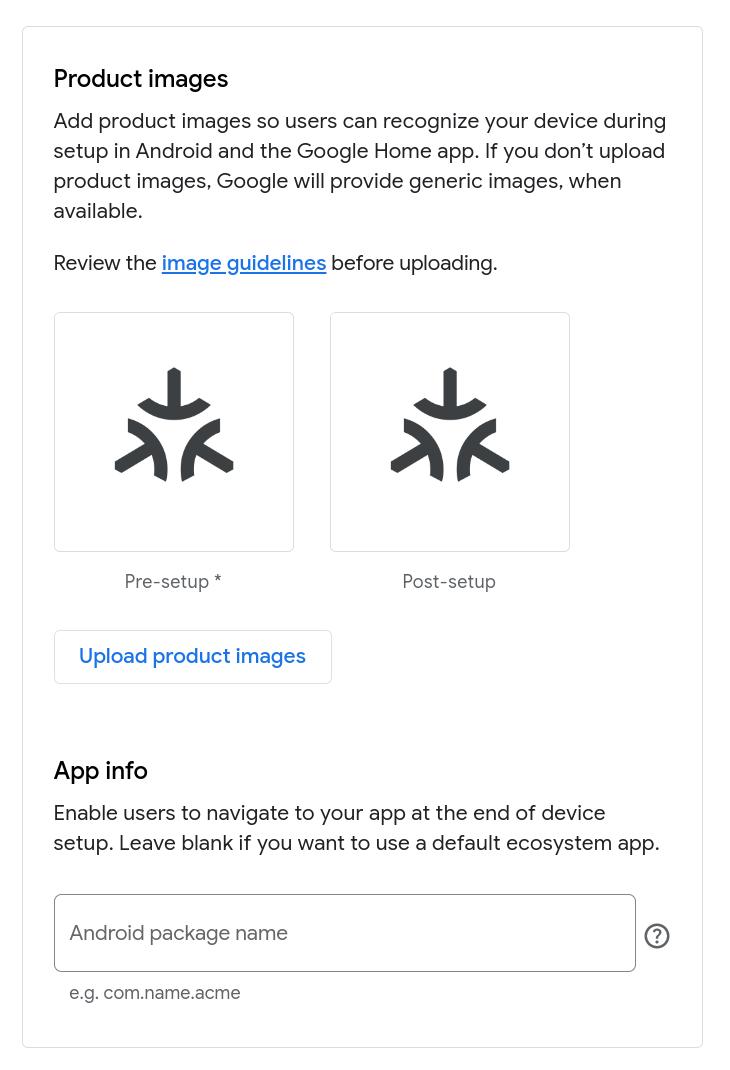
Fazer upload de imagens de produtos
As imagens do produto ajudam os usuários a reconhecer o dispositivo ao configurá-lo no Google Home app (GHA). Se você optar por não fornecer imagens, seu dispositivo será representado pelo logotipo do Matter.
Você pode enviar duas imagens: uma mostrando o dispositivo desligado e outra mostrando o dispositivo ligado.
A imagem "off" aparece durante o Pareamento rápido, representando o dispositivo antes da configuração.
A imagem "on" aparece depois que o usuário conclui a configuração e nomeia o dispositivo pareado, representando o dispositivo após a configuração.
Para fornecer suas próprias imagens de produtos:
Clique em Fazer upload de imagens do produto.
Na caixa de diálogo Fazer upload da imagem de pré-configuração, exclua o logotipo do marcador de posição "off" Matter clicando no botão de fechar no canto superior direito, o que faz com que o botão Fazer upload e os requisitos de imagem apareçam.
Clique em Fazer upload e selecione uma imagem PNG de 720 x 720 px. Depois que o upload da imagem for concluído, clique em Próxima.
Na caixa de diálogo Fazer upload da imagem pós-configuração (opcional), faça upload de uma imagem "ativada", seguindo as mesmas etapas que você acabou de seguir para fazer upload da imagem "desativada".
Clique em Salvar para salvar as alterações ou em Cancelar para deixar as imagens atuais como estão.
Fornecer informações de identificação pessoal
Em Informações do app, você pode fornecer um identificador exclusivo para seu app Android se ele estiver disponível na Google Play Store e tiver implementado o SDK do Home para dispositivos móveis para comissionamento e compartilhamento de dispositivos. Ao parear o dispositivo, o usuário tem a opção de mudar para o app para concluir o pareamento, em vez de usar o GHA.
Se o app não tiver implementado essas APIs, deixe esse campo em branco.
Esse identificador precisa corresponder ao
package
que aparece no
AndroidManifest.xml.
Quando estiver tudo certo com a entrada, salve para acessar páginas diferentes, dependendo do tipo de dispositivo da integração:
Para um tipo de dispositivo compatível com o Modo de Configuração, por exemplo, uma luz ou uma tomada, clique em Salvar e continuar. A mensagem Branding e configuração do dispositivo Matter configurados aparece, e você é levado para a página Modo de configuração e instruções de redefinição.
Caso contrário, clique em Salvar. A mensagem Branding e configuração do dispositivo Matter configurados aparece, e você volta para a página Desenvolver.
As mudanças entram em vigor imediatamente após serem salvas.
Editar branding
Para modificar o branding na sua integração do Matter:
- Acesse Matter > Desenvolver.
- Clique em Editar ao lado da integração escolhida.
- Na página Configuração, clique em Salvar e continuar para acessar a página Definir as configurações e o branding (opcional).
Para substituir as imagens do produto:
- Clique em Editar imagens do produto.
Exclua uma imagem clicando no botão de fechar no canto superior direito, o que faz com que o botão Fazer upload e os requisitos de imagem apareçam.
Para substituir a imagem "desativada", clique em Fazer upload e selecione uma nova imagem "desativada". Depois que o upload da imagem for concluído, clique em Próxima. Ou clique em Próxima para pular a substituição dessa imagem.
Na caixa de diálogo Fazer upload da imagem pós-configuração (opcional), é possível fazer upload de uma nova imagem "ativada".
Clique em Salvar para salvar as alterações ou em Cancelar para deixar as imagens atuais como estão.
Para mudar o pacote Android, edite o campo Nome do pacote Android.
Ao terminar suas alterações, clique em Salvar. A mensagem Branding e configuração do dispositivo Matter configurados aparece, e você retorna à página Desenvolver.