

Quá trình khám phá và thiết lập là cơ hội đầu tiên để thương hiệu của bạn tương tác trực tiếp với người dùng. Trang xây dựng thương hiệu Matter cung cấp một cách để lồng ghép bản sắc riêng của thương hiệu vào hoạt động tương tác này.
Trong danh sách dự án, hãy nhấp vào Mở bên cạnh dự án mà bạn muốn làm việc.
Chuyển đến Matter > Phát triển.
Nhấp vào Chỉnh sửa bên cạnh công cụ tích hợp mà bạn chọn.
Trên trang Thiết lập, hãy nhấp vào Lưu và tiếp tục để chuyển đến trang Định cấu hình chế độ thiết lập và xây dựng thương hiệu (không bắt buộc).
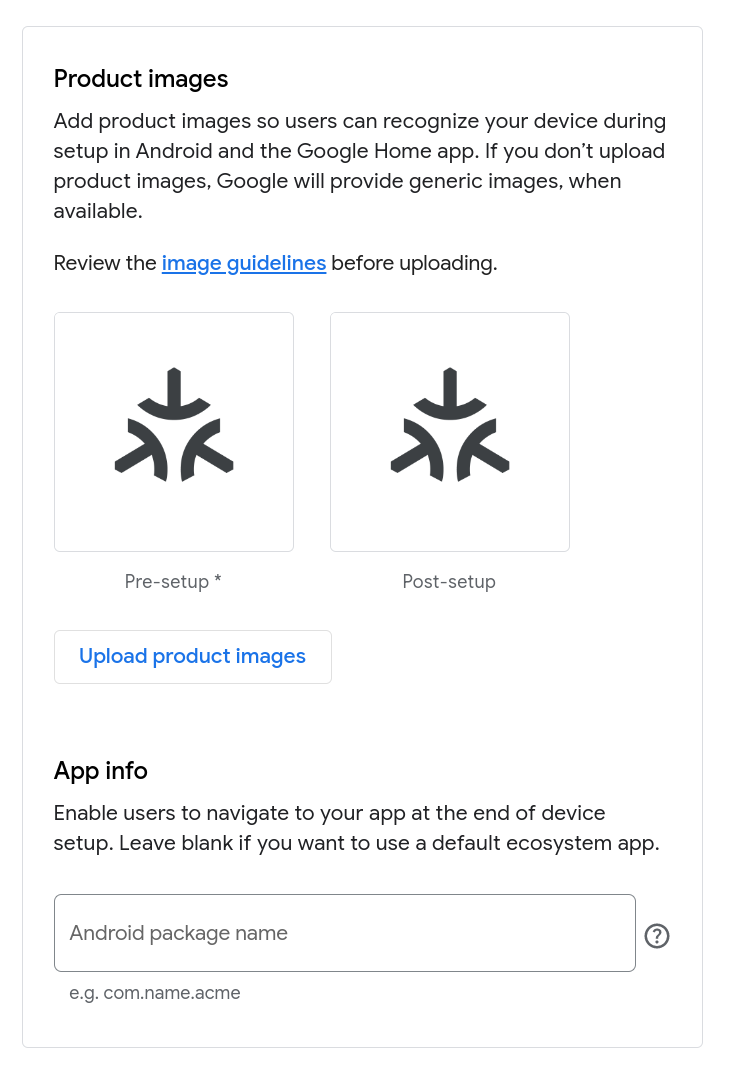
Tải hình ảnh sản phẩm lên
Hình ảnh sản phẩm giúp người dùng nhận ra thiết bị của bạn khi thiết lập thiết bị trong Google Home app (GHA). Nếu bạn chọn không cung cấp hình ảnh, thiết bị của bạn sẽ được biểu thị bằng biểu trưng Matter.
Bạn có thể tải lên hai hình ảnh—một hình ảnh cho thấy thiết bị đang tắt và một hình ảnh cho thấy thiết bị đang bật.
Hình ảnh "tắt" xuất hiện trong quá trình Ghép nối nhanh, thể hiện thiết bị trước khi thiết lập.
Hình ảnh "bật" xuất hiện sau khi người dùng hoàn tất quá trình thiết lập và đặt tên cho thiết bị đã ghép nối, đại diện cho thiết bị sau khi thiết lập.
Cách cung cấp hình ảnh sản phẩm của riêng bạn:
Nhấp vào Tải hình ảnh sản phẩm lên.
Trong hộp thoại Upload pre-setup image (Tải hình ảnh thiết lập sẵn lên), hãy xoá biểu trưng phần giữ chỗ "off" (tắt) Matter bằng cách nhấp vào nút đóng ở phía trên bên phải. Thao tác này sẽ làm xuất hiện nút Upload (Tải lên) và các yêu cầu về hình ảnh.
Nhấp vào Tải lên rồi chọn một hình ảnh PNG có kích thước 720x720px. Sau khi tải hình ảnh lên thành công, hãy nhấp vào Tiếp theo.
Trên hộp thoại Tải hình ảnh sau khi thiết lập lên (không bắt buộc), hãy tải hình ảnh "bật" lên, làm theo các bước tương tự như khi bạn tải hình ảnh "tắt" lên.
Nhấp vào Lưu để lưu các thay đổi hoặc nhấp vào Huỷ để giữ nguyên hình ảnh hiện có.
Cung cấp thông tin nhận dạng
Trong phần Thông tin ứng dụng, bạn có thể cung cấp giá trị nhận dạng riêng biệt cho ứng dụng Android của mình nếu ứng dụng đó có trên Cửa hàng Play và đã triển khai Home Mobile SDK để uỷ quyền và chia sẻ thiết bị. Khi ghép nối thiết bị, người dùng có thể chuyển sang ứng dụng của bạn để hoàn tất quá trình ghép nối, thay vì sử dụng GHA.
Nếu ứng dụng của bạn chưa triển khai các API này, thì bạn nên để trống trường này.
Giá trị nhận dạng này phải khớp với package xuất hiện trong AndroidManifest.xml.
Khi bạn hài lòng với mục nhập của mình, thao tác lưu sẽ đưa bạn đến các trang khác nhau tuỳ thuộc vào loại thiết bị cho quá trình tích hợp:
Đối với loại thiết bị hỗ trợ Chế độ thiết lập, ví dụ: Đèn hoặc Ổ cắm, hãy nhấp vào Lưu và tiếp tục. Thông báo Đã định cấu hình thương hiệu và chế độ thiết lập thiết bị Matter sẽ xuất hiện và bạn sẽ được chuyển đến trang Chế độ thiết lập và hướng dẫn đặt lại.
Nếu không, hãy nhấp vào Lưu. Thông báo Đã định cấu hình thương hiệu và thiết lập thiết bị Matter sẽ xuất hiện và bạn sẽ được đưa trở lại trang Phát triển.
Nội dung thay đổi sẽ có hiệu lực ngay sau khi bạn lưu.
Chỉnh sửa thẻ xây dựng thương hiệu
Cách sửa đổi thương hiệu trên chế độ tích hợp Matter:
- Chuyển đến Matter > Phát triển.
- Nhấp vào Chỉnh sửa bên cạnh công cụ tích hợp mà bạn chọn.
- Trên trang Thiết lập, hãy nhấp vào Lưu và tiếp tục để chuyển đến trang Định cấu hình chế độ thiết lập và xây dựng thương hiệu (không bắt buộc).
Cách thay thế hình ảnh sản phẩm:
- Nhấp vào Chỉnh sửa hình ảnh sản phẩm.
Xoá hình ảnh bằng cách nhấp vào nút đóng ở phía trên bên phải. Thao tác này sẽ làm xuất hiện nút Tải lên và các yêu cầu về hình ảnh.
Để thay thế hình ảnh "tắt", hãy nhấp vào Tải lên rồi chọn một hình ảnh "tắt" mới. Sau khi tải hình ảnh lên thành công, hãy nhấp vào Tiếp theo. Hoặc chỉ cần nhấp vào Tiếp theo để bỏ qua việc thay thế hình ảnh này.
Trên hộp thoại Tải hình ảnh sau khi thiết lập lên (không bắt buộc), bạn có thể tải hình ảnh "bật" mới lên.
Nhấp vào Lưu để lưu các thay đổi hoặc nhấp vào Huỷ để giữ nguyên hình ảnh hiện có.
Để thay đổi gói Android, hãy chỉnh sửa trường Tên gói Android.
Khi bạn thực hiện xong các thay đổi, hãy nhấp vào Lưu. Thông báo Đã định cấu hình thương hiệu và chế độ thiết lập thiết bị Matter sẽ xuất hiện và bạn sẽ được đưa trở lại trang Phát triển.