

La procedura di rilevamento e configurazione rappresenta la prima opportunità per il tuo brand di interagire direttamente con gli utenti. La pagina di branding di Matter offre un modo per incorporare l'identità unica del tuo brand in questa interazione.
Nell'elenco dei progetti, fai clic su Apri accanto al progetto con cui vuoi lavorare.
Vai a Matter > Sviluppa.
Fai clic su Modifica accanto all'integrazione scelta.
Nella pagina Configurazione, fai clic su Salva e continua per andare alla pagina Configura la configurazione e il branding (facoltativo).
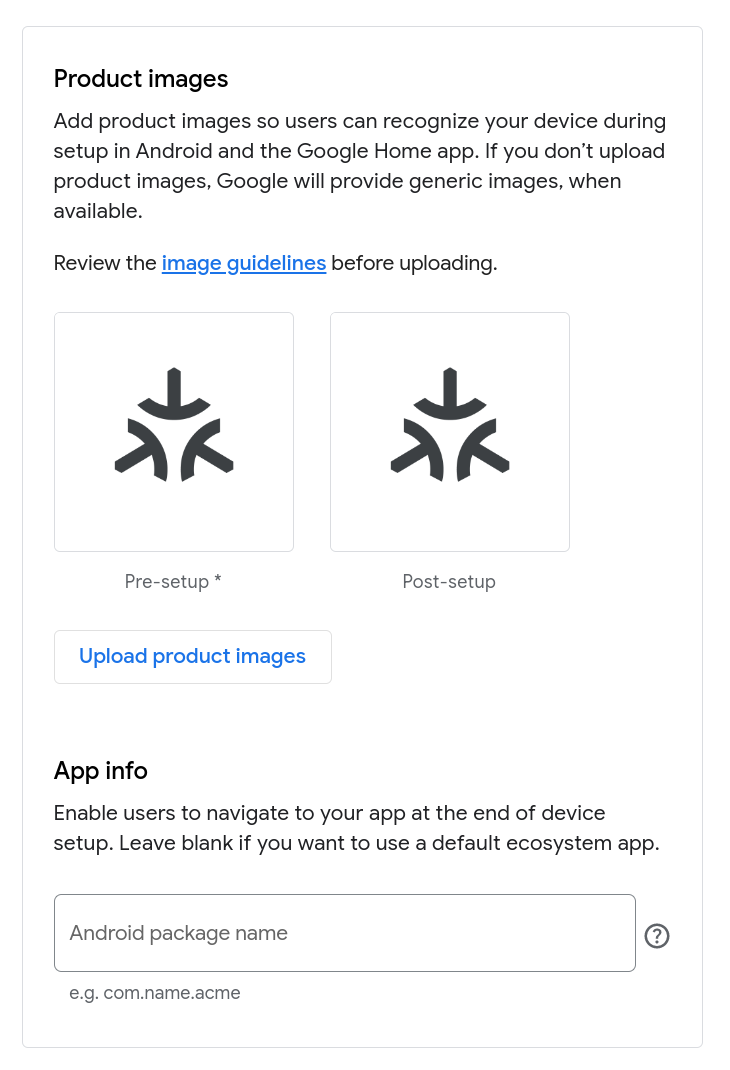
Carica le immagini dei prodotti
Le immagini dei prodotti aiutano gli utenti a riconoscere il tuo dispositivo durante la configurazione nell'Google Home app (GHA). Se scegli di non fornire immagini, il tuo dispositivo viene rappresentato dal logo Matter.
Puoi caricare due immagini: una che mostra il dispositivo spento e una che lo mostra acceso.
L'immagine "off" viene visualizzata durante l'accoppiamento rapido e rappresenta il dispositivo prima della configurazione.
L'immagine "on" viene visualizzata dopo che l'utente ha completato la configurazione e ha assegnato un nome al dispositivo accoppiato, rappresentando il dispositivo dopo la configurazione.
Per fornire le tue immagini prodotto:
Fai clic su Carica immagini prodotto.
Nella finestra di dialogo Carica immagine di pre-configurazione, elimina il logo segnaposto "off" Matter facendo clic sul pulsante di chiusura in alto a destra, in modo che vengano visualizzati il pulsante Carica e i requisiti dell'immagine.
Fai clic su Carica e seleziona un'immagine PNG di 720 x 720 px. Al termine del caricamento dell'immagine, fai clic su Avanti.
Nella finestra di dialogo Carica immagine post-configurazione (facoltativo), carica un'immagine "on" seguendo gli stessi passaggi che hai appena eseguito per caricare l'immagine "off".
Fai clic su Salva per salvare le modifiche o su Annulla per lasciare le immagini esistenti.
Fornisci informazioni identitarie
In Informazioni sull'app, puoi fornire un identificatore univoco per la tua app per Android se è disponibile sul Play Store e ha implementato l'SDK Home Mobile per la configurazione e la condivisione dei dispositivi. Durante l'accoppiamento del dispositivo, l'utente ha la possibilità di passare alla tua app per completare l'accoppiamento, anziché utilizzare l'GHA.
Se la tua app non ha implementato queste API, devi lasciare questo campo vuoto.
Questo identificatore deve corrispondere al valore
package
visualizzato in
AndroidManifest.xml.
Quando la voce ti soddisfa, il salvataggio ti indirizza a pagine diverse a seconda del tipo di dispositivo per l'integrazione:
Per un tipo di dispositivo che supporta la modalità di configurazione, ad esempio una luce o una presa, fai clic su Salva e continua. Viene visualizzato il messaggio Branding e configurazione del dispositivo Matter configurati e viene visualizzata la pagina Modalità di configurazione e istruzioni per il reset.
Altrimenti, fai clic su Salva. Viene visualizzato il messaggio Branding e configurazione del dispositivo Matter configurati e torni alla pagina Sviluppa.
Le modifiche entrano in vigore immediatamente dopo il salvataggio.
Modifica del branding
Per modificare il branding della tua integrazione di Matter:
- Vai a Matter > Sviluppa.
- Fai clic su Modifica accanto all'integrazione scelta.
- Nella pagina Configurazione, fai clic su Salva e continua per andare alla pagina Configura la configurazione e il branding (facoltativo).
Per sostituire le immagini dei prodotti:
- Fai clic su Modifica immagini prodotto.
Elimina un'immagine facendo clic sul pulsante di chiusura nell'angolo in alto a destra, in modo che vengano visualizzati il pulsante Carica e i requisiti dell'immagine.
Per sostituire l'immagine "off", fai clic su Carica e seleziona una nuova immagine "off". Al termine del caricamento dell'immagine, fai clic su Avanti. In alternativa, fai clic su Avanti per saltare la sostituzione di questa immagine.
Nella finestra di dialogo Carica immagine post-configurazione (facoltativo), puoi caricare una nuova immagine "on".
Fai clic su Salva per salvare le modifiche o su Annulla per lasciare le immagini esistenti.
Per modificare il pacchetto Android, modifica il campo Nome pacchetto Android.
Al termine, fai clic su Salva. Viene visualizzato il messaggio Branding e configurazione del dispositivo Matter configurati e viene visualizzata di nuovo la pagina Sviluppa.