

Proses penemuan dan penyiapan memberikan peluang pertama bagi brand Anda untuk berinteraksi langsung dengan pengguna. Halaman branding Matter menyediakan cara untuk menyematkan identitas unik brand Anda ke dalam interaksi ini.
Dari daftar project, klik Open di samping project yang ingin Anda kerjakan.
Buka Matter > Kembangkan.
Klik Edit di samping integrasi yang Anda pilih.
Di halaman Setup, klik Save & continue untuk membuka halaman Configure setup and branding (optional).
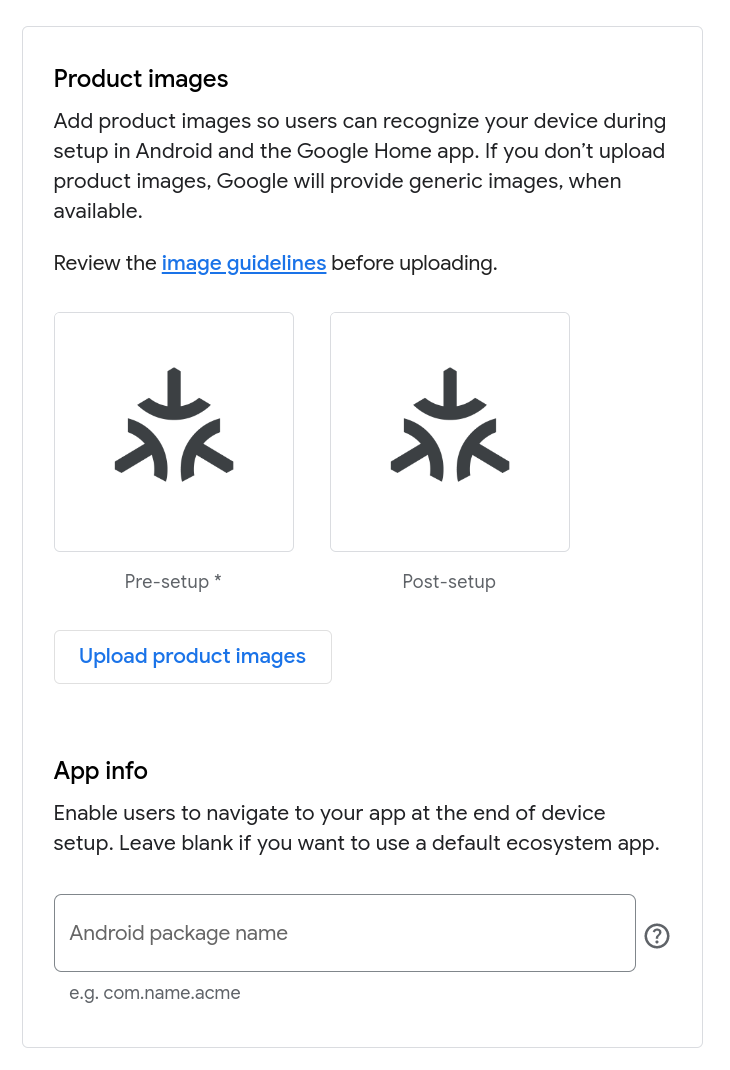
Mengupload gambar produk
Gambar produk membantu pengguna mengenali perangkat Anda saat menyiapkannya di Google Home app (GHA). Jika Anda memilih untuk tidak memberikan gambar, perangkat Anda akan diwakili oleh logo Matter.
Anda dapat mengupload dua gambar—satu gambar menunjukkan perangkat dalam keadaan nonaktif, dan satu gambar menunjukkan perangkat dalam keadaan aktif.
Gambar 'nonaktif' muncul selama Sambungan Cepat, yang mewakili perangkat sebelum penyiapan.
Gambar 'aktif' muncul setelah pengguna menyelesaikan penyiapan dan memberi nama perangkat yang disambungkan, yang mewakili perangkat setelah penyiapan.
Untuk memberikan gambar produk Anda sendiri:
Klik Upload gambar produk.
Dalam dialog Upload pre-setup image, hapus logo Matter placeholder 'off' dengan mengklik tombol tutup di kanan atas, yang menyebabkan tombol Upload dan persyaratan gambar muncul.
Klik Upload dan pilih gambar PNG berukuran 720x720 piksel. Setelah gambar berhasil diupload, klik Berikutnya.
Pada dialog Upload gambar pasca-penyiapan (opsional), upload gambar 'aktif', dengan mengikuti langkah-langkah yang sama seperti yang baru saja Anda lakukan untuk mengupload gambar 'nonaktif'.
Klik Save untuk menyimpan perubahan, atau Cancel untuk membiarkan gambar yang ada tetap di tempatnya.
Memberikan informasi identitas pribadi
Di bagian Info Aplikasi, Anda dapat memberikan ID unik untuk aplikasi Android Anda jika aplikasi tersebut tersedia di Google Play Store dan telah menerapkan Home Mobile SDK untuk penyiapan dan berbagi perangkat. Saat menyambungkan perangkat, tindakan ini memberi pengguna opsi untuk beralih ke aplikasi Anda guna menyelesaikan penyambungan, bukan menggunakan GHA.
Jika aplikasi Anda belum menerapkan API ini, Anda harus mengosongkan kolom ini.
ID ini harus cocok dengan
package
yang muncul di
AndroidManifest.xml.
Setelah Anda puas dengan entri Anda, menyimpan akan membawa Anda ke halaman yang berbeda bergantung pada jenis perangkat untuk integrasi Anda:
Untuk jenis perangkat yang mendukung Mode Penyiapan, misalnya Lampu atau Stopkontak, klik Simpan & lanjutkan. Pesan Branding dan penyiapan perangkat Matter dikonfigurasi akan muncul, dan Anda akan diarahkan ke halaman Mode penyiapan & petunjuk reset.
Atau, klik Simpan. Pesan Branding dan penyiapan perangkat Matter dikonfigurasi akan muncul, dan Anda akan dikembalikan ke halaman Kembangkan.
Perubahan Anda akan langsung diterapkan setelah disimpan.
Edit branding
Untuk mengubah branding pada integrasi Matter Anda:
- Buka Matter > Kembangkan.
- Klik Edit di samping integrasi yang Anda pilih.
- Di halaman Setup, klik Save & continue untuk membuka halaman Configure setup and branding (optional).
Untuk mengganti gambar produk:
- Klik Edit gambar produk.
Hapus gambar dengan mengklik tombol tutup di kanan atas, yang akan menyebabkan tombol Upload dan persyaratan gambar muncul.
Untuk mengganti gambar 'nonaktif', klik Upload dan pilih gambar 'nonaktif' baru. Setelah gambar berhasil diupload, klik Berikutnya. Atau, cukup klik Berikutnya untuk melewati penggantian gambar ini.
Pada dialog Upload post-setup image (optional), Anda dapat mengupload gambar 'aktif' baru.
Klik Save untuk menyimpan perubahan, atau Cancel untuk membiarkan gambar yang ada.
Untuk mengubah paket Android, edit kolom Android package name.
Setelah melakukan perubahan, klik Simpan. Pesan Branding dan penyiapan perangkat Matter dikonfigurasi akan muncul, dan Anda akan diarahkan kembali ke halaman Pengembangan.