

আবিষ্কার এবং সেটআপ প্রক্রিয়াটি আপনার ব্র্যান্ডকে ব্যবহারকারীদের সাথে সরাসরি যুক্ত হওয়ার প্রথম সুযোগ করে দেয়। Matter ব্র্যান্ডিং পেজটি এই মিথস্ক্রিয়ার মধ্যে আপনার ব্র্যান্ডের অনন্য পরিচয়কে গেঁথে দেওয়ার একটি উপায় প্রদান করে।
প্রজেক্টের তালিকা থেকে, আপনি যে প্রজেক্টটি নিয়ে কাজ করতে চান তার পাশে থাকা 'ওপেন' বাটনে ক্লিক করুন।
Matter > Develop- এ যান।
আপনার নির্বাচিত ইন্টিগ্রেশনের পাশে থাকা এডিট বাটনে ক্লিক করুন।
সেটআপ পেজে, কনফিগার সেটআপ অ্যান্ড ব্র্যান্ডিং (ঐচ্ছিক) পেজে যেতে সেভ অ্যান্ড কন্টিনিউ- তে ক্লিক করুন।
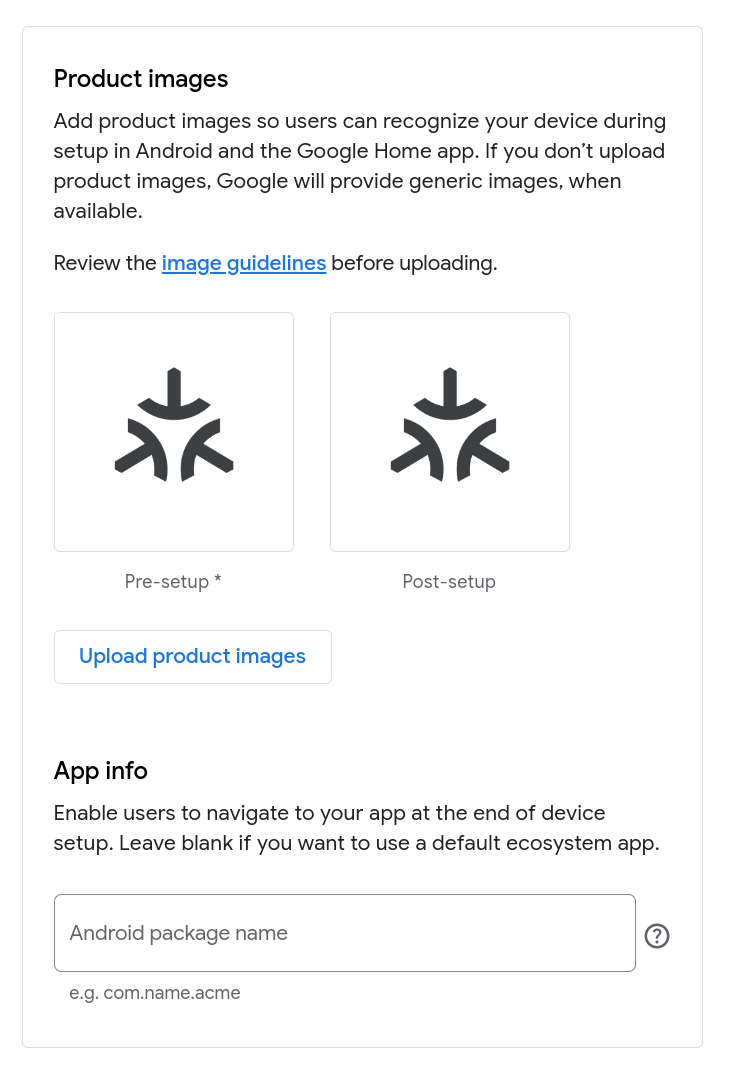
পণ্যের ছবি আপলোড করুন
Google Home app (GHA) আপনার ডিভাইস সেট আপ করার সময় পণ্যের ছবি ব্যবহারকারীদের এটি চিনতে সাহায্য করে। আপনি যদি ছবি না দেন, তাহলে আপনার ডিভাইসটি Matter লোগো দ্বারা প্রদর্শিত হবে।
আপনি দুটি ছবি আপলোড করতে পারেন—একটি ডিভাইসে বন্ধ অবস্থা এবং অন্যটি ডিভাইসে চালু অবস্থা।
ফাস্ট পেয়ারিংয়ের সময় 'অফ' ছবিটি দেখা যায়, যা সেটআপের আগের ডিভাইসটিকে নির্দেশ করে।
ব্যবহারকারী সেটআপ সম্পন্ন করে পেয়ার করা ডিভাইসটির নাম দেওয়ার পর 'অন' ছবিটি প্রদর্শিত হয়, যা সেটআপ-পরবর্তী ডিভাইসটিকে নির্দেশ করে।
আপনার নিজের পণ্যের ছবি সরবরাহ করতে:
পণ্যের ছবি আপলোড করতে ক্লিক করুন।
'আপলোড প্রি-সেটআপ ইমেজ' ডায়ালগ বক্সে, উপরের-ডানদিকে বোতামে ক্লিক করে 'অফ' প্লেসহোল্ডার Matter লোগোটি মুছে ফেলুন, যার ফলে আপলোড বোতাম এবং ছবির প্রয়োজনীয়তাগুলো প্রদর্শিত হবে।
আপলোড-এ ক্লিক করুন এবং একটি 720x720px PNG ছবি নির্বাচন করুন। ছবিটি সফলভাবে আপলোড হয়ে গেলে, নেক্সট-এ ক্লিক করুন।
'আপলোড পোস্ট-সেটআপ ইমেজ (ঐচ্ছিক)' ডায়ালগে, আপনার 'অফ' ইমেজ আপলোড করার জন্য নেওয়া একই ধাপগুলো অনুসরণ করে একটি 'অন' ইমেজ আপলোড করুন।
আপনার পরিবর্তনগুলি সংরক্ষণ করতে সেভ-এ ক্লিক করুন, অথবা বিদ্যমান ছবিগুলি অপরিবর্তিত রাখতে ক্যানসেল-এ ক্লিক করুন।
শনাক্তকারী তথ্য প্রদান করুন
‘অ্যাপ ইনফো’-এর অধীনে, আপনি আপনার অ্যান্ড্রয়েড অ্যাপের জন্য একটি অনন্য শনাক্তকারী প্রদান করতে পারেন, যদি অ্যাপটি প্লে স্টোরে উপলব্ধ থাকে এবং ডিভাইস চালু ও শেয়ার করার জন্য হোম মোবাইল এসডিকে (Home Mobile SDK) প্রয়োগ করে থাকে। আপনার ডিভাইস পেয়ার করার সময়, এটি ব্যবহারকারীকে GHA ব্যবহার না করে, পেয়ারিং সম্পন্ন করার জন্য আপনার অ্যাপে যাওয়ার বিকল্প দেয়।
আপনার অ্যাপে যদি এই API-গুলো প্রয়োগ করা না হয়ে থাকে, তাহলে এই ক্ষেত্রটি খালি রাখুন।
এই আইডেন্টিফায়ারটি AndroidManifest.xml এ প্রদর্শিত package সাথে অবশ্যই মিলতে হবে।
আপনার এন্ট্রি নিয়ে সন্তুষ্ট হলে, সেভ করার সময় আপনার ইন্টিগ্রেশনের জন্য ডিভাইসের ধরনের ওপর নির্ভর করে আপনাকে বিভিন্ন পেজে নিয়ে যাওয়া হবে:
যে ডিভাইস টাইপটি সেটআপ মোড সমর্থন করে, যেমন একটি লাইট বা আউটলেট, সেটির জন্য 'সেভ অ্যান্ড কন্টিনিউ'- তে ক্লিক করুন। 'ম্যাটার ডিভাইস ব্র্যান্ডিং অ্যান্ড সেটআপ কনফিগারড' বার্তাটি প্রদর্শিত হবে এবং আপনাকে 'সেটআপ মোড অ্যান্ড রিসেট ইনস্ট্রাকশনস' পৃষ্ঠায় নিয়ে যাওয়া হবে।
অন্যথায়, সেভ-এ ক্লিক করুন। ‘ম্যাটার ডিভাইস ব্র্যান্ডিং এবং সেটআপ কনফিগার করা হয়েছে’ বার্তাটি প্রদর্শিত হবে এবং আপনাকে ডেভেলপ পৃষ্ঠায় ফিরিয়ে আনা হবে।
সংরক্ষণ করার সাথে সাথেই আপনার পরিবর্তনগুলো কার্যকর হবে।
ব্র্যান্ডিং সম্পাদনা করুন
আপনার Matter ইন্টিগ্রেশনে ব্র্যান্ডিং পরিবর্তন করতে:
- Matter > Develop- এ যান।
- আপনার নির্বাচিত ইন্টিগ্রেশনের পাশে থাকা এডিট বাটনে ক্লিক করুন।
- সেটআপ পেজে, কনফিগার সেটআপ অ্যান্ড ব্র্যান্ডিং (ঐচ্ছিক) পেজে যেতে সেভ অ্যান্ড কন্টিনিউ- তে ক্লিক করুন।
পণ্যের ছবিগুলো প্রতিস্থাপন করতে:
- পণ্যের ছবি সম্পাদনা করতে ক্লিক করুন।
উপরের-ডানদিকে থাকা বাটনে ক্লিক করে একটি ছবি ডিলিট করুন, যার ফলে আপলোড বাটন এবং ছবির জন্য প্রয়োজনীয় শর্তাবলী প্রদর্শিত হবে।
'অফ' ছবিটি প্রতিস্থাপন করতে, আপলোড-এ ক্লিক করুন এবং একটি নতুন 'অফ' ছবি নির্বাচন করুন। ছবিটি সফলভাবে আপলোড হয়ে গেলে, নেক্সট-এ ক্লিক করুন। অথবা, এই ছবিটি প্রতিস্থাপন করা এড়িয়ে যেতে শুধু নেক্সট-এ ক্লিক করুন।
'আপলোড পোস্ট-সেটআপ ইমেজ (ঐচ্ছিক)' ডায়ালগ বক্সে, আপনি একটি নতুন 'অন' ইমেজ আপলোড করতে পারেন।
আপনার পরিবর্তনগুলি সংরক্ষণ করতে সেভ-এ ক্লিক করুন, অথবা বিদ্যমান ছবিগুলি অপরিবর্তিত রাখতে ক্যানসেল-এ ক্লিক করুন।
অ্যান্ড্রয়েড প্যাকেজ পরিবর্তন করতে, অ্যান্ড্রয়েড প্যাকেজ নামের ফিল্ডটি সম্পাদনা করুন।
পরিবর্তন করা শেষ হলে, সেভ (Save ) বাটনে ক্লিক করুন। ‘ম্যাটার ডিভাইস ব্র্যান্ডিং এবং সেটআপ কনফিগার করা হয়েছে’ (Matter device branding and setup configured) বার্তাটি প্রদর্শিত হবে এবং আপনাকে ডেভেলপ (Develop) পেজে ফিরিয়ে আনা হবে।