

La procedura di rilevamento e configurazione offre al tuo brand la prima opportunità di interagire direttamente con gli utenti. La pagina di branding Matter offre un modo per incorporare l'identità unica del tuo brand in questa interazione.
Nell'elenco dei progetti, fai clic su Apri accanto al progetto con cui vuoi lavorare.
Vai a Matter > Sviluppa.
Fai clic su Modifica accanto all'integrazione scelta.
Nella pagina Configurazione, fai clic su Salva e continua per passare alla pagina Configura impostazione e branding (facoltativo).
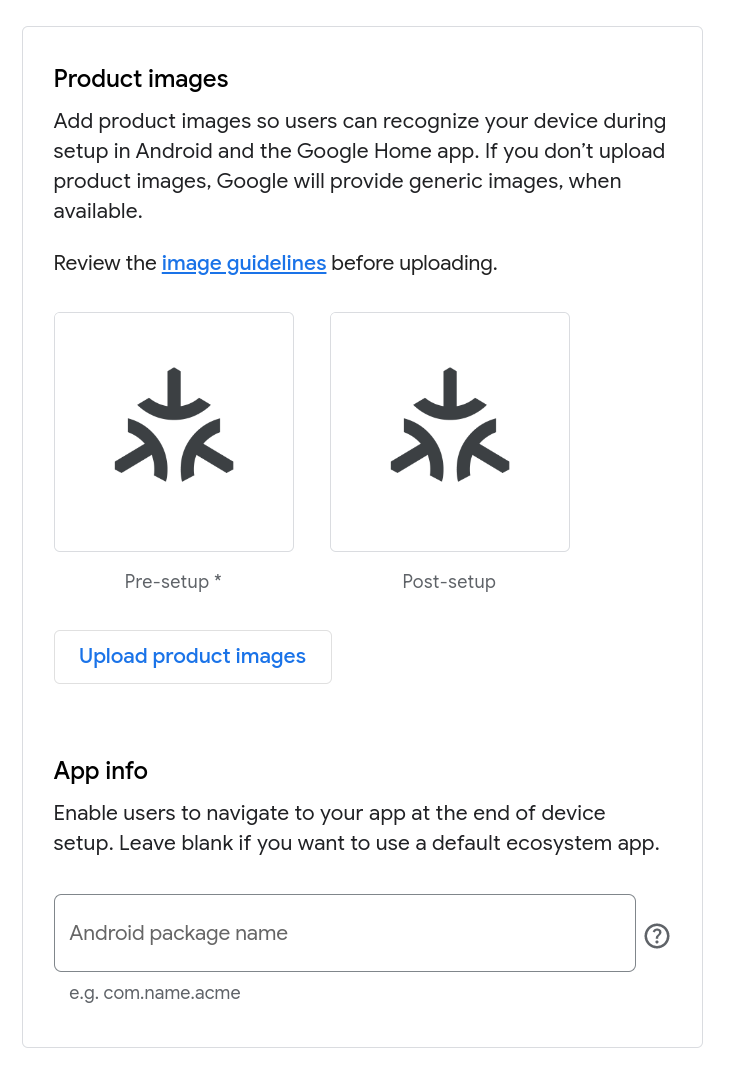
Caricare immagini prodotto
Le immagini del prodotto aiutano gli utenti a riconoscere il dispositivo durante la configurazione in Google Home app (GHA). Se scegli di non fornire immagini, il tuo dispositivo è rappresentato dal logo Matter.
Puoi caricare due immagini: una che mostra il dispositivo spento e una che mostra il dispositivo acceso.
L'immagine "off" viene visualizzata durante l'accoppiamento rapido e rappresenta il dispositivo prima della configurazione.
L'immagine "on" viene visualizzata dopo che l'utente ha completato la configurazione e ha assegnato un nome al dispositivo accoppiato, che rappresenta il dispositivo dopo la configurazione.
Per fornire le tue immagini prodotto:
Fai clic su Carica immagini prodotto.
Nella finestra di dialogo Carica immagine preconfigurata, elimina il segnaposto "off" del logo Matter facendo clic sul pulsante di chiusura in alto a destra, in modo che vengano visualizzati il pulsante Carica e i requisiti dell'immagine.
Fai clic su Carica e seleziona un'immagine PNG di 720x720 px. Una volta caricata l'immagine correttamente, fai clic su Avanti.
Nella finestra di dialogo Carica immagine post-configurazione (facoltativo), carica un'immagine "on", seguendo gli stessi passaggi che hai appena eseguito per caricare l'immagine "off".
Fai clic su Salva per salvare le modifiche o su Annulla per lasciare le immagini esistenti.
Fornisci informazioni identificative
In Informazioni app, puoi fornire un identificatore univoco per la tua app per Android se è disponibile sul Play Store e ha implementato l'SDK Home Mobile per il provisioning e la condivisione dei dispositivi. Durante l'accoppiamento del dispositivo, l'utente ha la possibilità di passare alla tua app per completare l'accoppiamento, anziché utilizzare GHA.
Se la tua app non ha implementato queste API, lascia vuoto questo campo.
Questo identificatore deve corrispondere al
package
che viene visualizzato nel
AndroidManifest.xml.
Quando la voce ti soddisfa, il salvataggio ti porta a pagine diverse a seconda del tipo di dispositivo per l'integrazione:
Per un tipo di dispositivo che supporta la modalità di configurazione, ad esempio una luce o una presa, fai clic su Salva e continua. Viene visualizzato il messaggio Configurazione e branding del dispositivo Matter configurati e viene visualizzata la pagina Istruzioni per la modalità di configurazione e il ripristino.
Altrimenti, fai clic su Salva. Viene visualizzato il messaggio Configurazione e branding del dispositivo Matter e viene visualizzata di nuovo la pagina Sviluppa.
Le modifiche vengono applicate immediatamente dopo il salvataggio.
Modifica del branding
Per modificare il branding dell'integrazione di Matter:
- Vai a Matter > Sviluppa.
- Fai clic su Modifica accanto all'integrazione scelta.
- Nella pagina Configurazione, fai clic su Salva e continua per passare alla pagina Configura impostazione e branding (facoltativo).
Per sostituire le immagini del prodotto:
- Fai clic su Modifica immagini prodotto.
Elimina un'immagine facendo clic sul pulsante di chiusura in alto a destra, in modo che vengano visualizzati il pulsante Carica e i requisiti per le immagini.
Per sostituire l'immagine "off", fai clic su Carica e seleziona una nuova immagine "off". Una volta caricata correttamente l'immagine, fai clic su Avanti. In alternativa, fai clic su Avanti per ignorare la sostituzione di questa immagine.
Nella finestra di dialogo Carica immagine post-configurazione (facoltativo), puoi caricare una nuova immagine "on".
Fai clic su Salva per salvare le modifiche o su Annulla per lasciare le immagini esistenti.
Per modificare il pacchetto Android, modifica il campo Nome pacchetto Android.
Al termine, fai clic su Salva. Viene visualizzato il messaggio Configurazione e branding del dispositivo Matter e viene visualizzata di nuovo la pagina Sviluppa.