

Le processus de détection et de configuration est la première occasion pour votre marque d'interagir directement avec vos utilisateurs. La page de branding Matter vous permet d'intégrer l'identité unique de votre marque dans cette interaction.
Accéder à la Developer Console
Dans la liste des projets, cliquez sur Ouvrir à côté du projet sur lequel vous souhaitez travailler.
Accédez à Matter > Développer.
Cliquez sur Modifier à côté de l'intégration de votre choix.
Sur la page Configuration, cliquez sur Enregistrer et continuer pour accéder à la page Configurer la configuration et le branding (facultatif).
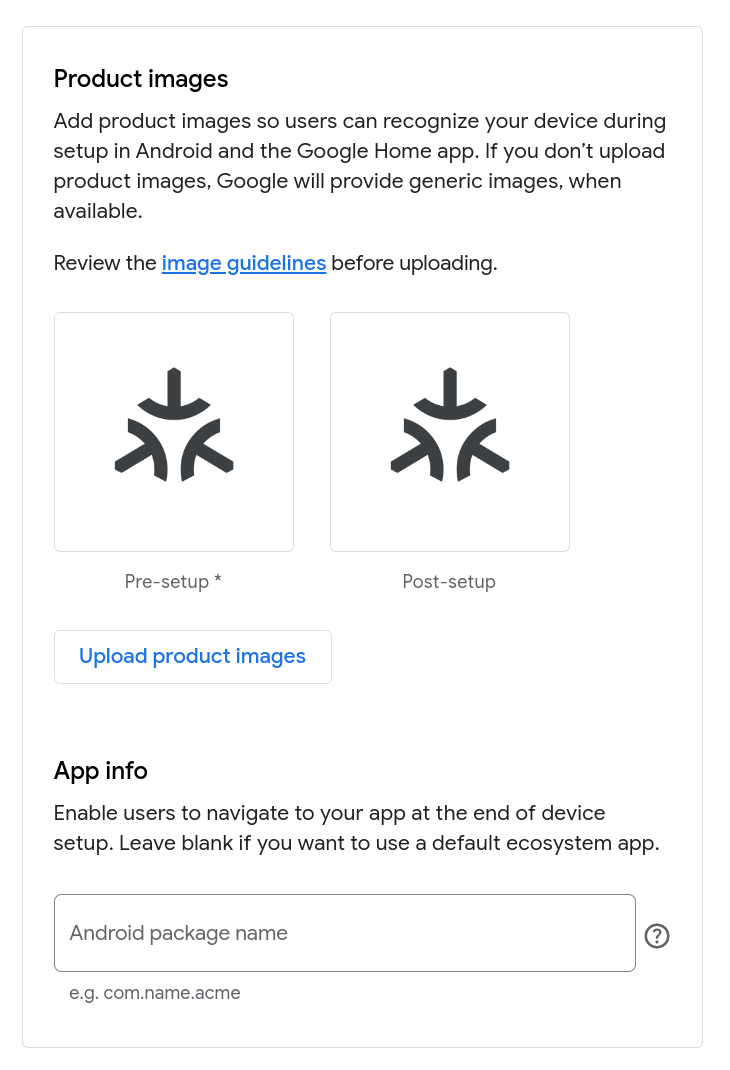
Importer des images de produits
Les images de produits aident les utilisateurs à reconnaître votre appareil lorsqu'ils le configurent dans le Google Home app (GHA). Si vous choisissez de ne pas fournir d'images, votre appareil est représenté par le Matter logo.
Vous pouvez importer deux images : une montrant l'appareil éteint et une autre montrant l'appareil allumé.
L'image "éteint" s'affiche lors de l'association rapide et représente l'appareil avant la configuration.
L'image "allumé" s'affiche une fois que l'utilisateur a terminé la configuration et a nommé l'appareil associé. Elle représente l'appareil après la configuration.
Pour fournir vos propres images de produits :
Cliquez sur Importer des images de produits.
Dans la boîte de dialogue Importer une image avant configuration , supprimez le logo Matter "éteint" en cliquant sur le bouton Fermer en haut à droite. Le bouton Importer et les exigences concernant les images s'affichent alors.
Cliquez sur Importer et sélectionnez une image PNG de 720 x 720 pixels. Une fois l'image importée, cliquez sur Suivant.
Dans la boîte de dialogue Importer une image après configuration (facultatif) , importez une image "allumé" en suivant les mêmes étapes que celles que vous venez d'effectuer pour importer votre image "éteint".
Cliquez sur Enregistrer pour enregistrer vos modifications ou sur Annuler pour conserver les images existantes.
Fournir des informations d'identification
Sous Informations sur l'application, vous pouvez fournir un identifiant unique pour votre application Android si elle est disponible sur le Play Store et si elle a implémenté le SDK Home Mobile pour la mise en service et le partage d'appareils. Lors de l'association de votre appareil, l'utilisateur a la possibilité de passer à votre application pour terminer l'association au lieu d'utiliser le GHA.
Si votre application n'a pas implémenté ces API, vous devez laisser ce champ vide.
Cet identifiant doit correspondre au
package
qui apparaît dans le
AndroidManifest.xml.
Lorsque vous êtes satisfait de votre saisie, l'enregistrement vous redirige vers différentes pages en fonction du type d'appareil de votre intégration :
Pour un type d'appareil compatible avec le mode de configuration, par exemple une lumière ou une prise, cliquez sur Enregistrer et continuer. Le message Branding et configuration de l'appareil Matter configurés s'affiche, et vous êtes redirigé vers la page Mode de configuration et instructions de réinitialisation.
Sinon, cliquez sur Enregistrer. Le message Branding et configuration de l'appareil Matter configurés s'affiche, et vous êtes redirigé vers la page Développer.
Vos modifications prennent effet immédiatement après l'enregistrement.
Modifier le branding
Pour modifier le branding de votre Matter intégration :
- Accédez à Matter > Développer.
- Cliquez sur Modifier à côté de l'intégration de votre choix.
- Sur la page Configuration, cliquez sur Enregistrer et continuer pour accéder à la page Configurer la configuration et le branding (facultatif).
Pour remplacer les images de produits :
- Cliquez sur Modifier les images de produits.
Supprimez une image en cliquant sur le bouton Fermer close en haut à droite. Le bouton Importer et les exigences concernant les images s'affichent alors.
Pour remplacer l'image "éteint", cliquez sur Importer et sélectionnez une nouvelle image "éteint". Une fois l'image importée, cliquez sur Suivant. Vous pouvez également cliquer sur Suivant pour ne pas remplacer cette image.
Dans la boîte de dialogue Importer une image après configuration (facultatif), vous pouvez importer une nouvelle image "allumé".
Cliquez sur Enregistrer pour enregistrer vos modifications ou sur Annuler pour conserver les images existantes.
Pour modifier le package Android, modifiez le champ Nom du package Android.
Une fois les modifications terminées, cliquez sur Enregistrer. Le message Branding et configuration de l'appareil Matter configurés s'affiche, et vous êtes redirigé vers la page Développer.