

डिस्कवरी और सेटअप की प्रोसेस, आपके ब्रैंड को सीधे तौर पर उपयोगकर्ताओं से जुड़ने का पहला मौका देती है. Matter ब्रैंडिंग पेज की मदद से, इस इंटरैक्शन में अपने ब्रैंड की यूनीक पहचान शामिल की जा सकती है.
प्रोजेक्ट की सूची में, उस प्रोजेक्ट के बगल में मौजूद खोलें पर क्लिक करें जिस पर आपको काम करना है.
Matter > डेवलप करें पर जाएं.
चुने गए इंटिग्रेशन के बगल में मौजूद बदलाव करें पर क्लिक करें.
सेटअप पेज पर, सेटअप और ब्रैंडिंग कॉन्फ़िगर करें (ज़रूरी नहीं) पेज पर जाने के लिए, सेव करें और जारी रखें पर क्लिक करें.
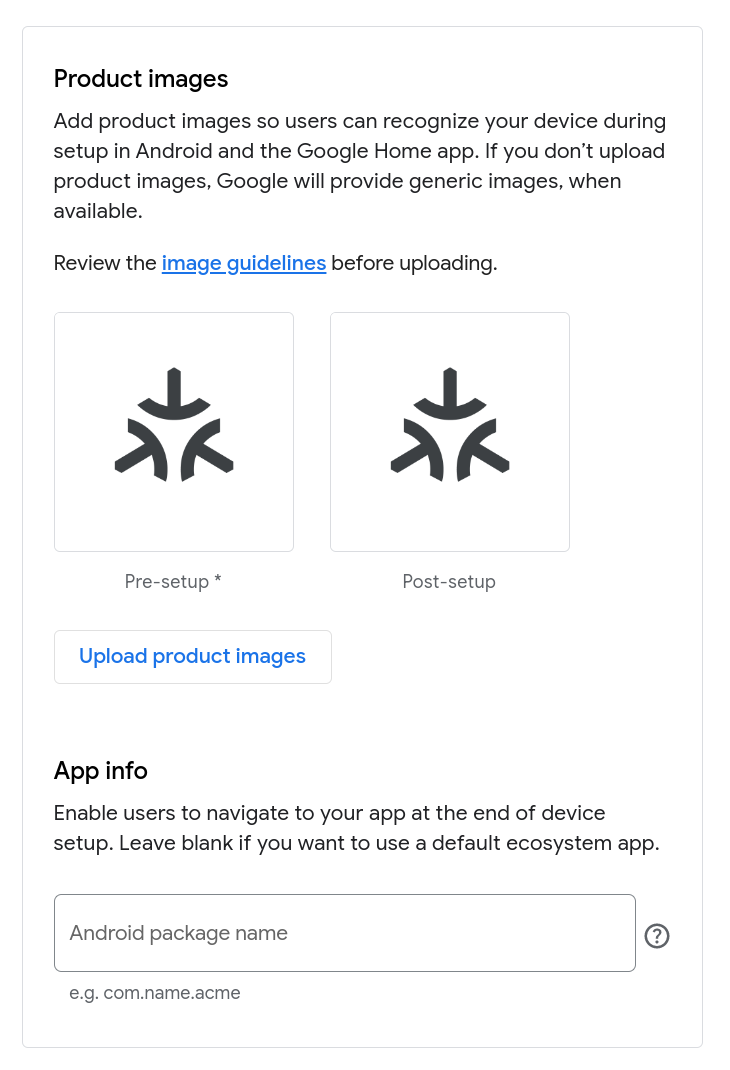
प्रॉडक्ट की इमेज अपलोड करना
प्रॉडक्ट की इमेज से, Google Home app (GHA) में डिवाइस सेट अप करते समय, उपयोगकर्ताओं को आपके डिवाइस की पहचान करने में मदद मिलती है. अगर आपने इमेज नहीं दी हैं, तो आपका डिवाइस Matter लोगो से दिखाया जाता है.
दो इमेज अपलोड की जा सकती हैं. एक में डिवाइस बंद दिखना चाहिए और दूसरी में डिवाइस चालू दिखना चाहिए.
फ़ास्ट पेयरिंग के दौरान, 'बंद' वाली इमेज दिखती है. यह इमेज, सेटअप से पहले डिवाइस को दिखाती है.
उपयोगकर्ता के सेटअप पूरा करने और जोड़े गए डिवाइस को नाम देने के बाद, 'चालू' वाली इमेज दिखती है. यह इमेज, सेटअप के बाद डिवाइस को दिखाती है.
प्रॉडक्ट की इमेज अपलोड करने के लिए:
प्रॉडक्ट की इमेज अपलोड करें पर क्लिक करें.
**सेटअप से पहले की इमेज अपलोड करें** डायलॉग में, सबसे ऊपर दाईं ओर मौजूद, बंद करें बटन पर क्लिक करके, 'बंद' वाले प्लेसहोल्डर Matter लोगो को मिटाएं. ऐसा करने पर, **अपलोड करें** बटन और इमेज की ज़रूरी शर्तें दिखेंगी.
अपलोड करें पर क्लिक करें और 720x720 पिक्सल वाली PNG इमेज चुनें. इमेज के अपलोड हो जाने के बाद, आगे बढ़ें पर क्लिक करें.
सेटअप के बाद की इमेज अपलोड करें (ज़रूरी नहीं) डायलॉग में, 'चालू' वाली इमेज अपलोड करें. इसके लिए, 'बंद' वाली इमेज अपलोड करने के लिए इस्तेमाल किए गए चरणों को ही फ़ॉलो करें.
अपने बदलाव सेव करने के लिए, सेव करें पर क्लिक करें. इसके अलावा, मौजूदा इमेज को बनाए रखने के लिए, रद्द करें पर क्लिक करें.
पहचान ज़ाहिर करने वाली निजी जानकारी देना
**ऐप्लिकेशन की जानकारी** में जाकर, अपने Android ऐप्लिकेशन के लिए यूनीक आइडेंटिफ़ायर दिया जा सकता है. हालांकि, इसके लिए ज़रूरी है कि आपका ऐप्लिकेशन Play Store पर उपलब्ध हो और उसमें डिवाइसों को चालू करने और शेयर करने के लिए, Home Mobile SDK लागू किया गया हो. अपने डिवाइस को पेयर करते समय, उपयोगकर्ता को GHA का इस्तेमाल करने के बजाय, पेयरिंग पूरी करने के लिए आपके ऐप्लिकेशन पर स्विच करने का विकल्प मिलता है.
अगर आपके ऐप्लिकेशन में ये एपीआई लागू नहीं किए गए हैं, तो इस फ़ील्ड को खाली छोड़ दें.
यह आइडेंटिफ़ायर,
package
जो
AndroidManifest.xml में दिखता है, उससे मेल खाना चाहिए.
जानकारी सेव करने पर, आपको अलग-अलग पेजों पर ले जाया जाता है. यह इस बात पर निर्भर करता है कि आपके इंटिग्रेशन के लिए किस तरह का डिवाइस इस्तेमाल किया जा रहा है:
सेटअप मोड की सुविधा वाले डिवाइस के प्रकार के लिए, जैसे कि लाइट या आउटलेट, सेव करें और जारी रखें पर क्लिक करें. आपको Matter डिवाइस की ब्रैंडिंग और सेटअप कॉन्फ़िगर किया गया मैसेज दिखेगा. इसके बाद, आपको सेटअप मोड और रीसेट करने के निर्देश पेज पर ले जाया जाएगा.
अन्यथा, सेव करें पर क्लिक करें. आपको Matter डिवाइस की ब्रैंडिंग और सेटअप कॉन्फ़िगर किया गया मैसेज दिखेगा. इसके बाद, आपको डेवलप करें पेज पर वापस ले जाया जाएगा.
बदलाव सेव करने के बाद, तुरंत लागू हो जाते हैं.
ब्रैंडिंग में बदलाव करना
Matter इंटिग्रेशन की ब्रैंडिंग में बदलाव करने के लिए:
- Matter > डेवलप करें पर जाएं.
- चुने गए इंटिग्रेशन के बगल में मौजूद बदलाव करें पर क्लिक करें.
- सेटअप पेज पर, सेटअप और ब्रैंडिंग कॉन्फ़िगर करें (ज़रूरी नहीं) पेज पर जाने के लिए, सेव करें और जारी रखें पर क्लिक करें.
प्रॉडक्ट की इमेज बदलने के लिए:
- प्रॉडक्ट की इमेज में बदलाव करें पर क्लिक करें.
सबसे ऊपर दाईं ओर मौजूद, बंद करें बटन पर क्लिक करके, इमेज मिटाएं. ऐसा करने पर, अपलोड करें बटन और इमेज की ज़रूरी शर्तें दिखेंगी.
'बंद' वाली इमेज बदलने के लिए, अपलोड करें पर क्लिक करें और 'बंद' वाली नई इमेज चुनें. इमेज के अपलोड हो जाने के बाद, आगे बढ़ें पर क्लिक करें. इसके अलावा, इस इमेज को बदलने से बचने के लिए, सीधे आगे बढ़ें पर क्लिक करें.
सेटअप के बाद की इमेज अपलोड करें (ज़रूरी नहीं) डायलॉग में, 'चालू' वाली नई इमेज अपलोड की जा सकती है.
अपने बदलाव सेव करने के लिए, सेव करें पर क्लिक करें. इसके अलावा, मौजूदा इमेज को बनाए रखने के लिए, रद्द करें पर क्लिक करें.
Android पैकेज बदलने के लिए, Android पैकेज का नाम फ़ील्ड में बदलाव करें.
बदलाव करने के बाद, सेव करें पर क्लिक करें. आपको Matter डिवाइस की ब्रैंडिंग और सेटअप कॉन्फ़िगर किया गया मैसेज दिखेगा. इसके बाद, आपको डेवलप करें पेज पर वापस ले जाया जाएगा.