

תהליך הגילוי וההגדרה הוא ההזדמנות הראשונה של המותג שלכם ליצור אינטראקציה ישירה עם המשתמשים. Matterדף המיתוג מאפשר להטמיע את הזהות הייחודית של המותג באינטראקציה הזו.
ברשימת הפרויקטים, לוחצים על פתיחה ליד הפרויקט שרוצים לעבוד איתו.
עוברים אל Matter > פיתוח.
לוחצים על עריכה לצד השילוב הרצוי.
בדף הגדרה, לוחצים על שמירה והמשך כדי לעבור לדף הגדרת ההגדרה והמיתוג (אופציונלי).
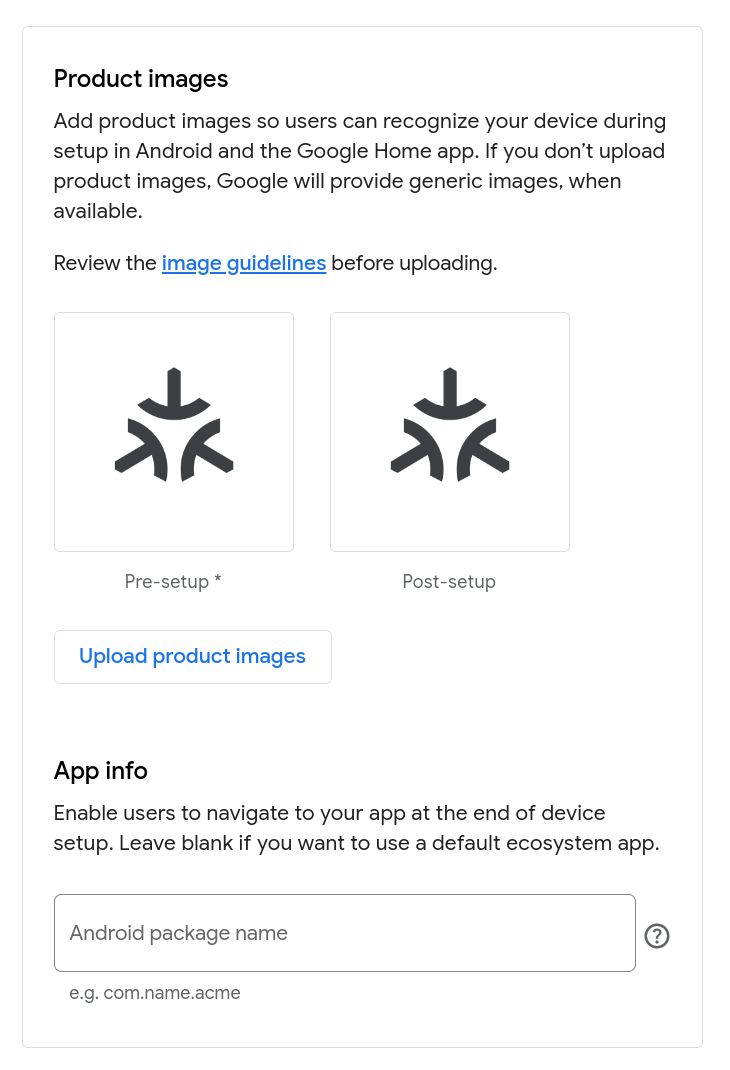
העלאת תמונות מוצרים
תמונות של מוצרים עוזרות למשתמשים לזהות את המכשיר כשהם מגדירים אותו ב-Google Home app (GHA). אם לא תספקו תמונות, המכשיר שלכם ייוצג באמצעות הלוגו Matter.
אפשר להעלות שתי תמונות – אחת שבה המכשיר כבוי ואחת שבה המכשיר מופעל.
התמונה 'כבוי' מופיעה במהלך ההתאמה המהירה, ומייצגת את המכשיר לפני ההגדרה.
התמונה עם הכיתוב 'מופעל' מופיעה אחרי שהמשתמש מסיים את ההגדרה ונותן שם למכשיר המותאם, ומייצגת את המכשיר אחרי ההגדרה.
כדי לספק תמונות מוצר משלכם:
לוחצים על העלאת תמונות מוצרים.
בתיבת הדו-שיח העלאת תמונה לפני ההגדרה, מוחקים את הלוגו של Matter placeholder עם הכיתוב off. לשם כך, לוחצים על לחצן הסגירה בפינה השמאלית העליונה. לאחר מכן מופיעים הלחצן העלאה והדרישות לגבי התמונה.
לוחצים על העלאה ובוחרים תמונה בפורמט PNG בגודל 720x720 פיקסלים. אחרי שהתמונה מועלית בהצלחה, לוחצים על הבא.
בתיבת הדו-שיח העלאת תמונה אחרי ההגדרה (אופציונלי), מעלים תמונה של מצב 'פועל' באותם השלבים שבהם השתמשתם כדי להעלות את התמונה של מצב 'מושבת'.
לוחצים על שמירה כדי לשמור את השינויים, או על ביטול כדי להשאיר את התמונות הקיימות.
שליחת פרטים מזהים
בקטע פרטי האפליקציה, אפשר לספק מזהה ייחודי לאפליקציית Android אם היא זמינה בחנות Play והוטמע בה Home Mobile SDK להוספה ושיתוף של מכשירים. כשמצמידים את המכשיר, המשתמש מקבל אפשרות לעבור לאפליקציה שלכם כדי להשלים את ההצמדה, במקום להשתמש ב-GHA.
אם לא הטמעתם את ממשקי ה-API האלה באפליקציה, עליכם להשאיר את השדה הזה ריק.
המזהה הזה צריך להיות זהה לערך package שמופיע ב-AndroidManifest.xml.
כשמסיימים להזין את הנתונים, השמירה מעבירה אתכם לדפים שונים, בהתאם לסוג המכשיר של השילוב:
אם בחרתם סוג מכשיר שתומך במצב הגדרה, למשל שקע או תאורה, לוחצים על שמירה והמשך. מופיעה ההודעה המותג של מכשיר Matter וההגדרה שלו נקבעו, ואתם מועברים לדף הוראות לאיפוס ולמצב הגדרה.
אחרת, לוחצים על שמירה. ההודעה Matter device branding and setup configured מופיעה, ואתם מועברים חזרה לדף Develop.
השינויים ייכנסו לתוקף מיד אחרי השמירה.
עריכת המיתוג
כדי לשנות את המיתוג בשילוב עם Matter:
- עוברים אל Matter > פיתוח.
- לוחצים על עריכה לצד השילוב הרצוי.
- בדף הגדרה, לוחצים על שמירה והמשך כדי לעבור לדף הגדרת ההגדרה והמיתוג (אופציונלי).
כדי להחליף את תמונות המוצרים:
- לוחצים על עריכת תמונות המוצרים.
כדי למחוק תמונה, לוחצים על לחצן הסגירה בפינה השמאלית העליונה, ואז מופיעים לחצן ההעלאה והדרישות לגבי התמונה.
כדי להחליף את התמונה של מצב 'כבוי', לוחצים על העלאה ובוחרים תמונה חדשה למצב 'כבוי'. אחרי שהתמונה מועלית בהצלחה, לוחצים על הבא. אפשר גם ללחוץ על הבא כדי לדלג על החלפת התמונה הזו.
בתיבת הדו-שיח העלאת תמונה אחרי ההגדרה (אופציונלי), אפשר להעלות תמונה חדשה של המצב 'פועל'.
לוחצים על שמירה כדי לשמור את השינויים, או על ביטול כדי להשאיר את התמונות הקיימות.
כדי לשנות את חבילת Android, עורכים את השדה שם חבילת Android.
כשמסיימים לבצע את השינויים, לוחצים על שמירה. מופיעה ההודעה Matter device branding and setup configured (המותג וההגדרה של מכשיר Matter נקבעו), ואתם מועברים חזרה לדף Develop (פיתוח).