

Die Erkennung und Einrichtung ist die erste Gelegenheit für deine Marke, direkt mit deinen Nutzern zu interagieren. Auf der Seite „Matter-Branding“ können Sie die einzigartige Identität Ihrer Marke in diese Interaktion einbinden.
Klicken Sie in der Projektliste neben dem Projekt, mit dem Sie arbeiten möchten, auf Öffnen.
Gehe zu Matter > Entwickeln.
Klicken Sie neben der gewünschten Integration auf Bearbeiten.
Klicken Sie auf der Seite Einrichtung auf Speichern und fortfahren, um zur Seite Einrichtung und Branding konfigurieren (optional) zu gelangen.
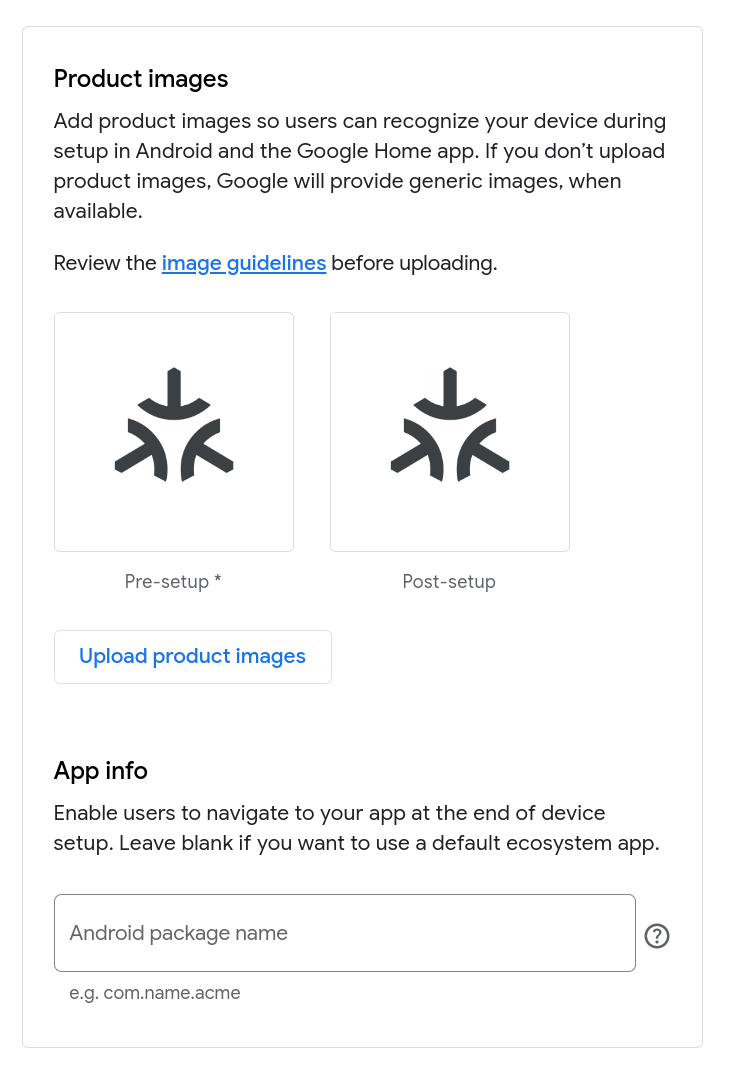
Produktbilder hochladen
Produktbilder helfen Nutzern, dein Gerät bei der Einrichtung in der Google Home app (GHA) zu erkennen. Wenn du keine Bilder bereitstellst, wird dein Gerät durch das Matter-Logo dargestellt.
Du kannst zwei Bilder hochladen – eines, auf dem das Gerät ausgeschaltet ist, und eines, auf dem es eingeschaltet ist.
Das Bild „Aus“ wird während des schnellen Pairings angezeigt und stellt das Gerät vor der Einrichtung dar.
Das Bild „Ein“ wird angezeigt, nachdem der Nutzer die Einrichtung abgeschlossen und das gekoppelte Gerät benannt hat. Es stellt das Gerät nach der Einrichtung dar.
So stellen Sie Ihre eigenen Produktbilder bereit:
Klicken Sie auf Produktbilder hochladen.
Löschen Sie im Dialogfeld Voreingerichtetes Bild hochladen das Platzhalterlogo „Aus“ Matter, indem Sie rechts oben auf die Schaltfläche „Schließen“ klicken. Dadurch werden die Schaltfläche Hochladen und die Bildanforderungen angezeigt.
Klicken Sie auf Hochladen und wählen Sie ein PNG-Bild mit 720 × 720 Pixeln aus. Klicken Sie nach dem erfolgreichen Hochladen des Bildes auf Weiter.
Lade im Dialogfeld Bild für den Status „Eingerichtet“ hochladen (optional) ein Bild für den Status „An“ hoch. Folge dazu denselben Schritten wie beim Hochladen des Bildes für den Status „Aus“.
Klicken Sie auf Speichern, um die Änderungen zu speichern, oder auf Abbrechen, um die vorhandenen Bilder beizubehalten.
Personenidentifizierbare Informationen angeben
Unter App-Informationen kannst du eine eindeutige Kennung für deine Android-App angeben, wenn sie im Google Play Store verfügbar ist und das Home Mobile SDK für die Inbetriebnahme und Freigabe von Geräten implementiert hat. Wenn der Nutzer dein Gerät koppelt, kann er so zu deiner App wechseln, um die Kopplung abzuschließen, anstatt die GHA zu verwenden.
Wenn diese APIs in Ihrer App nicht implementiert sind, sollten Sie dieses Feld leer lassen.
Diese Kennung sollte mit der package übereinstimmen, die in der AndroidManifest.xml angezeigt wird.
Wenn Sie mit Ihrem Eintrag zufrieden sind, werden Sie nach dem Speichern je nach Gerätetyp für Ihre Integration auf verschiedene Seiten weitergeleitet:
Klicke für einen Gerätetyp, der den Einrichtungsmodus unterstützt, z. B. eine Lampe oder eine Steckdose, auf Speichern und fortfahren. Die Meldung Matter-Geräte-Branding und -Einrichtung konfiguriert wird angezeigt und du wirst zur Seite Anleitungen für den Einrichtungsmodus und zum Zurücksetzen weitergeleitet.
Klicken Sie andernfalls auf Speichern. Die Meldung Matter-Gerätebranding und -einrichtung konfiguriert wird angezeigt und du wirst zur Seite Entwickeln zurückgeleitet.
Ihre Änderungen werden sofort nach dem Speichern wirksam.
Branding bearbeiten
So ändern Sie das Branding Ihrer Matter-Integration:
- Gehe zu Matter > Entwickeln.
- Klicken Sie neben der gewünschten Integration auf Bearbeiten.
- Klicken Sie auf der Seite Einrichtung auf Speichern und fortfahren, um zur Seite Einrichtung und Branding konfigurieren (optional) zu gelangen.
So ersetzen Sie die Produktbilder:
- Klicken Sie auf Produktbilder bearbeiten.
Löschen Sie ein Bild, indem Sie rechts oben auf das Schließen-Symbol klicken. Dadurch werden die Schaltfläche Hochladen und die Bildanforderungen angezeigt.
Wenn Sie das Bild für den Status „Aus“ ersetzen möchten, klicken Sie auf Hochladen und wählen Sie ein neues Bild aus. Klicken Sie nach dem erfolgreichen Upload des Bildes auf Weiter. Oder klicken Sie einfach auf Weiter, um das Ersetzen dieses Bildes zu überspringen.
Im Dialogfeld Bild für den Status „Eingerichtet“ hochladen (optional) kannst du ein neues Bild für den Status „An“ hochladen.
Klicken Sie auf Speichern, um die Änderungen zu speichern, oder auf Abbrechen, um die vorhandenen Bilder beizubehalten.
Wenn Sie das Android-Paket ändern möchten, bearbeiten Sie das Feld Android-Paketname.
Klicken Sie abschließend auf Speichern. Die Meldung Matter-Gerätebranding und -einrichtung konfiguriert wird angezeigt und du wirst zur Seite Entwickeln zurückgeleitet.