

Ein Cloud-to-cloud-Projekt darf nur eine Integration haben. Wenn Sie mit mehr als einer Integration arbeiten müssen, müssen Sie für jede zusätzliche Integration ein weiteres Projekt erstellen.
Wenn Sie eine neue Cloud-to-cloud-Integration erstellen möchten, benötigen Sie zuerst ein Projekt, wie unter Entwicklerprojekt erstellen beschrieben. Nachdem Sie Ihr Projekt eingerichtet haben, können Sie Folgendes tun:
Klicken Sie in der Projektliste neben dem Projekt, das Sie bearbeiten möchten, auf Öffnen.
Klicken Sie auf Cloud-to-Cloud-Integration hinzufügen.
Wenn Sie zum ersten Mal eine Cloud-to-cloud-Integration erstellen, werden Sie zur Seite Ressourcen weitergeleitet, auf der Sie die Cloud-to-cloud-Entwicklerdokumentation und Informationen zu einigen Tools finden.
Wenn Sie bereit sind, klicken Sie auf Weiter: Entwickeln. Die Seite Checkliste wird angezeigt. Klicken Sie auf Weiter: Einrichtung.
Wenn Sie nicht zum ersten Mal eine Cloud-to-cloud-Integration erstellen, befinden Sie sich auf der Seite Einrichtung und Konfiguration.
Geben Sie auf der Seite Einrichtung und Konfiguration den Namen der Integration ein.
Klicken Sie auf Gerätetyp auswählen und wählen Sie den Gerätetyp aus dem Drop-down-Menü aus.
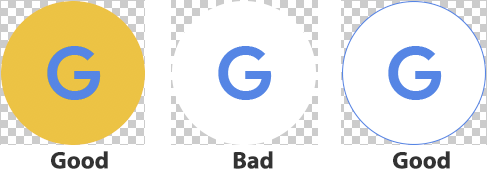
Laden Sie im Bereich App-Branding ein PNG-Bild mit 144 × 144 Pixeln hoch, das Ihren Dienst in Google Home app (GHA) repräsentiert. Das Symbol muss den folgenden Richtlinien entsprechen (siehe Beispiel):
- Ein rundes Logo ist erforderlich.
- Vergrößern Sie das Logo so, dass es den Rahmen berührt.
- Wenn das Logo weiß ist, ist ein farbiger Rahmen erforderlich.
- Wenn das Logo transparent ist, ist ein weißer Hintergrund mit einem farbigen Rahmen erforderlich.
- Der Hintergrund hinter dem Logo sollte transparent sein.
Konfigurieren Sie Ihre App im Bereich Kontoverknüpfung so, dass Log-ins über Google-Konten möglich sind. Sie müssen einen OAuth-Server einrichten. Lesen Sie daher vor dem Konfigurieren dieser Einstellungen die Informationen unter Kontoverknüpfung und OAuth 2.0-Server implementieren.
Gib im Abschnitt Cloud-Ausführungs-URL die Ausführungs-URL an, die zum Verarbeiten von Smart-Home-Intents verwendet wird.
- Sie sollten immer Inhaber Ihrer Domain sein. Ihre Produkt-URLs sollten auf eine Domain verweisen, die Sie kontrollieren, und nicht direkt auf einen Endpunkt von Amazon Web Services, Google Cloud oder einem anderen Cloud-Anbieter. Wenn Sie den Hostingdienst wechseln, müssen Sie so nur die Weiterleitung hinter Ihrer Domain aktualisieren, anstatt die öffentliche URL zu ändern.
- Load-Balancer an Ihrem Endpunkt platzieren Mit einem Load Balancer können Sie bei Infrastrukturänderungen schrittweise vorgehen, die Leistung überwachen und schwerwiegende Fehler erkennen, bevor sie sich auf Ihre Kunden auswirken.
Konfigurieren Sie optional App Flip und Berechtigungen.
Bearbeiten Sie im Abschnitt Steuerung des Log-Levels die Einstellungen für Fehler und alle Logs.
- Wenn Sie dies beim Einrichten Ihres Unternehmensprofils bereits erledigt haben, können Sie diesen Schritt überspringen.
Klicken Sie auf Speichern, um die Cloud-to-cloud-Integrationskonfiguration zu speichern.
Optionale Einstellungen
App-Flip konfigurieren
Im Bereich App Flip (optional) können Sie Ihre App so konfigurieren, dass Android-Nutzer ihre Konten in Ihrem Authentifizierungssystem schneller mit ihren Google-Konten verknüpfen können. Weitere Informationen finden Sie unter App Flip für Android.
Berechtigungen
In diesem Abschnitt können Sie bestimmte OAuth-Berechtigungsbereiche angeben, die für Ihren Dienst erforderlich sind. Ihre Nutzer müssen diese Berechtigungen bestätigen, bevor sie Ihren Dienst nutzen können.
Protokollebenen
Sie können festlegen, wie viele Protokolldaten für Ihre Integration unter Google Cloud gespeichert werden. Sie können entweder nur Fehlerlogs oder alle Logs behalten.
Wenn Sie Protokollebenen festlegen möchten, rufen Sie Projektdetails > Steuerung der Protokollebene: Fehlerprotokolle auf. Weitere Informationen finden Sie unter Logebenen festlegen.
Integration ändern, die überprüft wird
So ändern Sie die Integration:
Klicken Sie in der Projektliste neben dem Projekt, das Sie bearbeiten möchten, auf Öffnen.
Bearbeiten Sie alle Informationen auf der Seite Einrichtung und Konfiguration.
Klicken Sie auf Speichern.
Ein Pop‑up-Fenster wird geöffnet, in dem Sie bestätigen müssen, dass Sie die Integration aktualisieren möchten. Klicken Sie auf Aktualisieren, um fortzufahren.
Klicken Sie auf Weiter: Zertifizieren, um Ihre Integration einzureichen.
Klicken Sie auf Senden, um die Zertifizierungsüberprüfung anzufordern.
Nach dem Einreichen wird integration im Bereich Zur Zertifizierung eingereicht angezeigt.
Sobald Ihre integration zertifiziert ist, unterstützt Google Sie beim Start Ihrer integration.