

เมื่อติดตั้งใช้งาน OAuth 2.0 แล้ว คุณจะเลือกกำหนดค่า App Flip ที่ใช้ OAuth ได้ ซึ่งจะช่วยให้ผู้ใช้ iOS ลิงก์บัญชีในระบบการตรวจสอบสิทธิ์กับบัญชี Google ได้เร็วขึ้น ส่วนต่อไปนี้จะอธิบายวิธีออกแบบและใช้ App Flip สำหรับการผสานรวม Cloud-to-cloud ใน iOS
หลักเกณฑ์การออกแบบ
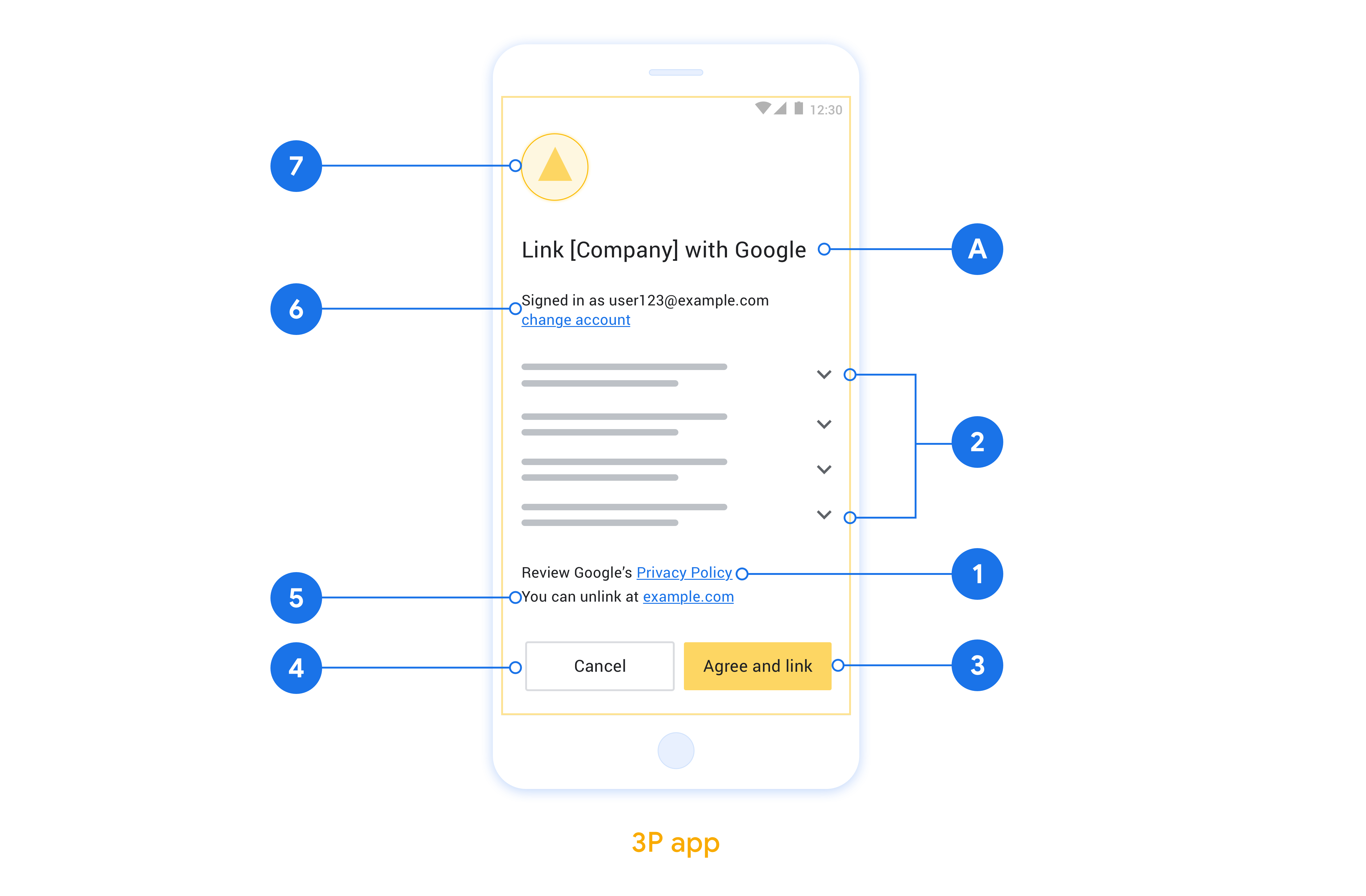
ส่วนนี้อธิบายข้อกำหนดและคำแนะนำในการออกแบบหน้าจอขอความยินยอมในการลิงก์บัญชี App Flip หลังจากที่ Google เรียกใช้แอปของคุณแล้ว แอปจะแสดงหน้าจอขอความยินยอมต่อผู้ใช้
ข้อกำหนด
- คุณต้องมีข้อความการให้สิทธิ์ของ Google เช่น "เมื่อลิงก์แล้ว Google จะมีสิทธิ์ควบคุมอุปกรณ์ของคุณ"
- คุณต้องแจ้งให้ผู้ใช้ทราบว่าบัญชีของผู้ใช้จะลิงก์กับ Google ไม่ใช่ผลิตภัณฑ์ Google ที่เฉพาะเจาะจง เช่น Google Home หรือ Google Assistant
- คุณต้องระบุคำกระตุ้นให้ดำเนินการที่ชัดเจนในหน้าจอความยินยอม และใช้คำว่า "ยอมรับและลิงก์" สำหรับการดำเนินการลิงก์ เนื่องจาก ผู้ใช้ต้องเข้าใจว่าตนเองต้องแชร์ข้อมูลใดกับ Google เพื่อ ลิงก์บัญชี
- คุณต้องระบุวิธีให้ผู้ใช้ย้อนกลับ ปฏิเสธ หรือยกเลิก หากผู้ใช้เลือกที่จะไม่ลิงก์ ใช้คำว่า "ยกเลิก" สำหรับการดำเนินการยกเลิก
- คุณต้องใช้เวิร์กโฟลว์นี้: หลังจากคลิก "ยอมรับและลิงก์" คุณต้องแสดงการลิงก์สำเร็จและเปลี่ยนเส้นทางผู้ใช้กลับไปที่แอป Google Home โดยอัตโนมัติ ตอนนี้ผู้ใช้ควรเห็นอุปกรณ์ที่ลิงก์ในแอป Google Home พร้อมกับการดำเนินการของคุณ หลังจากคลิก "ยกเลิก" คุณควรเปลี่ยนเส้นทางผู้ใช้ กลับไปที่แอป Google Home
คำแนะนำ
เราขอแนะนำให้คุณทำดังนี้
แสดงนโยบายความเป็นส่วนตัวของ Google ระบุลิงก์ไปยังนโยบายความเป็นส่วนตัวของ Google ในหน้าจอขอความยินยอม
ข้อมูลที่จะแชร์ ใช้ภาษาที่ชัดเจนและกระชับเพื่อบอกผู้ใช้ว่า Google ต้องการข้อมูลใดของผู้ใช้และเพราะเหตุใด
ความสามารถในการยกเลิกการลิงก์ มีกลไกให้ผู้ใช้ยกเลิกการลิงก์ เช่น URL ไปยังการตั้งค่าบัญชีในแพลตฟอร์มของคุณ หรือคุณจะใส่ลิงก์ไปยังบัญชี Google ที่ผู้ใช้ สามารถจัดการบัญชีที่ลิงก์ได้ก็ได้
ความสามารถในการเปลี่ยนบัญชีผู้ใช้ แนะนำวิธีให้ผู้ใช้เปลี่ยน บัญชี ซึ่งจะเป็นประโยชน์อย่างยิ่งหากผู้ใช้มีแนวโน้มที่จะมี หลายบัญชี
- หากผู้ใช้ต้องปิดหน้าจอขอความยินยอมเพื่อเปลี่ยนบัญชี ให้ส่งข้อผิดพลาดที่กู้คืนได้ไปยัง Google เพื่อให้ผู้ใช้ลงชื่อเข้าใช้บัญชีที่ต้องการได้ด้วยการลิงก์ OAuth และโฟลว์โดยนัย
ใส่โลโก้ของคุณ แสดงโลโก้บริษัทในหน้าจอคำยินยอม ใช้หลักเกณฑ์ด้านสไตล์เพื่อวางโลโก้ หากต้องการแสดงโลโก้ของ Google ด้วย โปรดดูโลโก้และเครื่องหมายการค้า
ตั้งค่าสำหรับ App Flip ที่ใช้ OAuth
ส่วนต่อไปนี้จะอธิบายข้อกำหนดเบื้องต้นสำหรับ App Flip ที่ใช้ OAuth และวิธีกำหนดค่าโปรเจ็กต์ App Flip ใน Google Home Developer Console
สร้างการผสานรวมแบบ Cloud-to-cloud และตั้งค่าเซิร์ฟเวอร์ OAuth 2.0
ก่อนที่จะกำหนดค่า App Flip คุณต้องทำสิ่งต่อไปนี้
- ตั้งค่าเซิร์ฟเวอร์ OAuth 2.0 ดูข้อมูลเพิ่มเติมเกี่ยวกับการตั้งค่าเซิร์ฟเวอร์ OAuth ได้ที่ติดตั้งใช้งานเซิร์ฟเวอร์ OAuth 2.0
- สร้างการผสานรวมแบบระบบคลาวด์กับระบบคลาวด์ หากต้องการสร้างการผสานรวม ให้ทำตามวิธีการในหัวข้อสร้างการผสานรวมระบบคลาวด์กับคลาวด์
กำหนดค่า App Flip ใน Developer Console
ส่วนต่อไปนี้อธิบายวิธีกำหนดค่า App Flip ใน Developer Console
- กรอกข้อมูลในช่องทั้งหมดในส่วนข้อมูลไคลเอ็นต์ OAuth (หากไม่รองรับ App Flip ระบบจะใช้ OAuth ปกติเป็นตัวเลือกสำรอง)
- ในส่วนใช้แอปเพื่อลิงก์บัญชี(ไม่บังคับ) ให้เลือกเปิดใช้สําหรับ iOS
- กรอกข้อมูลในช่อง Universal Link ดูข้อมูลเพิ่มเติมเกี่ยวกับ Universal Link ได้ที่การอนุญาตให้แอปและเว็บไซต์ลิงก์ไปยังเนื้อหาของคุณ
- หากต้องการกำหนดค่าไคลเอ็นต์ (ไม่บังคับ) ให้เพิ่มขอบเขตและคลิกเพิ่มขอบเขตในส่วนกำหนดค่าไคลเอ็นต์ (ไม่บังคับ)
- คลิกบันทึก
ตอนนี้คุณสามารถไปยังส่วนถัดไปเพื่อติดตั้งใช้งาน App Flip ในแอป iOS ได้แล้ว
ติดตั้งใช้งาน App Flip ในแอปที่มาพร้อมเครื่อง
หากต้องการใช้ App Flip คุณต้องแก้ไขรหัสการให้สิทธิ์ผู้ใช้ในแอปเพื่อยอมรับ Deep Link จาก Google
การลิงก์ App Flip ที่ใช้ OAuth (App Flip) จะเปิดแอป iOS จากแอป Google เพื่อช่วยให้ผู้ใช้แอป Google ลิงก์บัญชีได้ง่ายขึ้น คุณต้องทำการเปลี่ยนแปลงโค้ดเล็กน้อยในแอป iOS เพื่อใช้ฟีเจอร์นี้
ในเอกสารนี้ คุณจะได้เรียนรู้วิธีแก้ไขแอป iOS เพื่อรองรับ App Flip
ลองใช้ตัวอย่าง
แอปตัวอย่างของ App Flip แสดงการผสานรวมการลิงก์บัญชีใน iOS ที่เข้ากันได้กับ App Flip คุณใช้แอปนี้เพื่อยืนยันวิธีตอบสนองต่อ Universal Link ของ App Flip ที่เข้ามาจากแอปบนอุปกรณ์เคลื่อนที่ของ Google ได้
แอปตัวอย่างได้รับการกำหนดค่าล่วงหน้าให้ผสานรวมกับเครื่องมือทดสอบ App Flip สำหรับ iOS ซึ่งคุณสามารถใช้เพื่อยืนยันการผสานรวมแอป iOS กับ App Flip ก่อนกำหนดค่าการลิงก์บัญชีกับ Google แอปนี้จำลอง Universal Link ที่แอปบนอุปกรณ์เคลื่อนที่ของ Google เรียกใช้เมื่อเปิดใช้ App Flip
วิธีการทำงาน
ขั้นตอนต่อไปนี้คือขั้นตอนที่แอป Google และแอปของคุณดำเนินการเมื่อเกิด App Flip
แอป Google จะพยายามเปิด Universal Link ของแอป ซึ่งจะเปิดแอปได้หากติดตั้งอยู่ในอุปกรณ์ของผู้ใช้และเชื่อมโยงกับ Universal Link ดูรายละเอียดได้ที่การรองรับ Universal Link
แอปของคุณจะตรวจสอบว่าพารามิเตอร์
client_idและredirect_uriที่เข้ารหัสใน URL ขาเข้าตรงกับ Universal Link ของ Google ที่คาดไว้แอปของคุณจะขอรหัสการให้สิทธิ์จากเซิร์ฟเวอร์ OAuth2 เมื่อสิ้นสุดขั้นตอนนี้ แอปของคุณจะแสดงรหัสการให้สิทธิ์หรือข้อผิดพลาดต่อแอป Google โดยจะเปิด Universal Link ของ Google พร้อมพารามิเตอร์ที่เพิ่มต่อท้ายสำหรับรหัสการให้สิทธิ์หรือข้อผิดพลาด
แอป Google จะจัดการ Universal Link ของ Google ที่เข้ามาและดำเนินการตามขั้นตอนที่เหลือต่อไป หากมีการระบุรหัสการให้สิทธิ์ การลิงก์จะเสร็จสมบูรณ์ทันที การแลกเปลี่ยนโทเค็นจะเกิดขึ้นระหว่างเซิร์ฟเวอร์ต่อเซิร์ฟเวอร์ เช่นเดียวกับที่เกิดขึ้นในขั้นตอนการลิงก์ OAuth ในเบราว์เซอร์ หากระบบแสดงรหัสข้อผิดพลาด ขั้นตอนการลิงก์จะดำเนินต่อไปด้วยตัวเลือกอื่น
แก้ไขแอป iOS เพื่อรองรับ App Flip
หากต้องการรองรับ App Flip ให้ทำการเปลี่ยนแปลงโค้ดต่อไปนี้ในแอป iOS
- จัดการ
NSUserActivityTypeBrowsingWebใน App Delegate - บันทึกพารามิเตอร์
redirect_uriและstateจาก URL เพื่อใช้ในภายหลัง - ตรวจสอบว่า
redirect_uriตรงกับรูปแบบนี้https://oauth-redirect.googleusercontent.com/a/GOOGLE_APP_BUNDLE_ID https://oauth-redirect-sandbox.googleusercontent.com/a/GOOGLE_APP_BUNDLE_ID
ตรวจสอบว่ารหัสไคลเอ็นต์ตรงกับค่าที่คาดไว้ ใช้ตัวอย่างโค้ดต่อไปนี้
func application(_ application: UIApplication,
                 continue userActivity: NSUserActivity,
                 restorationHandler: @escaping ([Any]?) -> Void) -> Bool
{
    guard userActivity.activityType == NSUserActivityTypeBrowsingWeb,
        let incomingURL = userActivity.webpageURL,
        let components = URLComponents(url: incomingURL, resolvingAgainstBaseURL: false),
        let params = components.queryItems else {
            return false
    }

    if let clientId = params.filter({$0.name == "client_id"}).first?.value,
        let state = params.filter({$0.name == "state"}).first?.value,
        let redirectUri = params.filter({$0.name == "redirect_uri"}).first?.value {

        // Save the redirect_uri and state for later...

        // Verify the client id
        return (clientId == GOOGLE_CLIENT_ID)
    } else {
        // Missing required parameters
        return false
    }
}
เมื่อให้สิทธิ์สำเร็จแล้ว ให้เรียกใช้ URI การเปลี่ยนเส้นทางด้วยรหัสการให้สิทธิ์ ใช้ตัวอย่างโค้ดต่อไปนี้
func returnAuthCode(code: String, state: String, redirectUri: String) {
    var redirectURL = URL(string: redirectUri)
    var components = URLComponents(url: redirectURL, resolvingAgainstBaseURL: false)

    // Return the authorization code and original state
    let paramAuthCode = URLQueryItem(name: "code", value: code)
    let paramState = URLQueryItem(name: "state", value: state)
    components?.queryItems = [paramAuthCode, paramState]
    if let resultURL = components?.url {
        UIApplication.shared.open(
            resultURL,
            options: [UIApplicationOpenURLOptionUniversalLinksOnly : true],
            completionHandler: nil)
    }
}
หากเกิดข้อผิดพลาด ให้แนบผลลัพธ์ข้อผิดพลาดกับ URI การเปลี่ยนเส้นทางแทน ใช้ตัวอย่างโค้ดต่อไปนี้
func returnError(redirectUri: String) {
    var redirectURL = URL(string: redirectUri)
    var components = URLComponents(url: redirectURL, resolvingAgainstBaseURL: false)

    // Return the authorization code and original state
    let paramError = URLQueryItem(name: "error", value: "invalid_request")
    let paramDescription = URLQueryItem(name: "error_description", value: "Invalid Request")
    components?.queryItems = [paramError, paramDescription]
    if let resultURL = components?.url {
        UIApplication.shared.open(
            resultURL,
            options: [UIApplicationOpenURLOptionUniversalLinksOnly : true],
            completionHandler: nil)
    }
}
พารามิเตอร์การค้นหาสำหรับ Universal Link ของแอป
เมื่อเปิดโดยแอป Google แล้ว Universal Link ของแอปจะมีพารามิเตอร์การค้นหาต่อไปนี้
client_id(String):client_idของ Google ที่ลงทะเบียนไว้ภายใต้แอปของคุณscope(List of String): รายการขอบเขตที่ขอซึ่งคั่นด้วยเว้นวรรคstate(String): Nonce ที่ Google ใช้เพื่อยืนยันว่าผลลัพธ์การให้สิทธิ์เป็นการตอบสนองต่อคำขอขาออกของ Googleredirect_uri(String): Universal Link ของ Google URI "พลิก" เพื่อเปิดแอป Google และส่งผลลัพธ์
พารามิเตอร์การค้นหาสำหรับ Universal Link ของ Google
พารามิเตอร์ที่ใช้เมื่อแสดงผลการให้สิทธิ์สำเร็จมีดังนี้
code(String): ค่าของรหัสการให้สิทธิ์ (หากมี)state(String): ค่าที่แน่นอนที่ได้รับจาก Universal Link ขาเข้า
พารามิเตอร์ที่ใช้เมื่อผลการให้สิทธิ์แสดงผลไม่สำเร็จ
error(String) โดยมีค่าต่อไปนี้cancelled: ข้อผิดพลาดที่กู้คืนได้ แอป Google จะพยายามลิงก์บัญชีโดยใช้ URL การให้สิทธิ์ ตัวอย่างเช่น ผู้ใช้ลงชื่อเข้าใช้ไม่สำเร็จ อุปกรณ์ออฟไลน์ หรือการเชื่อมต่อหมดเวลาunrecoverable: ข้อผิดพลาดที่กู้คืนไม่ได้ ตัวอย่างเช่น ผู้ใช้พยายามลิงก์กับบัญชีที่ปิดใช้ แอป Google จะยกเลิกการลิงก์บัญชีinvalid_request: พารามิเตอร์คำขอไม่ถูกต้องหรือขาดหายไป ข้อผิดพลาดนี้สามารถกู้คืนได้ แอป Google จะพยายามลิงก์บัญชีโดยใช้ URL การให้สิทธิ์access_denied: ผู้ใช้ปฏิเสธคำขอความยินยอม ข้อผิดพลาดนี้ไม่สามารถกู้คืนได้ แอป Google จะยกเลิกการลิงก์
error_description(String, ไม่บังคับ): ข้อความแสดงข้อผิดพลาดที่เข้าใจง่าย
สำหรับข้อผิดพลาดทุกประเภท คุณต้องส่งคืนข้อมูลการตอบกลับไปยัง REDIRECT_URI ที่ระบุเพื่อให้แน่ใจว่ามีการเรียกใช้โฆษณาสำรองที่เหมาะสม
แก้ไขปลายทางการให้สิทธิ์เพื่อรองรับ App Flip
กำหนดค่าแพลตฟอร์มให้ยอมรับคำขอโดยใช้ URL เปลี่ยนเส้นทาง App Flip ของ Google ดังนี้
- แอป Google Home
https://oauth-redirect.googleusercontent.com/a/com.google.Chromecast.dev
https://oauth-redirect.googleusercontent.com/a/com.google.Chromecast.enterprise
https://oauth-redirect.googleusercontent.com/a/com.google.Chromecast
https://oauth-redirect-sandbox.googleusercontent.com/a/com.google.Chromecast.dev
https://oauth-redirect-sandbox.googleusercontent.com/a/com.google.Chromecast.enterprise
https://oauth-redirect-sandbox.googleusercontent.com/a/com.google.Chromecast
- แอป Google Assistant
https://oauth-redirect.googleusercontent.com/a/com.google.OPA.dev
https://oauth-redirect.googleusercontent.com/a/com.google.OPA.enterprise
https://oauth-redirect.googleusercontent.com/a/com.google.OPA
https://oauth-redirect-sandbox.googleusercontent.com/a/com.google.OPA.dev
https://oauth-redirect-sandbox.googleusercontent.com/a/com.google.OPA.enterprise
https://oauth-redirect-sandbox.googleusercontent.com/a/com.google.OPA
สำหรับการลิงก์บัญชีสมาร์ทโฮมของ Google Home app (GHA) จะใช้ URL การเปลี่ยนเส้นทาง com.google.Chromecast โปรดตรวจสอบว่าเซิร์ฟเวอร์การให้สิทธิ์ของคุณอนุญาต URL การเปลี่ยนเส้นทางเหล่านี้
ตรวจสอบว่า client_id และ URL ที่ระบุโดยพารามิเตอร์ redirect_uri ตรงกับค่าที่คาดไว้เมื่อได้รับคำขอ หากการยืนยันไคลเอ็นต์ไม่สำเร็จ ให้แสดงข้อผิดพลาด invalid_request ต่อ redirect_uri
ทดสอบ App Flip ในอุปกรณ์
เมื่อสร้างการผสานรวมระบบคลาวด์กับระบบคลาวด์และกำหนดค่า App Flip ในคอนโซลและในแอปแล้ว คุณจะทดสอบ App Flip ในอุปกรณ์เคลื่อนที่ได้ คุณใช้แอป Google Home เพื่อทดสอบ App Flip ได้
หากต้องการทดสอบ App Flip จากแอป Google Home ให้ทำตามขั้นตอนต่อไปนี้
- ไปที่ Developer Console แล้วเลือกโปรเจ็กต์
- ไปที่ระบบที่เชื่อมต่อระหว่างระบบคลาวด์ > ทดสอบ
- เรียกใช้ขั้นตอนการลิงก์บัญชีจากแอป Home โดยทำดังนี้
- เปิด Google Home app (GHA)
- คลิกปุ่ม +
- คลิกตั้งค่าอุปกรณ์
- คลิกหากมีรายการที่ตั้งค่าไว้แล้ว
- เลือกการผสานรวมระบบคลาวด์กับระบบคลาวด์จากรายชื่อผู้ให้บริการ โดยจะมีคำนำหน้าว่า "[test]" ในรายการ เมื่อเลือกการผสานรวม [ทดสอบ] จากรายการ ระบบควรเปิดแอปของคุณ
- ยืนยันว่าแอปเปิดขึ้นแล้วและเริ่มทดสอบขั้นตอนการให้สิทธิ์