

۱. قبلاز شروع
این codelab برای «شرکا و توسعهدهندگان Google Home» با «ادغامهای ابری» طراحی شده است تا کیفیت بومسازگان و تجربه کاربری را بهبود بخشد.
آنچه خواهید آموخت
داشبورد Google Home Vitals بهعنوان منبع اصلی اطلاعات برای توسعهدهندگان و شرکا عمل میکند تا سلامت عملیاتی ادغامهای Google Home خود را نظارت کنند. در بومسازگانی که تجربه کاربری با تأخیر و قابلیت اطمینان تعریف میشود، Google Home Vitals پورتال خودخدمتی است که حاوی همه تجزیهوتحلیلهای عمیق لازم برای انتقال از عیبیابی واکنشی به مدیریت کیفیت پیشکنشی است.
- نحوه محاسبه امتیاز کیفیت ادغام شما
- نحوه خواندن و استفاده از داشبورد
- نحوه اشکالزدایی سنجههای کیفیت پایین
آنچه نیاز خواهید داشت
- یکپارچهسازی ابری Google Home داشته باشید
راهاندازی
نحوه پیمایش به «داشبورد Google Home Vitals»:
- باز کردن کنسول Google Cloud
- پایش > داشبورد
- روی داشبورد «Google Home Vitals (Cloud)» کلیک کنید
۲. نحوه خواندن داشبورد
محاسبه امتیاز کیفیت – استاندارد «خوب» درمقابل «ضعیف»
داشبورد جزئیات امتیازدهی کیفیت را توضیح میدهد. امتیازهای کیفیت براساس جزئیات نوع دستگاه اختصاص داده میشوند. برای اینکه ادغام نوع دستگاه خوب درنظر گرفته شود، باید چهار معیار همزمان را برآورده کند:
- نرخ موفقیت جهانی: نرخ موفقیت کلی تماسهای «شریک به Google» باید بیشتر از یا مساوی با ۹۹٫۵٪ باشد. توجه: عدم دستیابی به «نرخ موفقیت جهانی» (۹۹٫۵٪ یا بیشتر) منجر به رتبهبندی خودکار ضعیف در کل پروژه میشود، صرفنظر از عملکرد دستگاههای تکی.
- قابلیت اطمینان فرمان: نرخ موفقیت QUERY و EXECUTE باید برای هر نوع دستگاهی >=۹۹٫۵٪ باشد.
- تأخیر پاسخدهی: تأخیر صدک نودم برای QUERY و EXECUTE باید برای هر نوع دستگاهی کمتر از ۱۰۰۰ میلیثانیه باشد.
- تمامیت ایالت: دقت ایالت باید بیشتر از یا مساوی با ۹۹٫۵٪ باشد.
چرا این سنجهها مهم هستند
- نرخ موفقیت جهانی: تماسهای شریک به Google در سطح ادغام، سلامت تماسها از فضای ابری شما به Google را میسنجد. نرخ موفقیت ۹۹٫۵٪ یا بیشتر تضمین میکند که Google Home از وضعیتهای صحیح دستگاه استفاده میکند. برخیاز نمونهها عبارتاند از اطمینان از اینکه دستگاهها اضافه و برداشته میشوند، خودکارسازیها راهاندازی میشوند، و رویدادهای سابقه در برگه «فعالیت» برنامه Google Home نشان داده میشوند.
- قابلیت اطمینان فرمان: نرخ موفقیت «پُرسمان» و «اجرا» در سطح نوع دستگاه اندازهگیری میشود؛ نرخ موفقیت ۹۹٫۵٪ یا بیشتر تضمین میکند که فرمانهای کاربر بهدرستی اجرا میشوند (برای مثال، از پاسخهای «دستیار» مانند «نمیتوانم به دستگاه دسترسی پیدا کنم» یا تأیید نادرست فرمانی که اجرا نشده است جلوگیری میکند).
- تأخیر پاسخدهی: تأخیرهای QUERY و EXECUTE نیز در سطح نوع دستگاه اندازهگیری میشوند؛ تأخیر کمتر از ۱۰۰۰ میلیثانیه برای هر نوع دستگاه تضمین میکند که کاربر شما مجبور نیست برای کنش درخواستی بیشازحد منتظر بماند (برای مثال، چند ثانیه منتظر بماند تا چراغش خاموش شود).
- یکپارچگی وضعیت: «دقت وضعیت» دقت وضعیت ذخیرهشده در سیستمهای Google را که برای ارائه پُرسمانهای کاربر استفاده میشود میسنجد. اگر این اعداد پایین باشند، ممکن است کاربران هنگام مشاهده وضعیت دستگاه شما یا استفاده از ویژگیهای هوش مصنوعی مانند «پرسیدن از Home»، نتایج نادرستی برای دستگاههایتان ببینند. ممکن است خودکارسازیها اجرا نشوند و ورودیهای سابقه در زمان مناسب در «فعالیت» نشان داده نشوند.
نحوه خواندن داشبورد
از بخش «سنجههای امتیاز کیفیت» شروع کنید که بهعنوان شاخص اصلی سلامت برای ادغام شما عمل میکند. ردهبندی «خوب» در سطح دستگاه مشروط به این است که همه سنجههای این بخش با معیارهای موفقیت «سبز» مطابقت داشته باشند. الزامات فنی دقیق و تعاریف سنجهها در اسناد مرکز توسعهدهندگان دردسترس است.
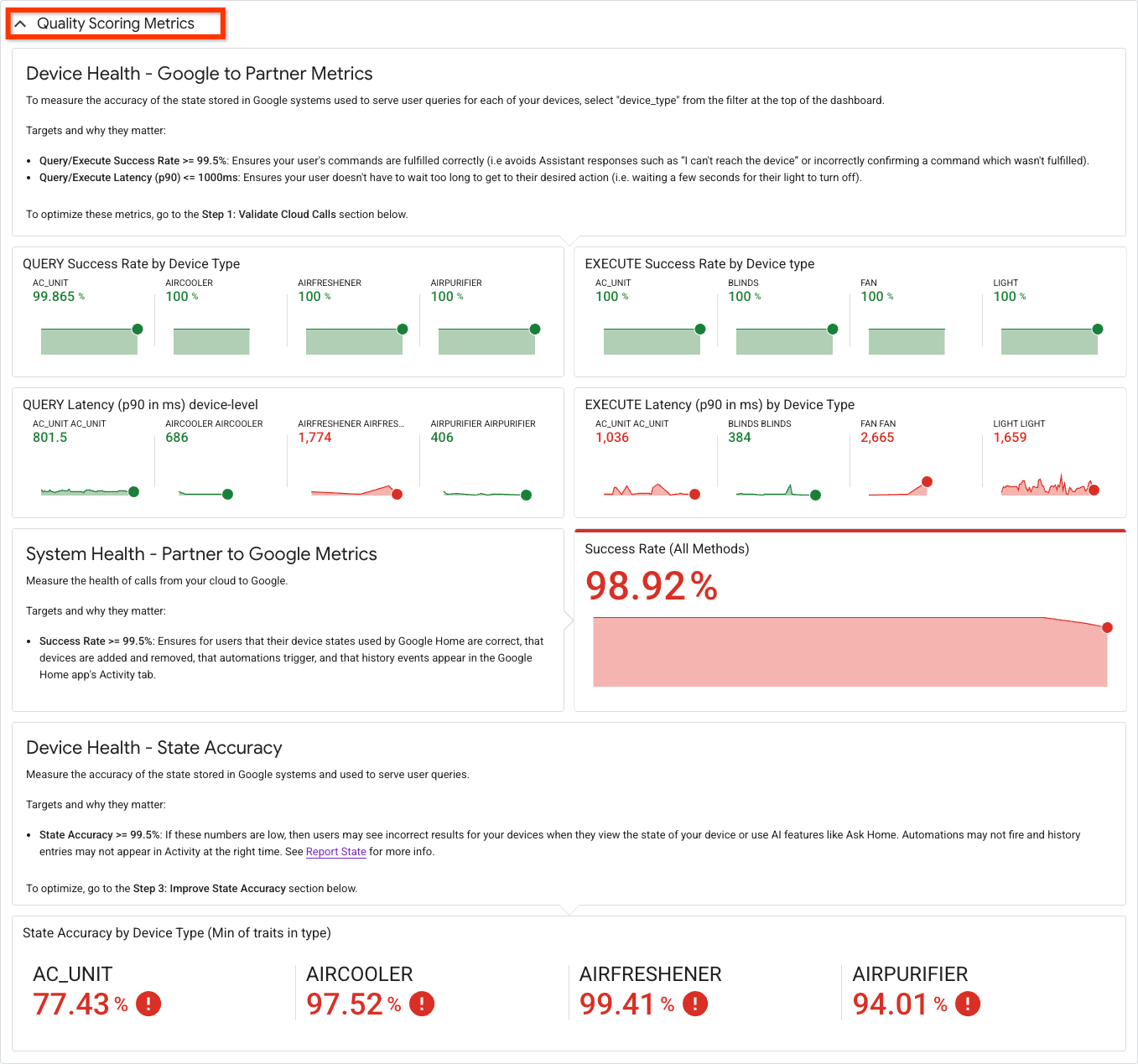
بخش «امتیاز سنجههای کیفیت» در بالای داشبورد Google Home Vitals سنجههای استفادهشده برای محاسبه امتیاز کیفیت ادغام شما را نشان میدهد.
راهنمای جدول
- سبز (خوب): سنجه با آستانه کیفیت مطابقت دارد.
- قرمز (ضعیف): سنجه با آستانه کیفیت مطابقت ندارد.
مثال
در مثال زیر، میتوانید ببینید که نوع دستگاه AC_UNIT معیارهای کیفیت را در بخش «نرخ موفقیت» QUERY و EXECUTE و همچنین «تأخیر» QUERY برآورده میکند، اما در بخش «تأخیر» EXECUTE (قرمز) ناموفق است. این یعنی فرمانها با نرخ قبولی موفق میشوند، اما تأخیر EXECUTE بهاندازه ۳۶ میلیثانیه خیلی کند است. بخش «سلامت سیستم» نرخ ناموفق ۹۸٫۹۲٪ را برای روشهای تجمیعشده در سراسر ادغام نشان میدهد، که یعنی برای اطمینان از دقت وضعیت دستگاههای کاربران در Google Home، جا برای بهبود وجود دارد. این یعنی ۱٫۰۸٪ از تماسها (DeleteAgentUser، Query، ReportStateAndNotification، RequestSyncDevices، یا Sync) کدهای پاسخی را برمیگردانند که برابر با 2xx یا 5xx نیستند (برای مثال، خطاهای 404). آخرین سنجهای که برای اندازهگیری کیفیت قبولی یا ردی برای نوع دستگاه AC_UNIT استفاده میشود، دقت وضعیت است. در این مثال، نرخ موفقیت ۷۷٫۴۳٪ را میبینیم که یعنی کاربران احتمالاً نتایج نادرستی برای دستگاهها میبینند. با این سه سنجه، امتیاز کلی AC_UNIT «ضعیف» و زیر آستانه کیفیت است.
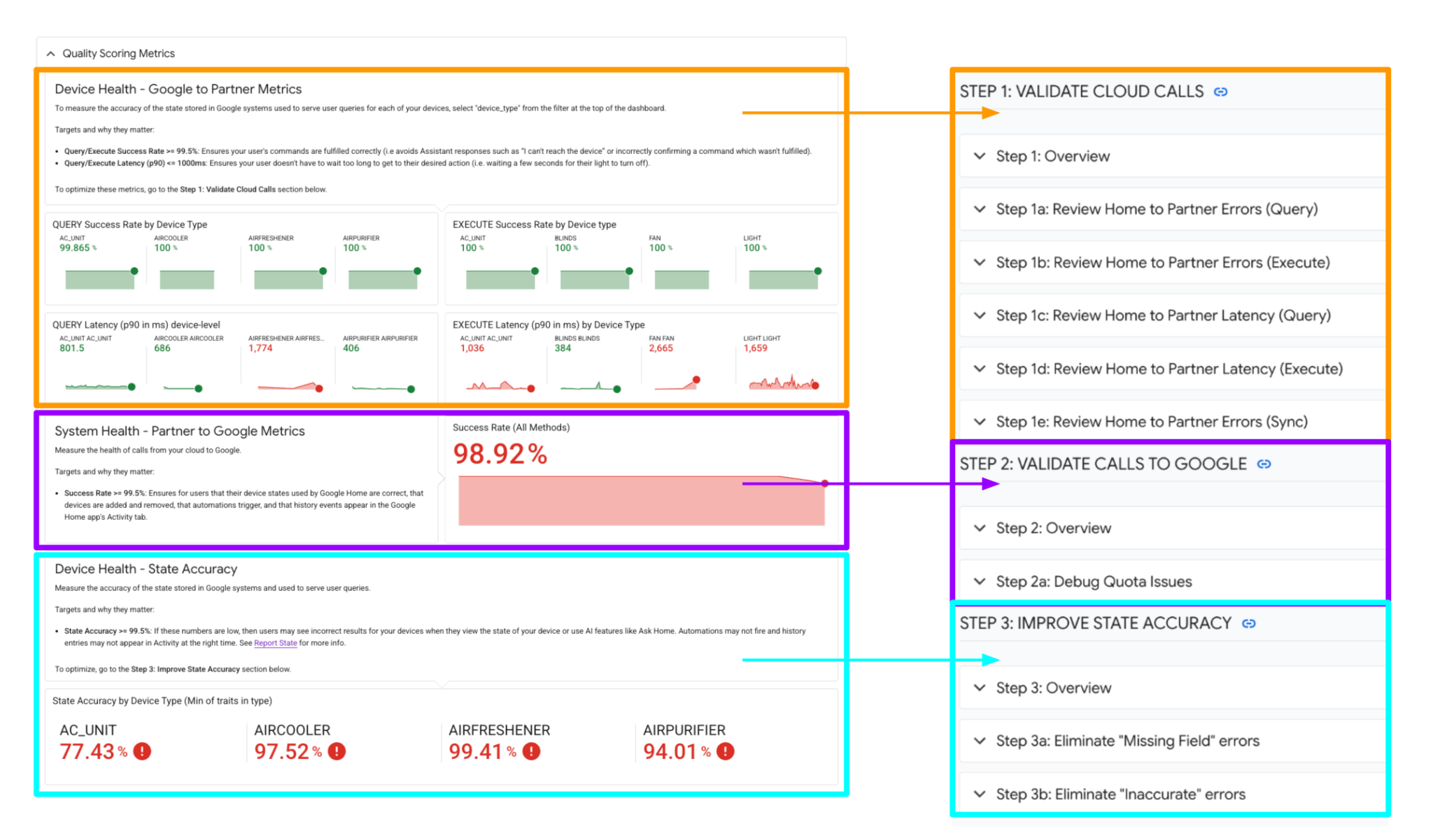
هریک از این محاسبات کیفیت با بخش اشکالزدایی زیر مطابقت دارد. برای اشکالزدایی بیشتر، مراحل جمعشده را باز کنید.
برای اشکالزدایی نرخ موفقیت و تأخیر QUERY و EXECUTE، به «مرحله ۱: اعتبارسنجی تماسهای ابری» بروید.
برای اشکالزدایی نرخ موفقیت «شریک به Google»، به «مرحله ۲: اعتبارسنجی تماسها با Google» بروید.
برای اشکالزدایی «دقت وضعیت» برای هر نوع دستگاه، به «مرحله ۳: بهبود دقت وضعیت» بروید.

۳. مرحله ۱ اشکالزدایی: اعتبارسنجی تماسهای ابری
مرحله ۱: نمای کلی
این بخش بر «تماسهای ابری» تمرکز دارد — سنجههایی که سلامت ارتباطات از Google به پسای ابر شما را اندازهگیری میکنند (که بهعنوان سنجههای Google-به-شریک نیز شناخته میشوند). این شامل فرمانهایی مثل Query و Execute میشود.
ما نرخ موفقیت و تأخیر را برای QUERY و EXECUTE (که در امتیازهای کیفیت نوع دستگاه شما تأثیرگذارند) ردیابی میکنیم.
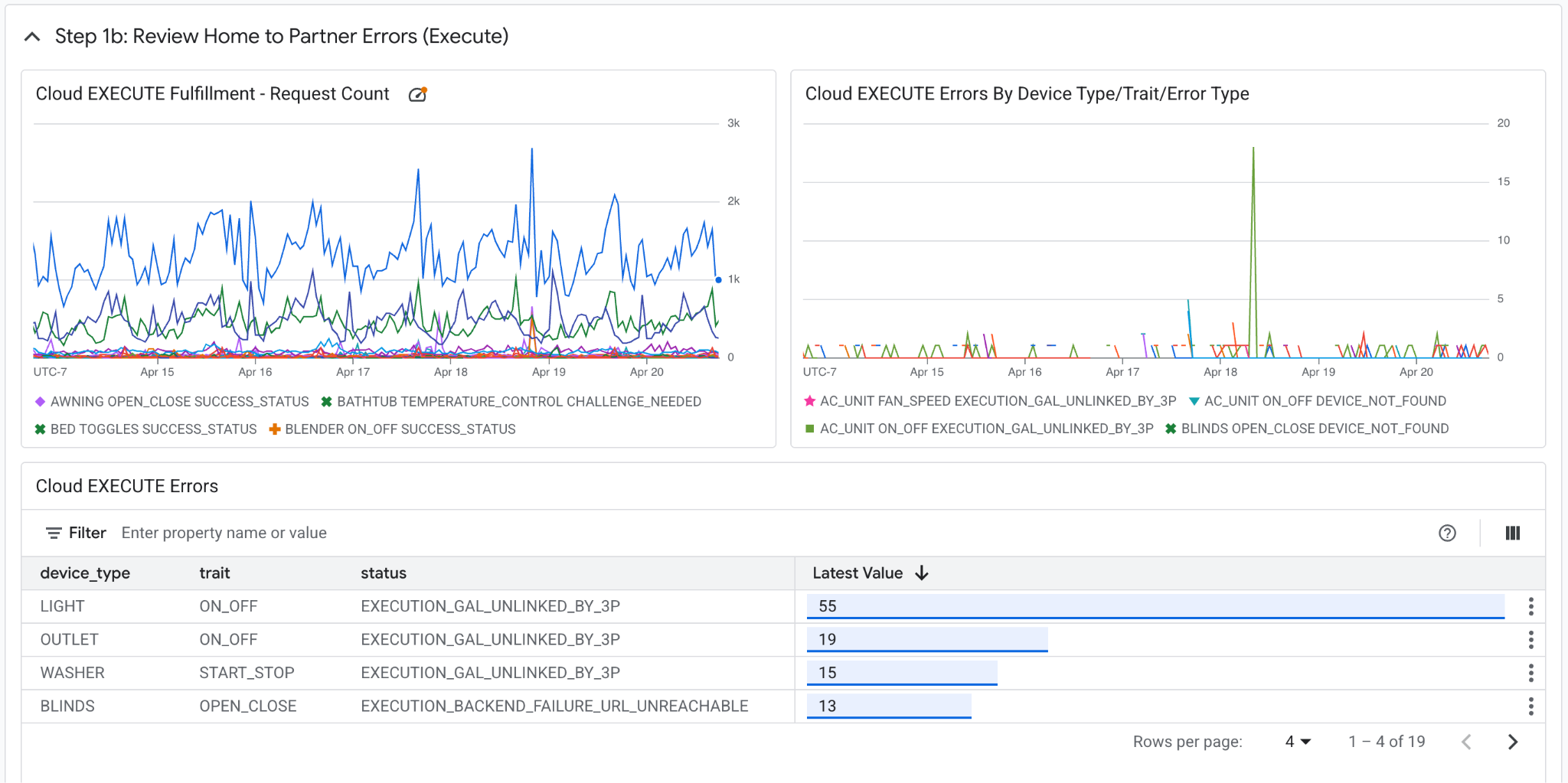
نمای کلی زیر نرخهای موفقیت و خطاهای QUERY و EXECUTE را در سطح ادغام نشان میدهد. مراحل ۱الف تا ۱ت تفکیک این سنجهها را براساس نوع دستگاه و ویژگی نشان میدهد. 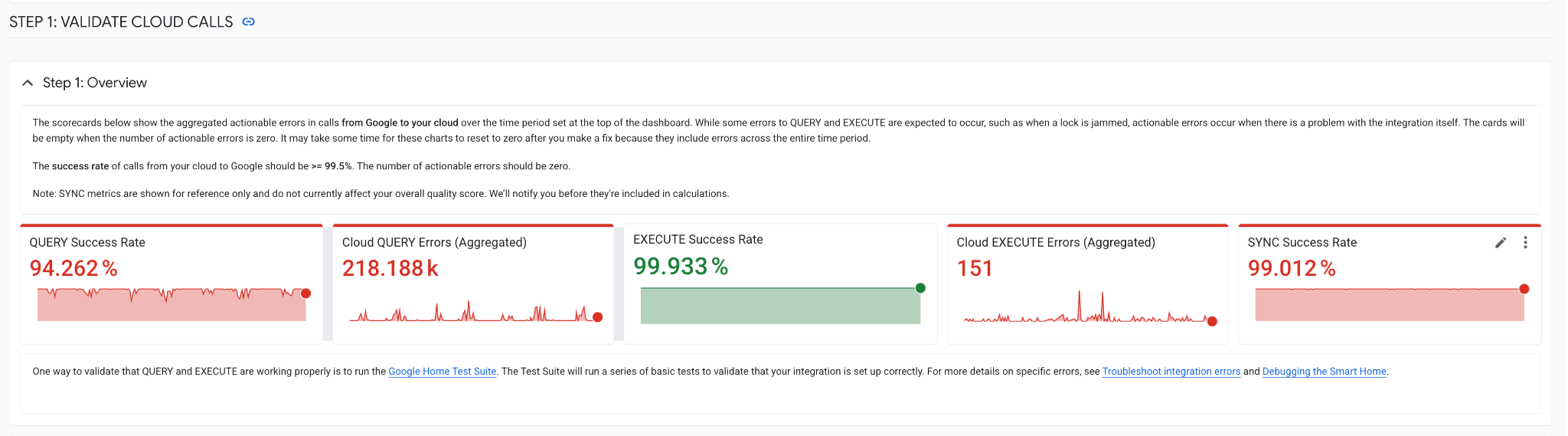
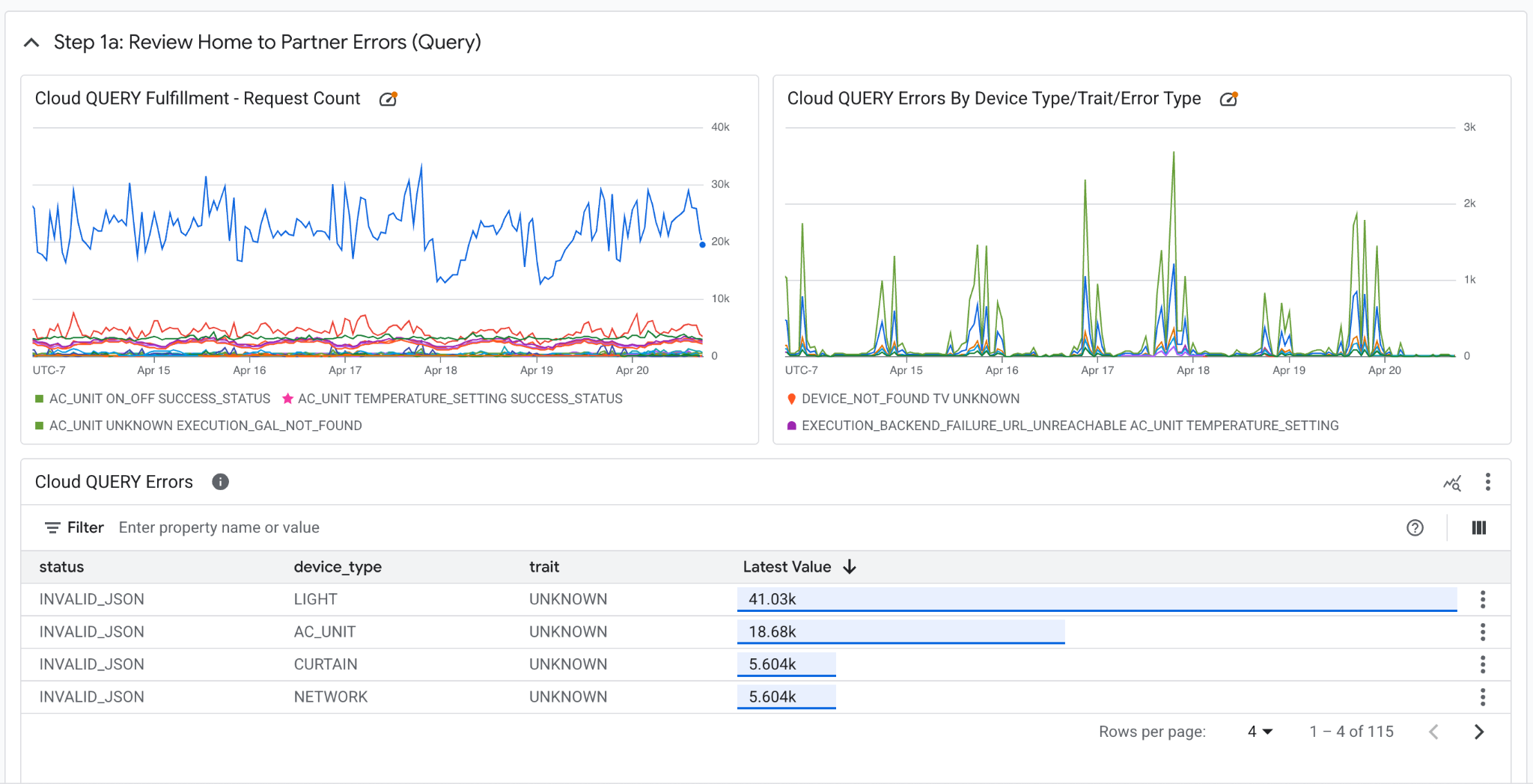
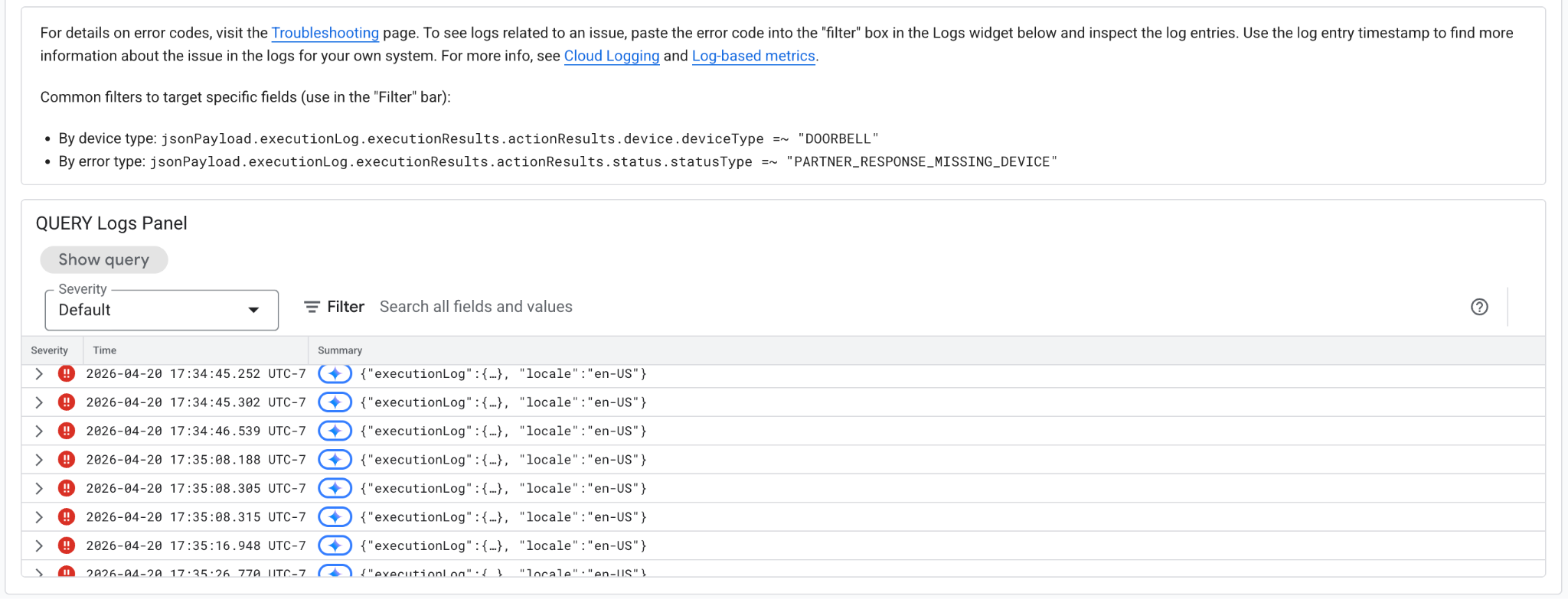
مراحل ۱الف و ۱ب روند تعداد درخواستهای انجام، تعداد خطاها درطول زمان، و وضعیتهای خطای خاص را نشان میدهد.
مرحله ۱الف: بررسی خطاهای پُرسمان
مرحله ۱ب: بررسی خطاهای اجرا
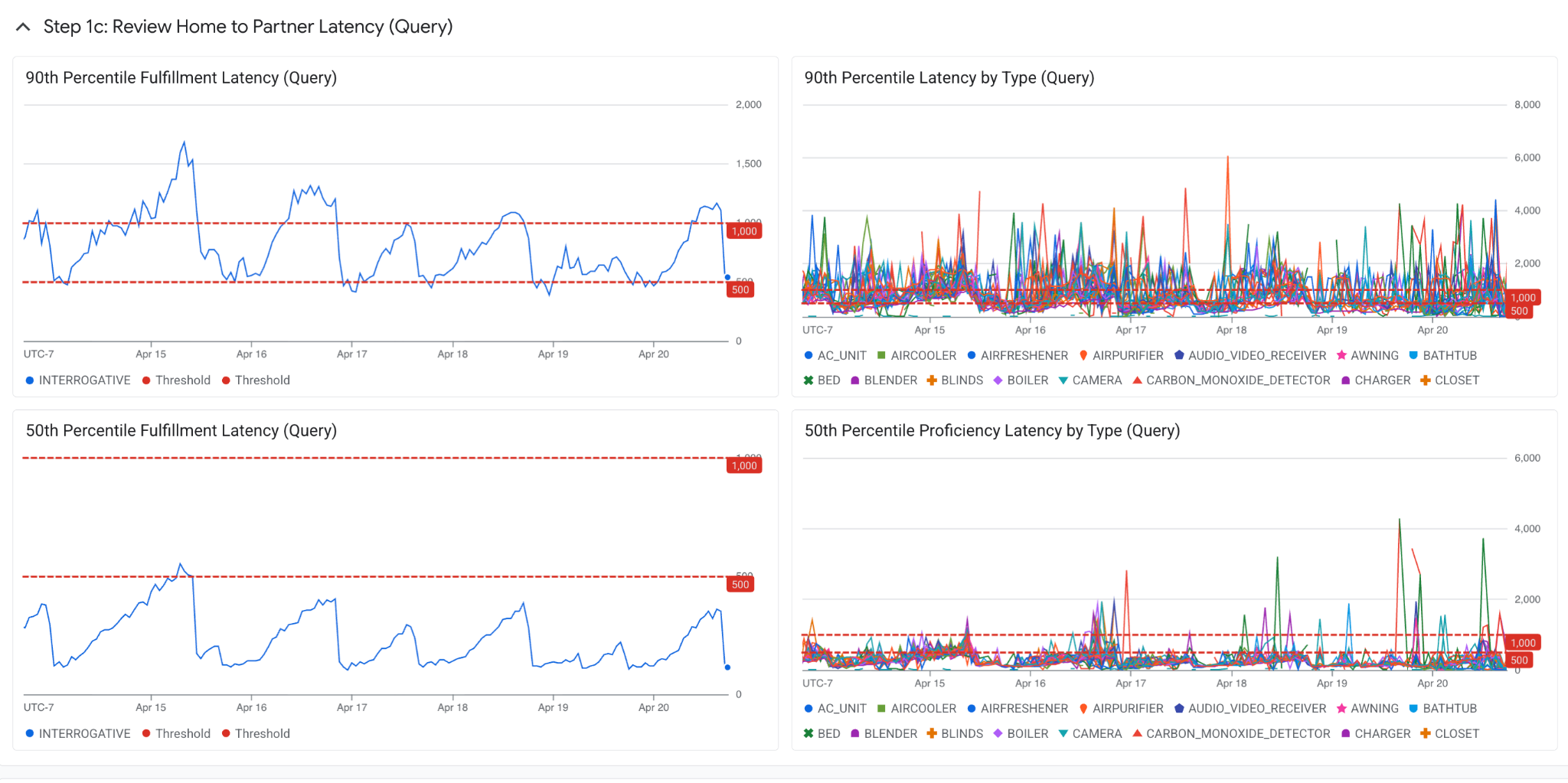
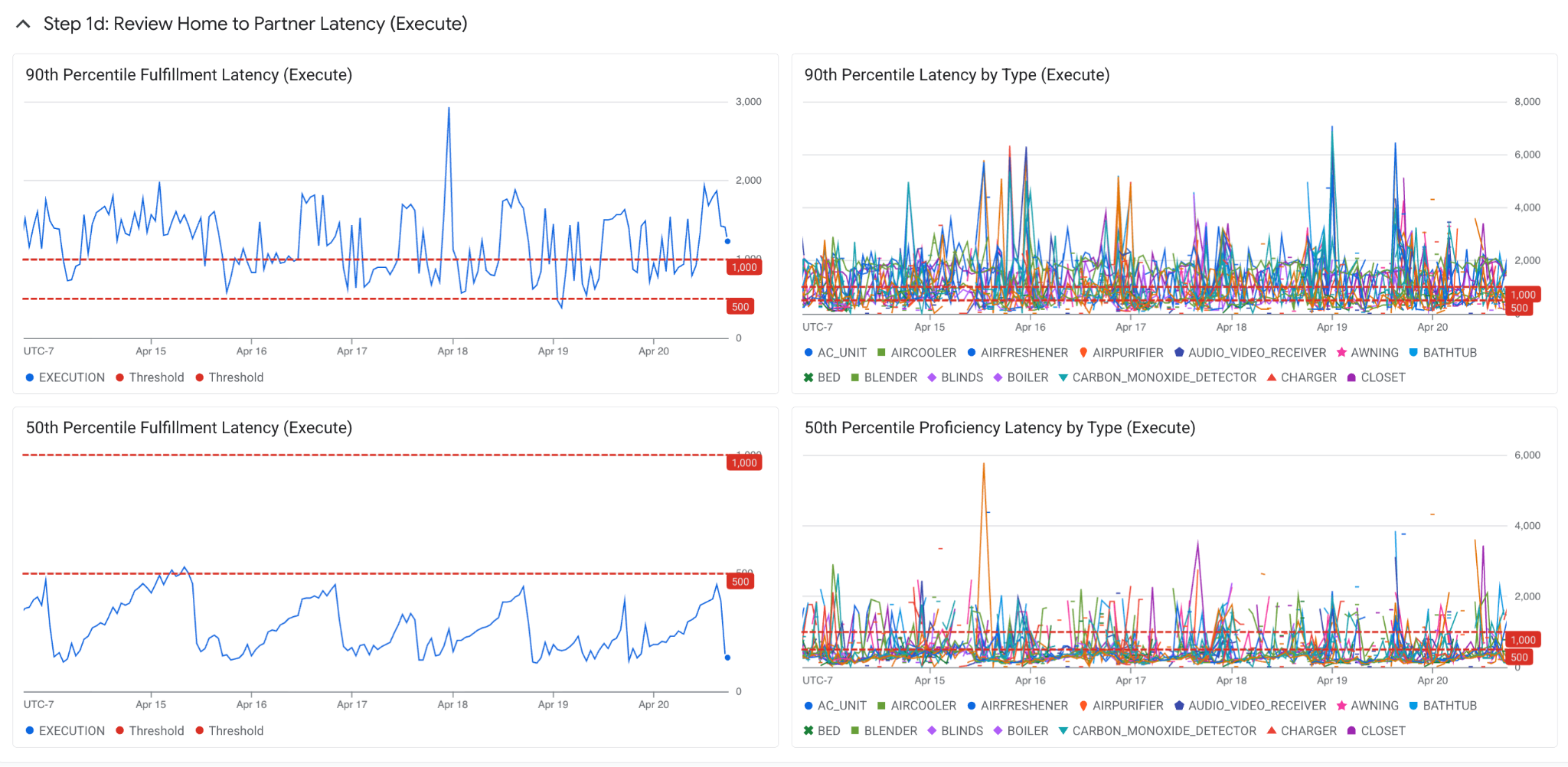
مراحل ۱ج و ۱د تفکیک صدک ۹۰ و ۵۰ را برای این سنجهها در سطح ادغام و سطح نوع دستگاه نشان میدهد.
مرحله ۱ج: بررسی تأخیر پُرسمان
مرحله ۱د: بررسی تأخیر اجرا
۴. اشکالزدایی مرحله ۲: اعتبارسنجی تماسها با Google
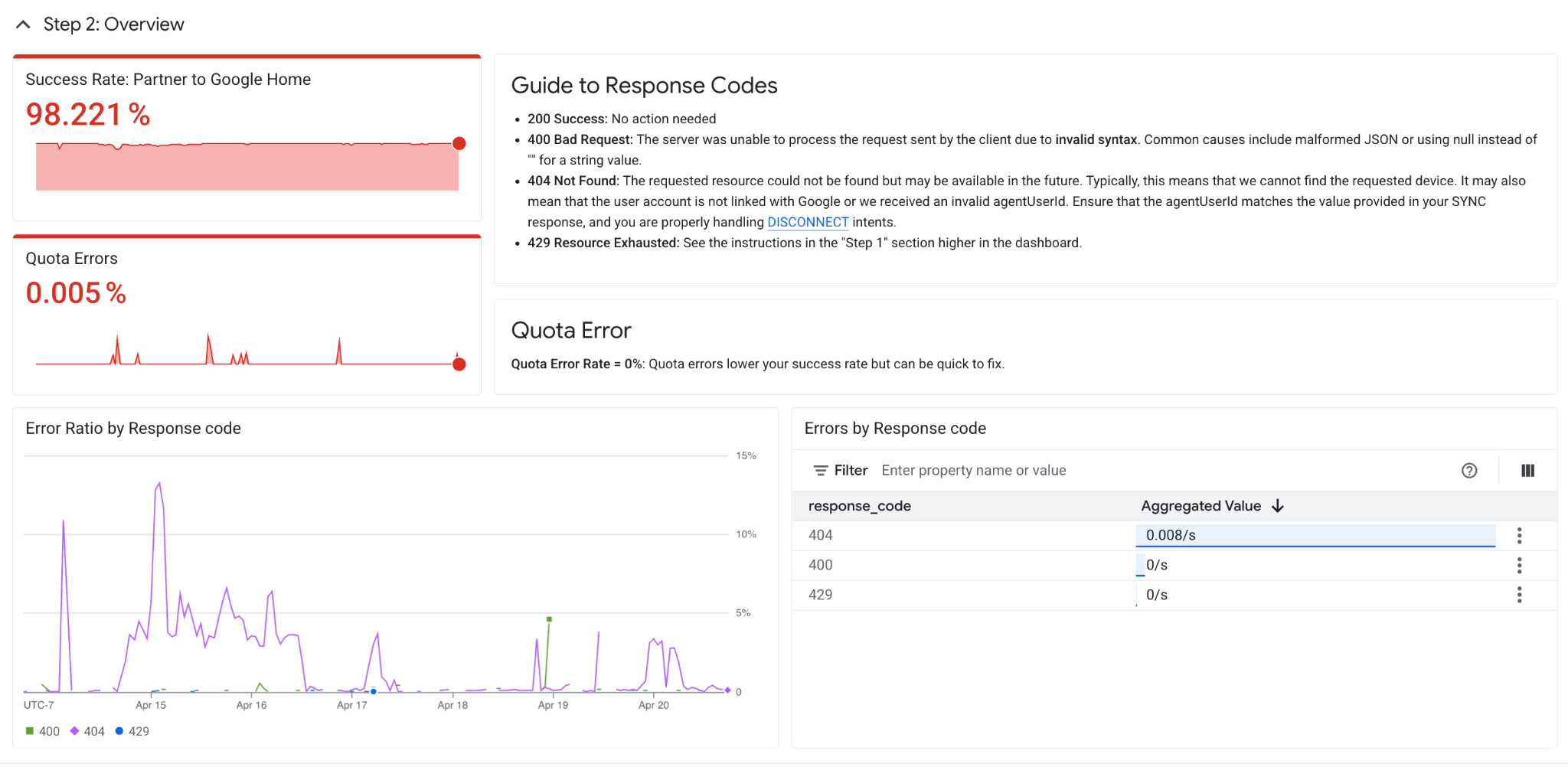
مرحله ۲: نمای کلی
پساز اشکالزدایی تماسها از Google به شریک، این مرحله دوم شامل اشکالزدایی تماسها از فضای ابری شریک به Google میشود. این بخش سنجهها را در سطح ادغام شریک پوشش میدهد، نه در سطح نوع دستگاه – این شامل کدهای پاسخ مانند ۴۰۰ درخواست بد، ۴۰۴ پیدا نشد، و ۴۲۹ منبع تمامشده است.
مرحله ۲الف: اشکالزدایی مشکلات سهمیه
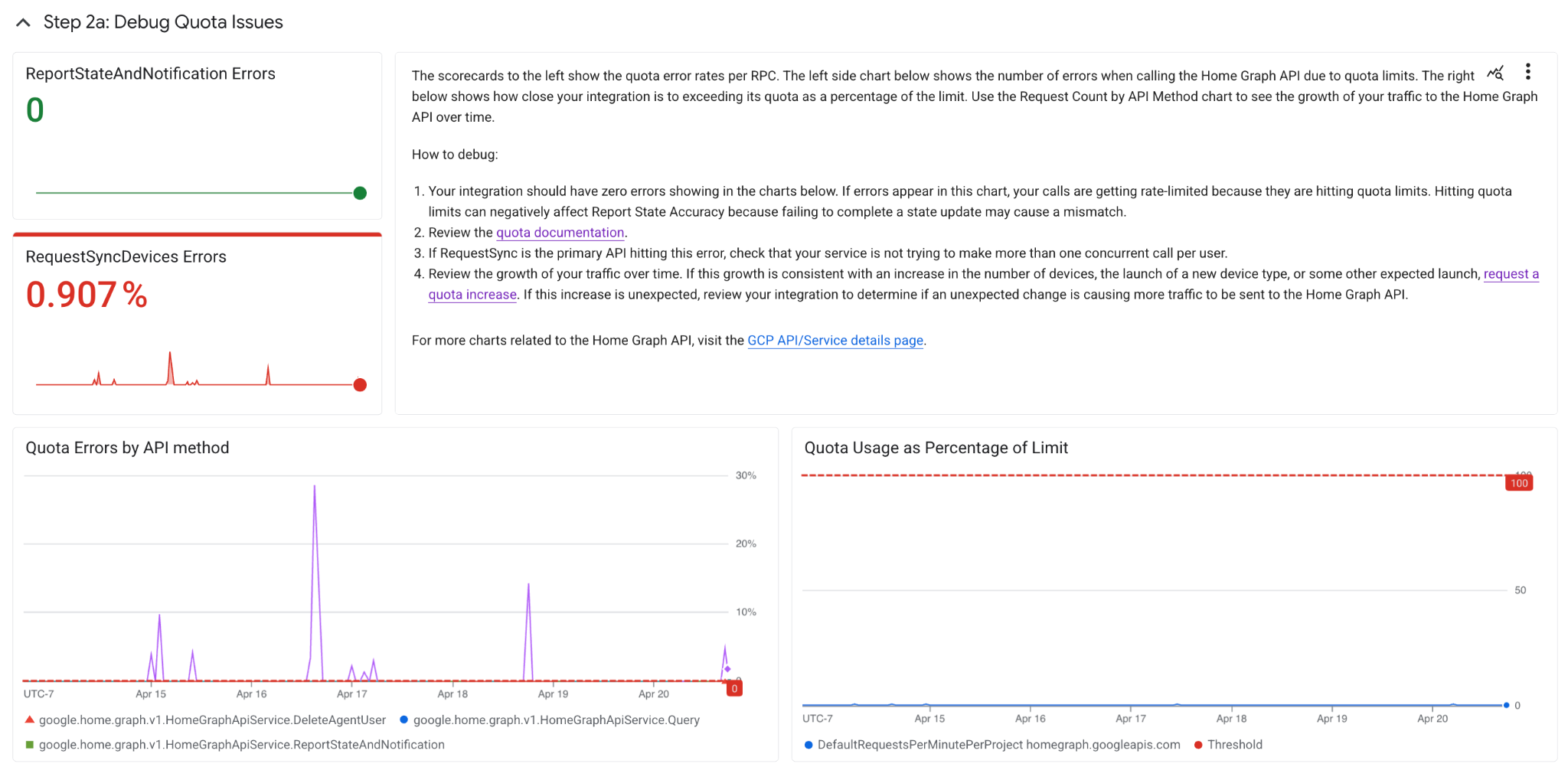
Google Home تخصیص و استفاده از منابع را محدود میکند و سهمیههای مناسب را بهازای هر پروژه اعمال میکند. Google حد پیشفرض ۶٬۰۰۰ درخواست در هر ۶۰ ثانیه را برای مجموع پُرسمان، حذف، «گزارش وضعیت»، و فراخوانیهای میانای برنامهسازی کاربردی همگامسازی درخواست ناهمگام، براساس هر ادغام «ابر به ابر» اعمال میکند.
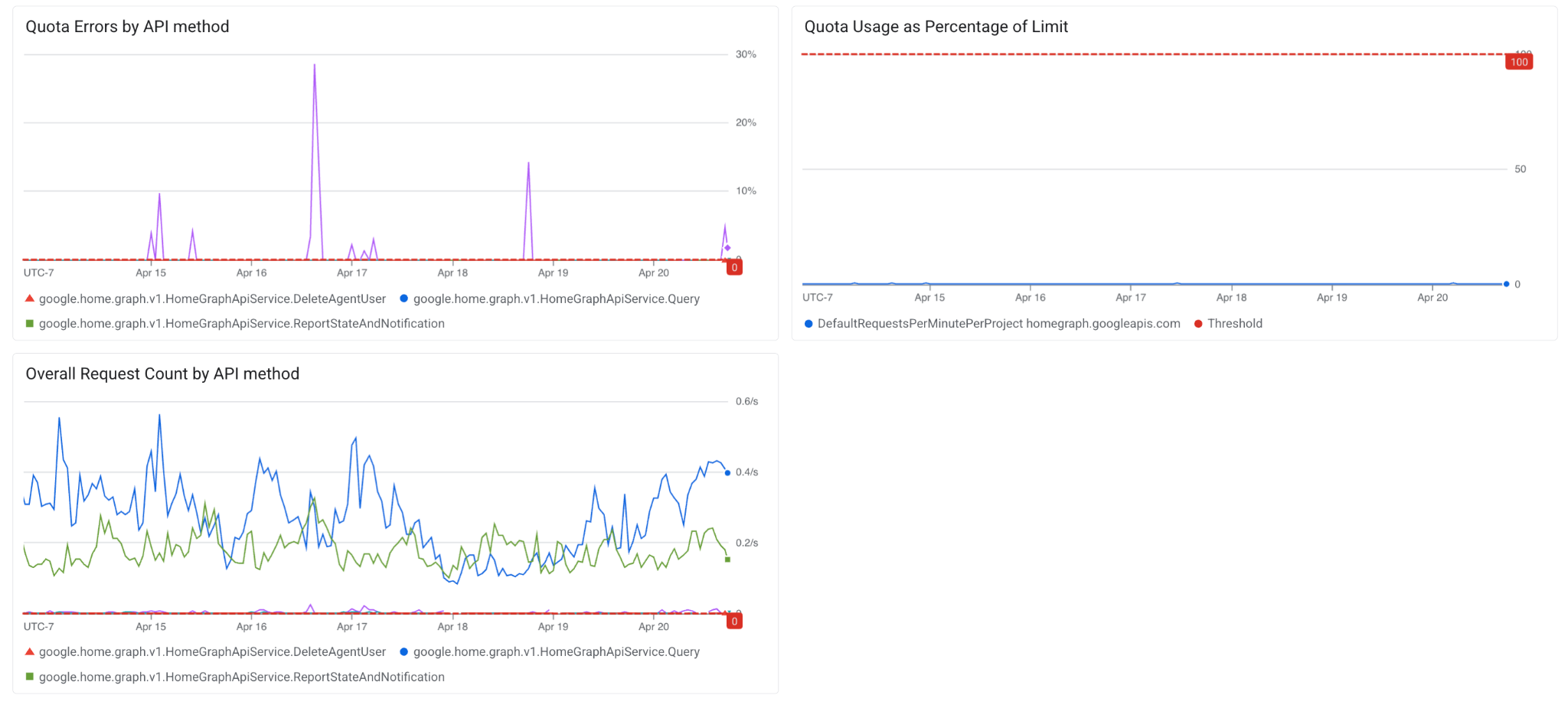
برخورد با مشکلات سهمیه میتواند بر «دقت گزارش وضعیت» تأثیر منفی بگذارد، زیرا عدم تکمیل بهروزرسانی وضعیت ممکن است باعث عدم تطابق شود. در زیر نمودارهایی با تفکیکهای خاص نشان داده شده است که «وضعیت گزارش» و «خطاهای همگامسازی درخواست»، تفکیک روش میانای برنامهسازی کاربردی از تعداد و خطاها، و همچنین درصد استفاده از سهمیه را نشان میدهد. اگر این نمودارها افزایش غیرمنتظرهای در ترافیک نشان میدهند، ادغام خود را بررسی کنید تا مشخص شود آیا تغییری باعث ارسال ترافیک بیشتر به Home Graph API شده است یا نه.
در برخی سناریوها، مانند رشد طبیعی ترافیک درطول زمان (برای مثال، رشد با افزایش تعداد دستگاهها، راهاندازی نوع جدیدی از دستگاه، یا برخی راهاندازیهای موردانتظار دیگر سازگار است) افزایش سهمیه برای ادغام شما ممکن است مناسب باشد. برای درخواست افزایش سهمیه، مراحل موجود در اسناد توسعهدهنده را دنبال کنید.
۵. اشکالزدایی مرحله ۳: بهبود دقت وضعیت
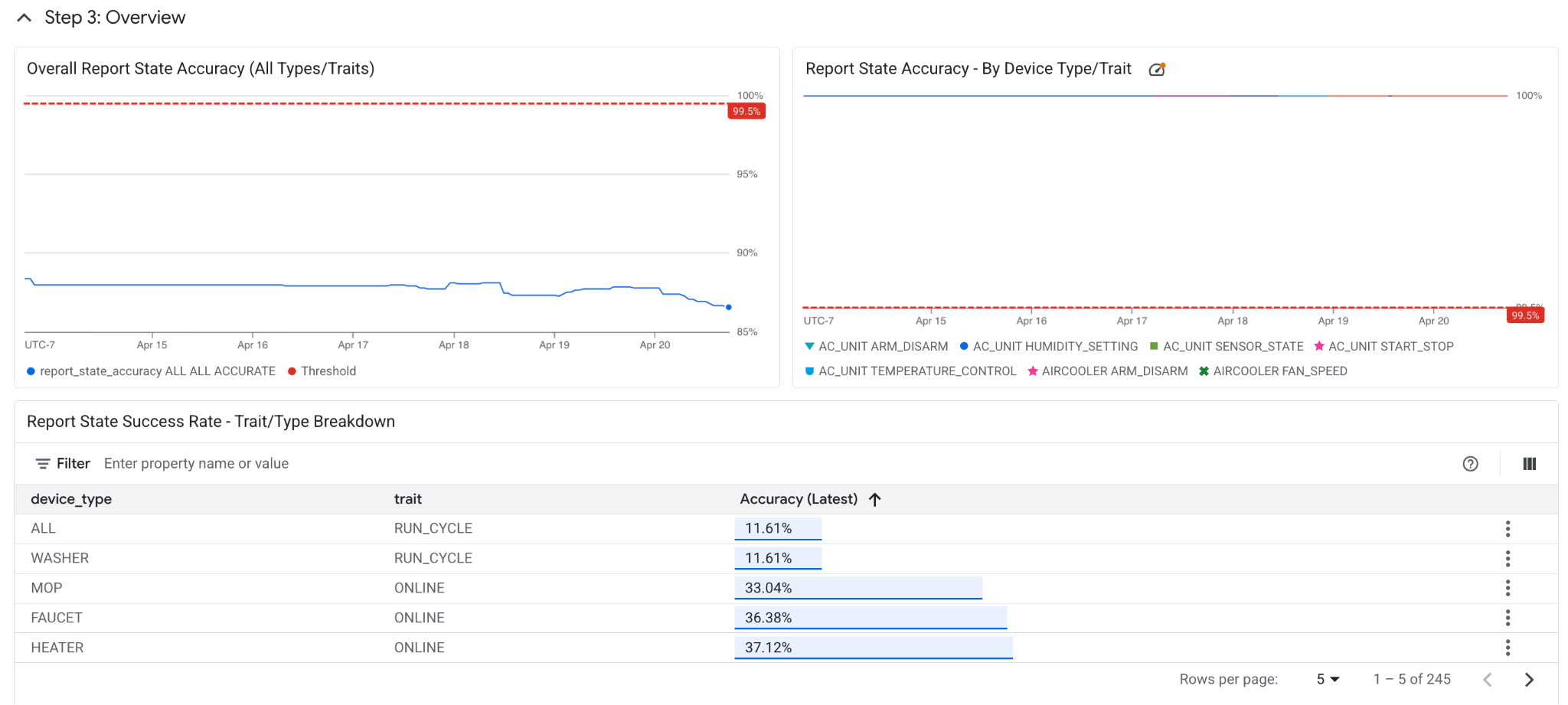
مرحله ۳: نمای کلی
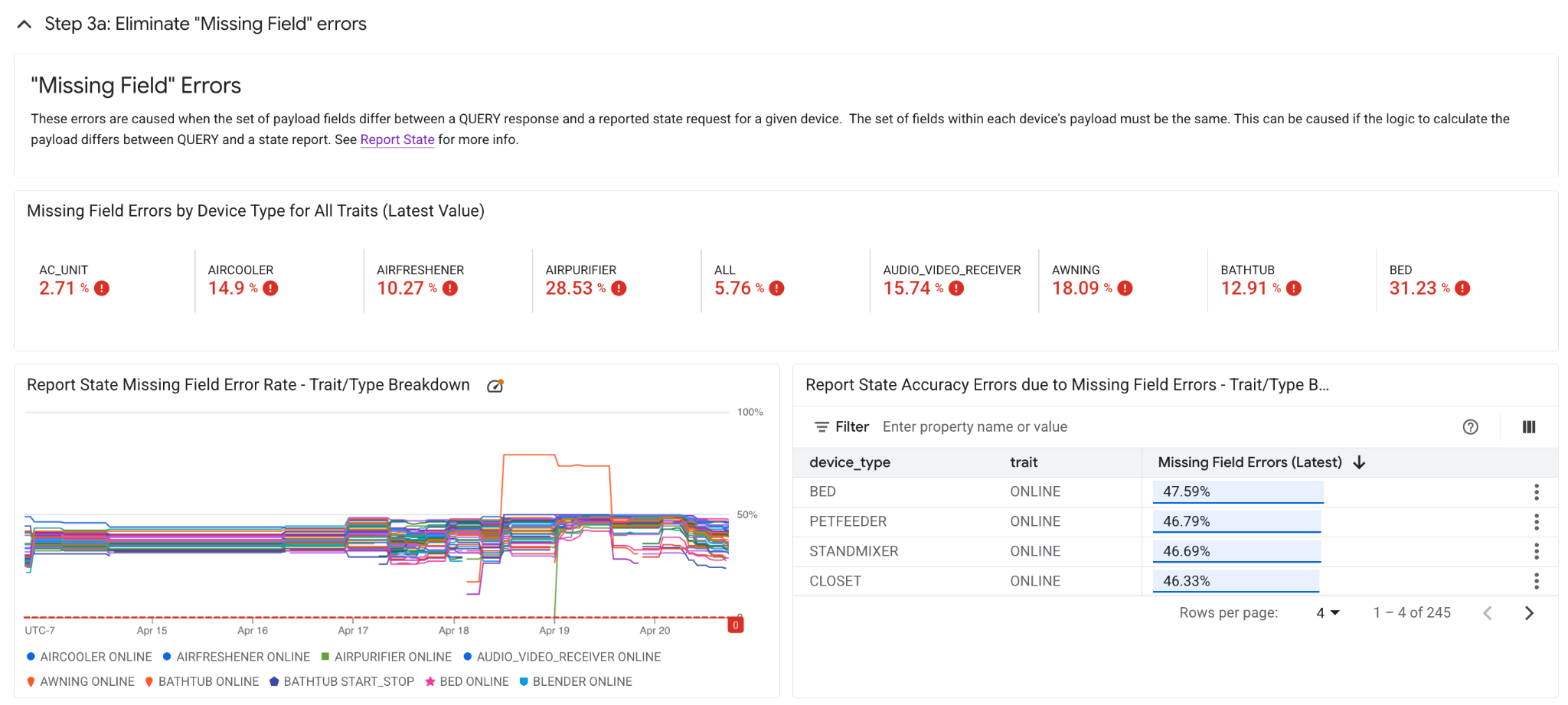
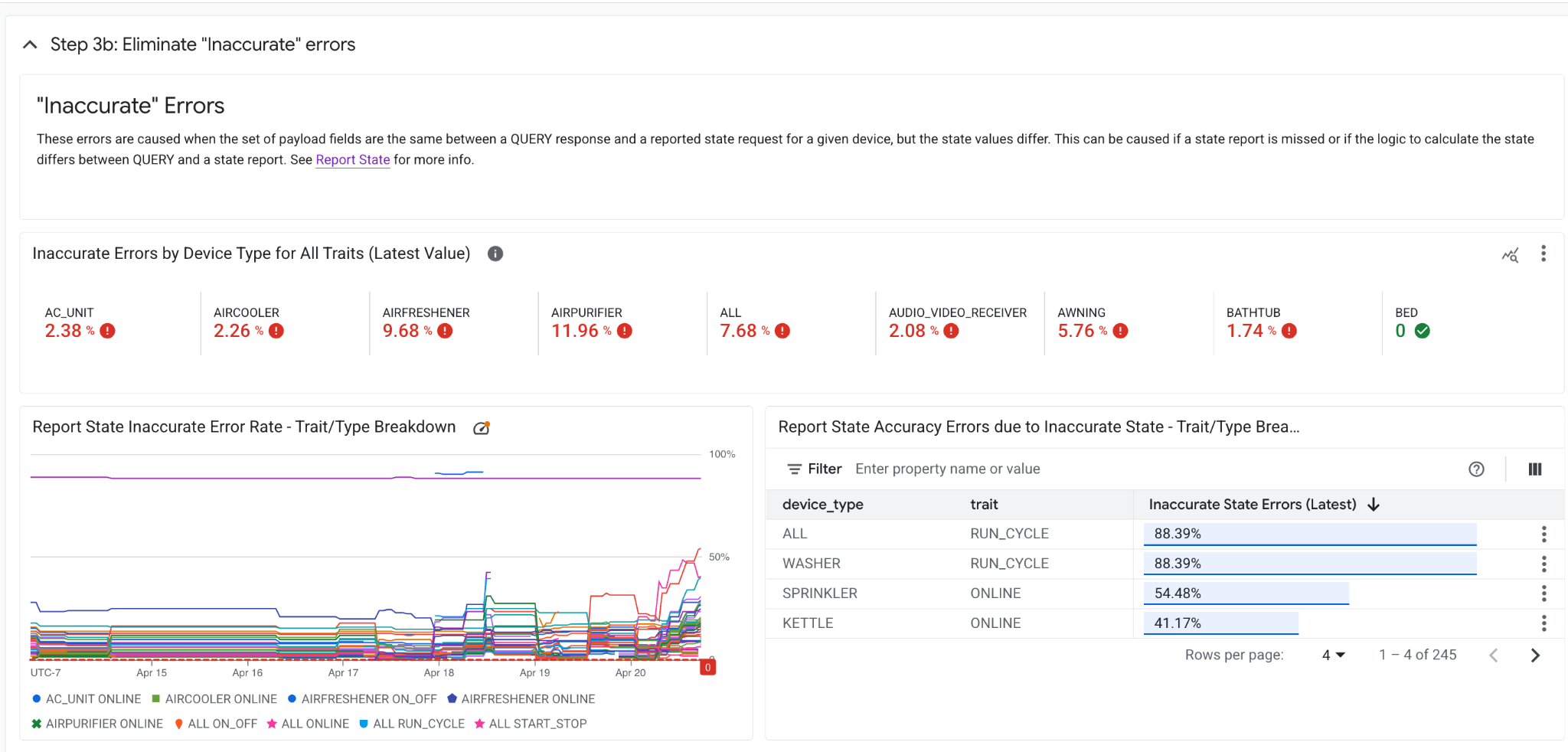
با اشکالزدایی مرحله ۱ و مرحله ۲، مرحله ۳ دقت وضعیت گزارش را پوشش میدهد – وضعیتهای دستگاه ذخیرهشده در سیستمهای Google که برای پاسخ به پُرسمانهای کاربر استفاده میشوند. تفکیک براساس ویژگی و نوع دستگاه در نمودارهای زیر نشان داده شده است. مراحل ۳الف و ۳ب دو خطای رایج برای «گزارش وضعیت»، خطاهای «فیلد مفقود»، و خطاهای «نادرست» را پوشش میدهند.
مرحله ۳الف: خطاهای «فیلد مفقود»
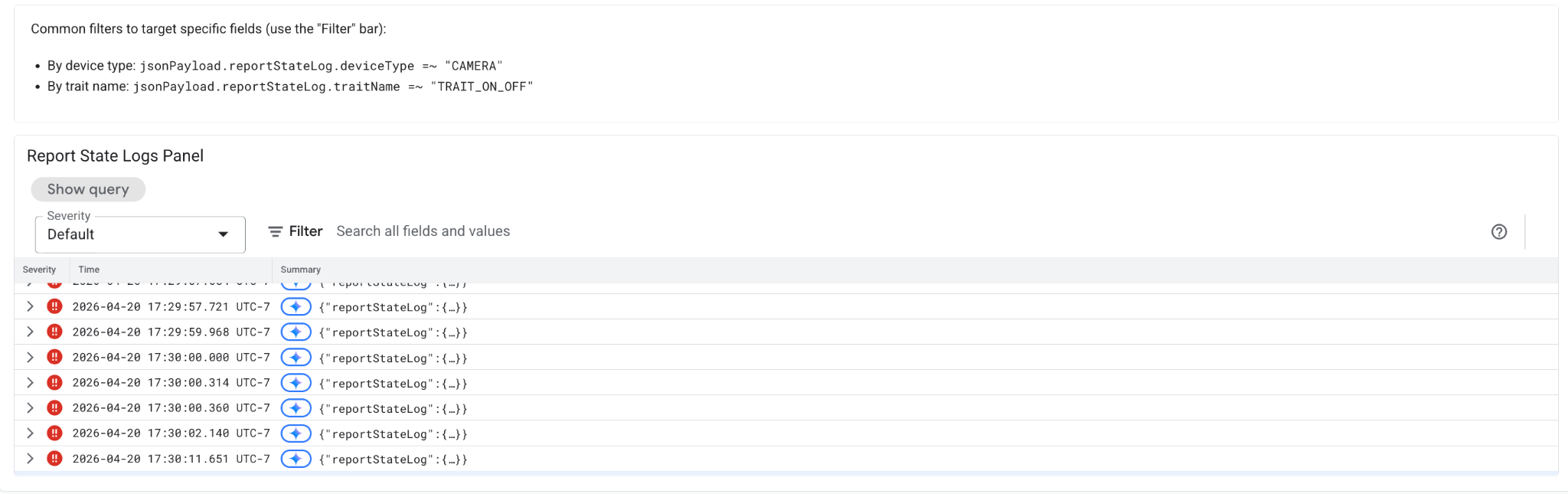
خطاهای «فیلد مفقود» زمانی رخ میدهد که مجموعه فیلدهای بار مفید بین پاسخ QUERY و درخواست وضعیت گزارششده برای دستگاهی خاص متفاوت باشد. مجموعه فیلدهای موجود در بار هر دستگاه باید یکسان باشد. این مشکل زمانی رخ میدهد که منطق محاسبه بار مفید بین QUERY و پاسخ وضعیت گزارش متفاوت باشد. از نمودارهای زیر برای ردیابی انواع دستگاهها و ویژگیهایی که پاسخهای «پرسوجو» و «وضعیت گزارش» آنها باهم مطابقت ندارند استفاده کنید.
مرحله ۳ب: خطاهای «نادرست»
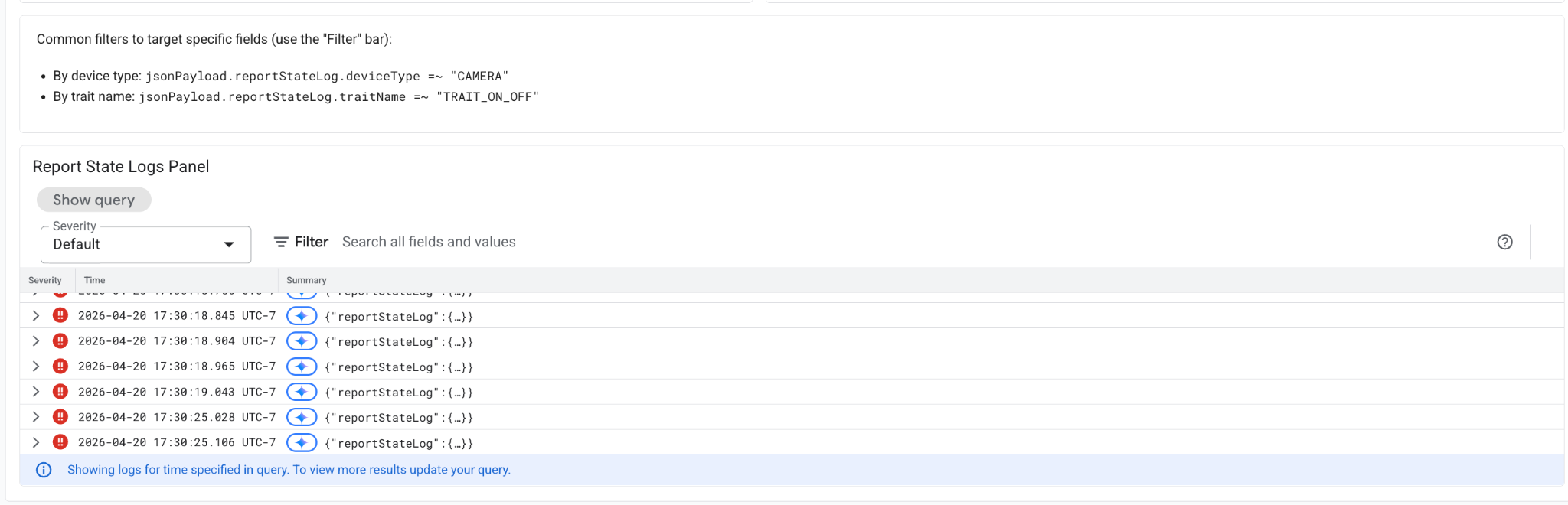
خطاهای نادرست زمانی ایجاد میشوند که مجموعه فیلدهای بار مفید بین پاسخ QUERY و درخواست وضعیت گزارششده برای دستگاهی معین یکسان باشد، اما مقادیر وضعیت متفاوت باشد. این مشکل ممکن است بهدلیل ازدست رفتن گزارش وضعیت یا تفاوت منطق محاسبه وضعیت بین QUERY و گزارش وضعیت رخ دهد. از نمودارهای زیر برای ردیابی انواع دستگاهها و ویژگیهایی که پاسخهای «پرسوجو» و «وضعیت گزارش» آنها باهم مطابقت ندارند استفاده کنید.
۶. سایر اسناد و منابع
- برای ارسال بازخورد یا گزارش کردن مشکلات این داشبورد، در Issue Tracker عمومی ما مشکل را ثبت کنید.
- برای ثبت درخواست پژوهشخواهی، بااستفاده از فرم پژوهشخواهی سنجه کیفیت ما، مشکلی را ثبت کنید.
- برای اینکه بهطور منظم از کیفیت ادغام خود مطلع باشید، هشدارهای Google Cloud را پیکربندی کنید تا وقتی سنجههایتان از آستانه قابلقبول پایینتر میآید اعلان دریافت کنید. این کار تضمین میکند که شما اولین کسی هستید که از بروز مشکل مطلع میشوید.
- برای اطلاعات دیگر، به اسناد توسعهدهنده در https://developers.home.google.com/tools/analytics/home-vitals مراجعه کنید.