

Report State est une fonctionnalité importante qui permet à l'
Google Home Action de signaler de manière proactive le dernier état de l'
appareil de l'utilisateur à Google Home Graph au lieu d'attendre une
QUERY intent.
Report State signale à Google les états des appareils utilisateur
associés à l'agentUserId spécifié (envoyé dans la requête
SYNC d'origine). Lorsque Google Assistant souhaite effectuer une action
qui nécessite de comprendre l'état actuel d'un appareil, il peut simplement rechercher
les informations d'état dans le Home Graph au lieu
d'émettre une intent QUERY vers différents clouds tiers avant d'émettre l'intent
EXECUTE.
Sans Report State, étant donné les lumières de plusieurs fournisseurs dans
un salon, la commande Ok Google, éclaire mon salon nécessite
de résoudre plusieurs intents QUERY envoyées à plusieurs clouds, au lieu de
simplement rechercher les valeurs de luminosité actuelles en fonction de ce qui a été
signalé précédemment. Pour une expérience utilisateur optimale,
Assistant doit connaître l'état actuel d'un appareil,
sans avoir à effectuer un aller-retour vers l'appareil.
Après la SYNC initiale d'un appareil, la plate-forme envoie une intent QUERY
qui collecte l'état de l'appareil pour remplir Home Graph.
À partir de ce moment, Home Graph ne stocke que l'état qui est
envoyé avec Report State.
Lorsque vous appelez Report State, veillez à fournir des données d'état complètes
pour un trait donné. Home Graph met à jour les états par
trait et remplace toutes les données de ce trait lorsqu'un appel
Report State est effectué. Par exemple, si vous signalez
l'état du trait StartStop, la charge utile
doit inclure des valeurs pour isRunning et isPaused.
Premiers pas
Pour implémenter Report State, procédez comme suit :
Activer l'API Google HomeGraph
-
Dans la Google Cloud Console, accédez à la page API HomeGraph.
Accéder à la page de l'API HomeGraph - Sélectionnez le projet qui correspond à l'ID de votre projet smart home.
- Cliquez sur ACTIVER.
Créer une clé de compte de service
Suivez ces instructions pour générer une clé de compte de service à partir du Google Cloud Console :
-
Dans la Google Cloud Console, accédez à la page Comptes de service.
Accéder à la page "Comptes de service".Vous devrez peut-être sélectionner un projet avant d'accéder à la page "Comptes de service".
Cliquez sur Créer un compte de service.
Dans le champ Nom du compte de service, saisissez un nom.
Dans le champ ID du compte de service, saisissez un ID.
Dans le champ Description du compte de service, saisissez une description.
Cliquez sur Créer et continuer.
Dans le menu déroulant Rôle, sélectionnez Comptes de service > Créateur de jetons d'identité OpenID Connect du compte de service.
Cliquez sur Continuer.
Cliquez sur OK.
Sélectionnez le compte de service que vous venez de créer dans la liste des comptes de service, puis sélectionnez Gérer les clés dans le Actions menu.
Sélectionnez Ajouter une clé > Créer une clé.
Pour le Type de clé, sélectionnez l'option JSON.
Cliquez sur Créer. Un fichier JSON contenant votre clé est téléchargé sur votre ordinateur.
Appeler l'API
Sélectionnez une option dans les onglets ci-dessous :
HTTP
Le Home Graph fournit un point de terminaison HTTP
- Utilisez le fichier JSON du compte de service téléchargé pour créer un jeton Web Token (JWT). Pour en savoir plus, consultez S'authentifier à l'aide d'un compte de service.
- Obtenez un jeton d'accès OAuth 2.0 avec le
https://www.googleapis.com/auth/homegraphchamp d'application à l'aide d' oauth2l : - Créez la requête JSON avec l'
agentUserId. Voici un exemple de requête JSON pour Report State et Notification : - Combinez le JSON de Report State et Notification, ainsi que le jeton dans votre requête HTTP POST
request au point de terminaison Google Home Graph. Voici un exemple de requête dans la ligne de commande à l'aide de
curl, à titre de test :
oauth2l fetch --credentials service-account.json \
  --scope https://www.googleapis.com/auth/homegraph
{
  "requestId": "123ABC",
  "agentUserId": "user-123",
  "payload": {
    "devices": {
      "states": {
        "light-123": {
          "on": true
        }
      }
    }
  }
}
curl -X POST -H "Authorization: Bearer ACCESS_TOKEN" \
  -H "Content-Type: application/json" \
  -d @request-body.json \
  "https://homegraph.googleapis.com/v1/devices:reportStateAndNotification"
gRPC
Le Home Graph fournit un point de terminaison gRPC.
- Obtenez la définition de service Protocol Buffers pour l'API Home Graph.
- Suivez la documentation pour les développeurs gRPC afin de générer des stubs clients pour l'un des langages compatibles.
- Appelez la méthode ReportStateAndNotification.
Node.js
Le client Node.js des API Google fournit des liaisons pour l'API Home Graph.
- Initialisez le
google.homegraphservice à l'aide des identifiants par défaut de l'application. - Appelez la méthode
reportStateAndNotificationavec ReportStateAndNotificationRequest. Elle renvoie unPromiseavec le ReportStateAndNotificationResponse.
const homegraphClient = homegraph({
  version: 'v1',
  auth: new GoogleAuth({
    scopes: 'https://www.googleapis.com/auth/homegraph'
  })
});

const res = await homegraphClient.devices.reportStateAndNotification({
  requestBody: {
    agentUserId: 'PLACEHOLDER-USER-ID',
    requestId: 'PLACEHOLDER-REQUEST-ID',
    payload: {
      devices: {
        states: {
          "PLACEHOLDER-DEVICE-ID": {
            on: true
          }
        }
      }
    }
  }
});
Java
La bibliothèque cliente de l'API HomeGraph pour Java fournit des liaisons pour l'API Home Graph.
- Initialisez
HomeGraphApiServiceà l'aide des identifiants par défaut de l'application. - Appelez la
reportStateAndNotificationméthode avecReportStateAndNotificationRequest. Elle renvoie uneReportStateAndNotificationResponse.
  // Get Application Default credentials.
  GoogleCredentials credentials =
      GoogleCredentials.getApplicationDefault()
          .createScoped(List.of("https://www.googleapis.com/auth/homegraph"));

  // Create Home Graph service client.
  HomeGraphService homegraphService =
      new HomeGraphService.Builder(
              GoogleNetHttpTransport.newTrustedTransport(),
              GsonFactory.getDefaultInstance(),
              new HttpCredentialsAdapter(credentials))
          .setApplicationName("HomeGraphExample/1.0")
          .build();

  // Build device state payload.
  Map<?, ?> states = Map.of("on", true);

  // Report device state.
  ReportStateAndNotificationRequest request =
      new ReportStateAndNotificationRequest()
          .setRequestId("PLACEHOLDER-REQUEST-ID")
          .setAgentUserId("PLACEHOLDER-USER-ID")
          .setPayload(
              new StateAndNotificationPayload()
                  .setDevices(
                      new ReportStateAndNotificationDevice()
                          .setStates(Map.of("PLACEHOLDER-DEVICE-ID", states))));
  homegraphService.devices().reportStateAndNotification(request).execute();
}
Tester Report State
Pour préparer votre intégration Cloud-to-cloud à la certification, il est important de tester Report State.
Pour ce faire, nous vous recommandons d'utiliser l'outil Viewer Home Graph, qui est une application Web autonome qui ne nécessite aucun téléchargement ni déploiement.
Le tableau de bord Report State est toujours disponible, mais il est obsolète et n'est plus compatible.
Tableau de bord Report State
Prérequis
Avant de pouvoir tester votre Cloud-to-cloud intégration, vous avez besoin
de votre clé de compte de service et de votre agentUserId. Si vous disposez déjà de votre
clé de compte de service et agentUserId consultez Déployer le
Report State tableau de bord.
Récupérer votre agentUserId
Procédez comme suit pour récupérer votre agentUserId :
- Ouvrez l'outil OAuth Playground.
- Cliquez sur l'icône en forme de roue dentée en haut à droite pour ouvrir la boîte de dialogue Configuration OAuth 2.0.
- Dans le champ Points de terminaison OAuth, sélectionnez Personnalisé.
- Spécifiez les paramètres d'association de compte suivants à l'aide des valeurs que vous avez définies dans la
console Actions lorsque vous avez créé le projet de maison connectée. Cliquez sur OK pour enregistrer les modifications.
- Point de terminaison d'autorisation : définissez ce paramètre sur l'URL d'autorisation dans la console.
- Point de terminaison de jeton : définissez ce paramètre sur l'URL du jeton dans la console.
- ID client OAuth : définissez ce paramètre sur la même valeur que dans la console.
- Clé secrète du client OAuth : définissez ce paramètre sur la même valeur que dans la console.
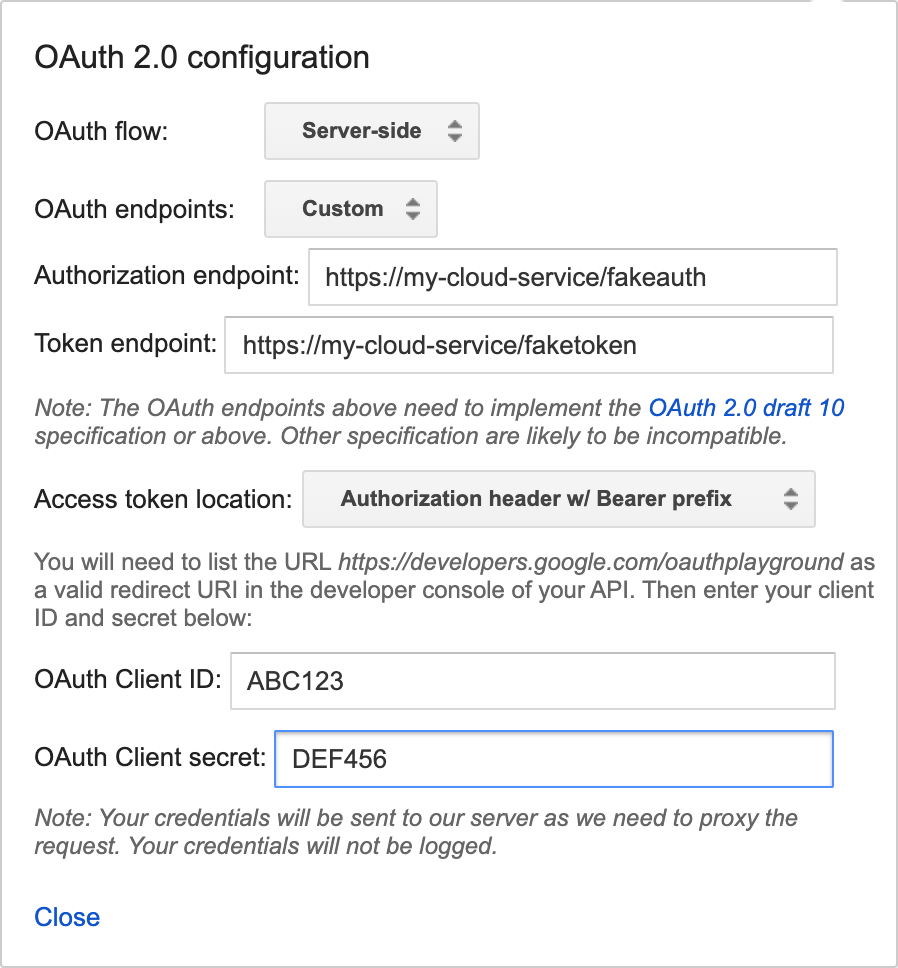
Figure 1 : Définition de la configuration OAuth 2.0. - Développez Étape 1 : Sélectionner et autoriser les API. Dans le champ de texte qui dit "Saisissez vos propres champs d'application", saisissez "devices" (appareils), puis cliquez sur Autoriser les API.
- Si l'étape précédente a réussi, vous serez redirigé vers votre point de terminaison OAuth. Connectez-vous à l'aide du compte utilisateur que vous souhaitez tester. Une fois la connexion établie, vous serez redirigé vers OAuth Playground. L'étape 2 sera développée et remplie avec un code d'autorisation généré pour vous.
- Cliquez sur Échanger le code autorisé contre des jetons pour obtenir un jeton d'actualisation et un jeton d'accès.
- À l'étape 3 : Configurer la requête à l'API, procédez comme suit :
- Définissez Méthode HTTP sur POST.
- Définissez URI de la demande sur l'URL de votre traitement.
Cliquez sur Saisir le corps de la requête et ajoutez cet exemple d'entrée :
{ "requestId": "ff36a3cc-ec34-11e6-b1a0-64510650abcf", "inputs": [{ "intent": "action.devices.SYNC" }] }- Cliquez sur Envoyer la requête.
- Recherchez la valeur du champ "agentUserId" dans la réponse.
Déployer le tableau de bord Report State
Une fois que vous disposez de la clé de compte de service et de l'ID utilisateur de l'agent pour votre projet,
téléchargez et déployez la dernière version à partir de
Report State
Dashboard.
Une fois la dernière version téléchargée, suivez les instructions du fichier README.MD inclus.
Une fois le tableau de bord Report State déployé, accédez au tableau de bord à partir de l'URL suivante (remplacez your_project_id par l'ID de votre projet) :
http://<your-project-id>.appspot.com
Dans le tableau de bord, procédez comme suit :
- Choisir votre fichier de clé de compte
- Ajouter votre agentUserId
Cliquez ensuite sur Liste.
Tous vos appareils sont listés. Une fois la liste remplie, vous pouvez utiliser le bouton Actualiser pour mettre à jour l'état des appareils. Si l'état d'un appareil change, la ligne est mise en surbrillance en vert.
Écart de Report State
La précision de l'état du rapport basé sur les requêtes mesure la correspondance entre le dernier état du rapport d'un appareil et l'état de l'appareil lorsqu'un utilisateur l'interroge. Cette valeur doit être de 99,5%. Pour en savoir plus sur l'état actuel de la précision de Report State de votre projet, consultez État de l'appareil – Précision de l'état. Vous pouvez également consulter les détails du journal des écarts de Report State dans l' explorateur de journaux.
Voici un exemple de journal des écarts de Report State :
{
  "insertId": "abcdefgh",
  "jsonPayload": {
    "reportStateLog": {
      "result": "INACCURATE",
      "detailedAccuracyResult": "DETAILED_ACCURACY_RESULT_INACCURATE",
      "isOffline": false,
      "queriedTime": "2026-01-17T03:22:01.732938Z",
      "reportedTime": "2024-11-30T15:24:34.052751Z",
      "agentId": "google-smart-home-agent-id-example",
      "requestId": "84920571364829501736",
      "queryReportStateDifferences": {
        "queryState": "on_off \t {\n  on: true\n}\n",
        "reportState": "on_off \t {\n  on: false\n}\n"
      },
      "traitName": "TRAIT_ON_OFF",
      "snapshotTime": "2026-01-17T03:22:01.732938Z",
      "isMissingField": false,
      "deviceType": "action.devices.types.OUTLET",
      "stateName": "on",
      "deviceId": "sample-device-id",
      "accuracy": "INACCURATE"
    }
  },
  "resource": {
    "type": "assistant_action_project",
    "labels": {
      "project_id": "google-smart-home-agent-id-example"
    }
  },
  "timestamp": "2026-01-17T07:16:13.712708257Z",
  "severity": "ERROR",
  "logName": "projects/google-smart-home-agent-id-example/logs/assistant_smarthome%2Fassistant_smarthome_logs",
  "receiveTimestamp": "2026-01-17T07:16:13.712708257Z"
}
Définitions des champs du journal des écarts de Report State
| Nom du champ | Définition |
|---|---|
detailedAccuracyResult |
Résumé de diagnostic expliquant l'écart spécifique entre la charge utile de Report State et la réponse de l'intent QUERY. |
queriedTime |
Horodatage précis du moment où Google a reçu la réponse QUERY du fournisseur de traitement. |
reportedTime |
Horodatage précis du moment où Google a reçu la notification Report State. |
agentId |
Identifiant unique de votre projet (généralement l'ID du projet dans la Google Home Developer Console). |
requestId |
ID de corrélation unique associé à la réponse de l'intent QUERY spécifique. |
queryReportStateDifferences |
Objet ou liste mettant en évidence les attributs d'état de l'appareil spécifiques qui diffèrent entre la réponse QUERY et les données de Report State. |
Réponses d'erreur
Vous pouvez recevoir l'une des réponses d'erreur suivantes lorsque vous appelez Report State. Ces réponses se présentent sous la forme de codes d'état HTTP.
400 Requête incorrecte
Le serveur n'a pas pu traiter la requête envoyée par le client en raison d'une
syntaxe non valide. Les causes courantes incluent un JSON mal formé ou l'utilisation de null au lieu de "" pour une valeur de chaîne.
404 Not Found
La ressource demandée est introuvable, mais elle pourra peut-être être disponible à l'avenir.
En règle générale, cela signifie que nous ne trouvons pas l'appareil demandé. Cela peut également signifier que le compte utilisateur n'est pas associé à Google ou que nous avons reçu un agentUserId non valide. Assurez-vous que le agentUserId correspond à la valeur fournie dans votre
SYNC réponse et que vous gérez correctement les
DISCONNECT intents.
Lorsqu'un appel ReportState échoue avec une erreur 404 NOT_FOUND, cela indique une
incohérence de synchronisation entre votre cloud et Home Graph.
Cela peut se produire si un appareil est supprimé de Home Graph ou si
un utilisateur dissocie son compte.
Pour gérer les erreurs 404 de Report State, procédez comme suit :
- Vérifiez l'état du compte utilisateur : appelez
devices.syncpour leagentUserIdqui a renvoyé une erreur 404. Cela permet de déterminer si l'erreur concerne l'ensemble du compte utilisateur ou un appareil spécifique.- Si
SYNCrenvoie une erreur 404, le compte utilisateur n'est plus associé à Google. Arrêtez d'envoyer Report State et Request Sync pour les appareils de cet utilisateur. - Si
SYNCrenvoie 200 OK, le compte utilisateur est toujours associé, ce qui signifie que l'erreur 404 est spécifique à l'appareil.
- Si
- Réconciliez la liste des appareils : si
SYNCrenvoie 200 OK, vous devez identifier les appareils qui ne sont plus connus de Google. Nous vous recommandons de comparer la liste des appareils que Google possède pour l'utilisateur avec votre base de données d'appareils, et d'identifier les appareils de votre système qui ne figurent pas dans la liste de Google. Si un appareil doit être synchronisé avec Google, mais qu'il n'est pas encore partagé avec Google, utilisezSYNCpour vous assurer que l'appareil est synchronisé avec Google. Si un appareil doit être dissocié de Google, arrêtez de signaler l'état de cet appareil spécifique et continuez à signaler l'état des autres appareils valides sous cetagentUserId.
Rapports d'état en ligne et hors connexion
Lorsqu'un appareil est hors connexion, vous devez signaler <code{"online": code="" dir="ltr" false}<="" translate="no"> à Report State dans les cinq minutes suivant le comportement de l'appareil. Inversement, lorsqu'un appareil revient à un état en ligne, vous devez signaler <code{"online": code="" dir="ltr" translate="no" true}<=""> à Report State dans les cinq minutes suivant le comportement de l'appareil. Chaque fois qu'un appareil se reconnecte, le partenaire doit signaler tous les états actuels de l'appareil à l'aide de l'APIreportStateAndNotification.
Cet exemple montre qu'un type d'appareil light est en ligne et signale tous les états actuels de l'appareil.
"requestId": "test-request-id",
  "agentUserId": "agent-user-1",
    "payload":{
      "devices": {
        "states": {
          "device-id-1": {
            "brightness": 65,
            "on": true,
            "online": true
          }
          "notifications": {},
        }
      }
    }