

Report State es una función importante que permite que la
Google Home Acción informe de forma proactiva el estado más reciente del
dispositivo del usuario a Google Home Graph en lugar de esperar una
QUERY intent.
Report State informa a Google los estados de los dispositivos del usuario
con el agentUserId especificado asociado a ellos (enviado en la solicitud original
SYNC). Cuando Google Assistant quiere realizar una acción
que requiere comprender el estado actual de un dispositivo, puede buscar
la información de estado en el Home Graph en lugar
de emitir una intent QUERY a varias nubes de terceros antes de emitir la
intent EXECUTE.
Sin Report State, dadas las luces de varios proveedores en
una sala de estar, el comando Hey Google, ilumina mi sala de estar requiere
resolver varias intents QUERY enviadas a varias nubes, en lugar de
simplemente buscar los valores de brillo actuales en función de lo que se
informó anteriormente. Para obtener la mejor experiencia del usuario,
Assistant debe tener el estado actual de un dispositivo,
sin necesidad de un viaje de ida y vuelta al dispositivo.
Después de la SYNC inicial de un dispositivo, la plataforma envía una intent QUERY
que recopila el estado del dispositivo para propagar Home Graph.
Después de ese punto, Home Graph solo almacena el estado que se
envía con Report State.
Cuando llames a Report State, asegúrate de proporcionar datos de estado completos
para un rasgo determinado. Home Graph actualiza los estados por rasgo y reemplaza todos los datos de ese rasgo cuando se realiza una llamada a
Report State. Por ejemplo, si informas
el estado del rasgo StartStop, la carga útil
debe incluir valores para isRunning y isPaused.
Comenzar
Para implementar Report State, sigue estos pasos:
Habilita la API de Google HomeGraph
-
En Google Cloud Console, ve a la página de la API de HomeGraph.
Ir a la página de la API de HomeGraph - Selecciona el proyecto que coincida con el ID de tu proyecto smart home.
- Haz clic en HABILITAR.
Crea una clave de cuenta de servicio
Sigue estas instrucciones para generar una clave de cuenta de servicio desde Google Cloud Console:
-
En Google Cloud Console, ve a la página Cuentas de servicio.
Ir a la página Cuentas de servicio.Es posible que debas seleccionar un proyecto antes de ir a la página Cuentas de servicio.
Haz clic en Crear cuenta de servicio.
Escribe un nombre en el campo Nombre de cuenta de servicio.
En el campo ID de cuenta de servicio, ingresa un ID.
Opcional: en el campo Descripción de la cuenta de servicio, escribe una descripción.
Haz clic en Crear y continuar.
En el menú desplegable Función, selecciona Cuentas de servicio > Creador de tokens de identidad de OpenID Connect de cuentas de servicio.
Haz clic en Continuar.
Haz clic en Listo.
Selecciona la cuenta de servicio que acabas de crear en la lista de cuentas de servicio y selecciona Administrar claves en el menú Acciones.
Selecciona Agregar clave > Crear clave nueva.
En Tipo de clave, selecciona la opción JSON.
Haz clic en Crear. Se descargará a tu computadora un archivo JSON con la clave.
Llama a la API
Selecciona una opción de las siguientes pestañas:
HTTP
El Home Graph proporciona un extremo HTTP
- Usa el archivo JSON de la cuenta de servicio descargado para crear un token web JSON Token (JWT). Para obtener más información, consulta Autenticación con una cuenta de servicio.
- Obtén un token de acceso de OAuth 2.0 con el
https://www.googleapis.com/auth/homegraphalcance usando oauth2l: - Crea la solicitud JSON con el
agentUserId. Esta es una solicitud JSON de muestra para Report State y Notification: - Combina el JSON de Report State y Notification, y el token en tu solicitud HTTP POST
request al extremo de Google Home Graph. Este es un ejemplo de cómo
realizar la solicitud en la línea de comandos con
curl, como prueba:
oauth2l fetch --credentials service-account.json \
  --scope https://www.googleapis.com/auth/homegraph
{
  "requestId": "123ABC",
  "agentUserId": "user-123",
  "payload": {
    "devices": {
      "states": {
        "light-123": {
          "on": true
        }
      }
    }
  }
}
curl -X POST -H "Authorization: Bearer ACCESS_TOKEN" \
  -H "Content-Type: application/json" \
  -d @request-body.json \
  "https://homegraph.googleapis.com/v1/devices:reportStateAndNotification"
gRPC
El Home Graph proporciona un extremo gRPC
- Obtén la definición del servicio de búferes de protocolo para la API de Home Graph.
- Sigue la documentación para desarrolladores de gRPC para generar stubs de cliente para uno de los lenguajes compatibles.
- Llama al método ReportStateAndNotification.
Node.js
El cliente de las APIs de Google para Node.js proporciona vinculaciones para la API Home Graph.
- Inicializa el servicio
google.homegraphcon las credenciales predeterminadas de la aplicación. - Llama al método
reportStateAndNotificationcon ReportStateAndNotificationRequest. Muestra unPromisecon el ReportStateAndNotificationResponse.
const homegraphClient = homegraph({
  version: 'v1',
  auth: new GoogleAuth({
    scopes: 'https://www.googleapis.com/auth/homegraph'
  })
});

const res = await homegraphClient.devices.reportStateAndNotification({
  requestBody: {
    agentUserId: 'PLACEHOLDER-USER-ID',
    requestId: 'PLACEHOLDER-REQUEST-ID',
    payload: {
      devices: {
        states: {
          "PLACEHOLDER-DEVICE-ID": {
            on: true
          }
        }
      }
    }
  }
});
Java
La biblioteca cliente de la API de HomeGraph para Java proporciona vinculaciones para la API de Home Graph.
- Inicializa
HomeGraphApiServicecon las credenciales predeterminadas de la aplicación. - Llama al
reportStateAndNotificationmétodo con elReportStateAndNotificationRequest. Muestra unaReportStateAndNotificationResponse.
  // Get Application Default credentials.
  GoogleCredentials credentials =
      GoogleCredentials.getApplicationDefault()
          .createScoped(List.of("https://www.googleapis.com/auth/homegraph"));

  // Create Home Graph service client.
  HomeGraphService homegraphService =
      new HomeGraphService.Builder(
              GoogleNetHttpTransport.newTrustedTransport(),
              GsonFactory.getDefaultInstance(),
              new HttpCredentialsAdapter(credentials))
          .setApplicationName("HomeGraphExample/1.0")
          .build();

  // Build device state payload.
  Map<?, ?> states = Map.of("on", true);

  // Report device state.
  ReportStateAndNotificationRequest request =
      new ReportStateAndNotificationRequest()
          .setRequestId("PLACEHOLDER-REQUEST-ID")
          .setAgentUserId("PLACEHOLDER-USER-ID")
          .setPayload(
              new StateAndNotificationPayload()
                  .setDevices(
                      new ReportStateAndNotificationDevice()
                          .setStates(Map.of("PLACEHOLDER-DEVICE-ID", states))));
  homegraphService.devices().reportStateAndNotification(request).execute();
}
Prueba Report State
Para preparar tu integración Cloud-to-cloud para la certificación, es importante probar Report State.
Para ello, te recomendamos que uses la herramienta Home Graph Viewer, que es una app web independiente que no requiere descarga ni implementación.
El panel de Report State aún está disponible, pero dejó de estar disponible y ya no es compatible.
Panel de Report State
Requisitos previos
Antes de poder probar tu integración Cloud-to-cloud, necesitas
la clave de cuenta de servicio y tu agentUserId. Si ya tienes la
clave de cuenta de servicio y agentUserId, consulta Implementa el
Report State panel.
Cómo recuperar tu agentUserId
Sigue estos pasos para recuperar tu agentUserId:
- Abre la herramienta OAuth Playground.
- Haz clic en el ícono de ajustes en la esquina superior derecha para abrir el diálogo de configuración de OAuth 2.0.
- En el campo Extremos de OAuth, selecciona Personalizado.
- Especifica los siguientes parámetros de vinculación de cuentas con los valores que configuraste en la
consola de Actions cuando creaste el proyecto de casa inteligente. Haz clic en Cerrar para guardar los cambios.
- Extremo de autorización: Configura este parámetro en la URL de autorización en la consola.
- Extremo de token: Configura este parámetro en la URL del token en la consola.
- ID de cliente de OAuth: Configura este parámetro con el mismo valor que en la consola.
- Secreto de cliente de OAuth: Configura este parámetro con el mismo valor que en la consola.
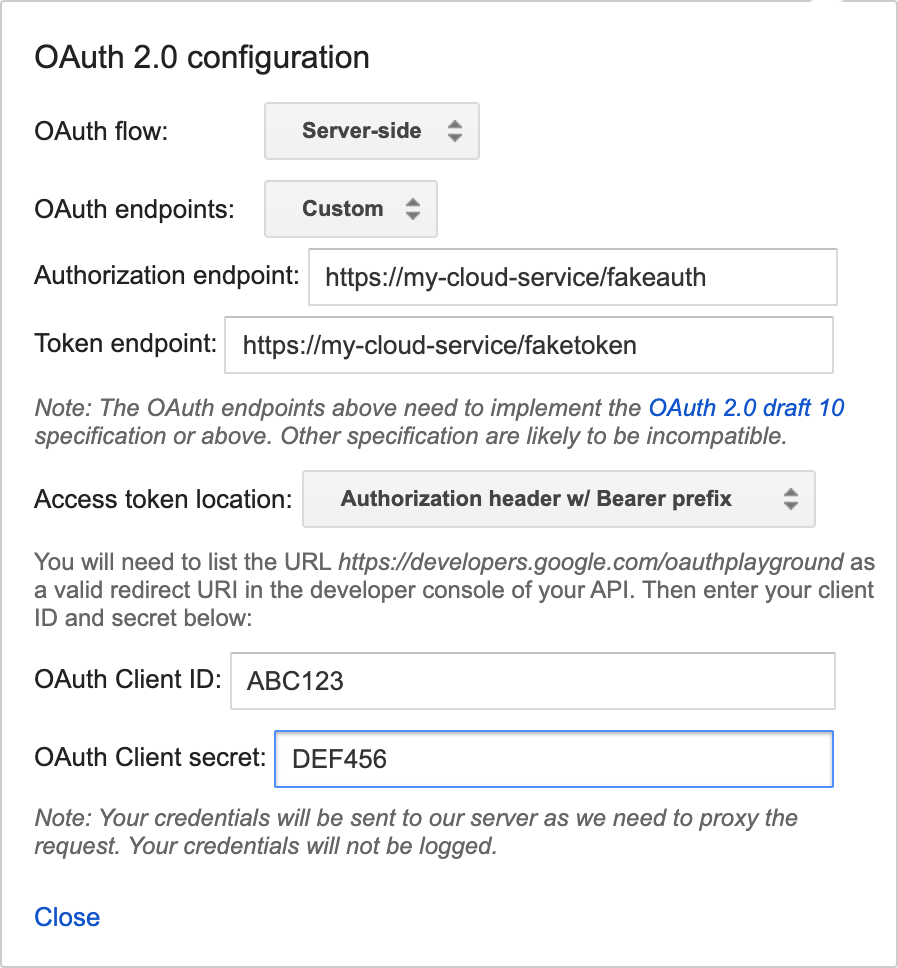
Figura 1: Configuración de OAuth 2.0 - Expande Paso 1: Selecciona y autoriza APIs. En el campo de texto que dice "Ingresa tus propios alcances", ingresa "dispositivos" y haz clic en Autorizar APIs.
- Si el paso anterior se realizó correctamente, se te redireccionará a tu extremo de OAuth. Accede con la cuenta de usuario que deseas probar. Después de acceder correctamente, se te redireccionará de nuevo a OAuth Playground con el paso 2 expandido y completado con un código de autorización generado para ti.
- Haz clic en Intercambiar código autorizado por tokens para obtener un token de actualización y un token de acceso.
- En Paso 3: Configura la solicitud a la API, sigue estos pasos:
- Configura Método HTTP en POST.
- Configura URI de solicitud en la URL de cumplimiento.
Haz clic en Ingresar cuerpo de la solicitud y agrega esta entrada de muestra:
{ "requestId": "ff36a3cc-ec34-11e6-b1a0-64510650abcf", "inputs": [{ "intent": "action.devices.SYNC" }] }- Haz clic en Enviar la solicitud.
- Busca el valor del campo "agentUserId" en la respuesta.
Implementa el panel de Report State
Una vez que tengas la clave de cuenta de servicio y el ID de usuario del agente para tu proyecto,
descarga e implementa la versión más reciente de
Report State
Dashboard.
Una vez que hayas descargado la versión más reciente, sigue las instrucciones del archivo README.MD incluido.
Después de implementar el panel de Report State, accede a él desde la siguiente URL (reemplaza your_project_id por el ID de tu proyecto):
http://<your-project-id>.appspot.com
En el panel, haz lo siguiente:
- Elige tu archivo de claves de cuenta
- Agrega tu agentUserId
Luego, haz clic en List.
Se enumeran todos tus dispositivos. Una vez que se propaga la lista, puedes usar el botón Actualizar para actualizar los estados del dispositivo. Si hay un cambio de estado del dispositivo, la fila se destaca en verde.
Discrepancia de Report State
La exactitud del estado del informe basado en consultas mide qué tan bien coincide el estado del informe más reciente de un dispositivo con el estado del dispositivo cuando un usuario lo consulta. Se espera que este valor sea del 99.5%. Para obtener más detalles sobre el estado actual de la exactitud del estado del informe de tu proyecto, consulta Estado del dispositivo: Exactitud del estado. También puedes ver los detalles del registro de discrepancias de Report State desde el Explorador de registros.
Este es un ejemplo de un registro de discrepancias de Report State:
{
  "insertId": "abcdefgh",
  "jsonPayload": {
    "reportStateLog": {
      "result": "INACCURATE",
      "detailedAccuracyResult": "DETAILED_ACCURACY_RESULT_INACCURATE",
      "isOffline": false,
      "queriedTime": "2026-01-17T03:22:01.732938Z",
      "reportedTime": "2024-11-30T15:24:34.052751Z",
      "agentId": "google-smart-home-agent-id-example",
      "requestId": "84920571364829501736",
      "queryReportStateDifferences": {
        "queryState": "on_off \t {\n  on: true\n}\n",
        "reportState": "on_off \t {\n  on: false\n}\n"
      },
      "traitName": "TRAIT_ON_OFF",
      "snapshotTime": "2026-01-17T03:22:01.732938Z",
      "isMissingField": false,
      "deviceType": "action.devices.types.OUTLET",
      "stateName": "on",
      "deviceId": "sample-device-id",
      "accuracy": "INACCURATE"
    }
  },
  "resource": {
    "type": "assistant_action_project",
    "labels": {
      "project_id": "google-smart-home-agent-id-example"
    }
  },
  "timestamp": "2026-01-17T07:16:13.712708257Z",
  "severity": "ERROR",
  "logName": "projects/google-smart-home-agent-id-example/logs/assistant_smarthome%2Fassistant_smarthome_logs",
  "receiveTimestamp": "2026-01-17T07:16:13.712708257Z"
}
Definiciones de los campos del registro de discrepancias de Report State
| Nombre del campo | Definición |
|---|---|
detailedAccuracyResult |
Es un resumen de diagnóstico que explica la discrepancia específica entre la carga útil de Report State y la respuesta de la intent QUERY. |
queriedTime |
Es la marca de tiempo precisa en la que Google recibió la respuesta QUERY del proveedor de cumplimiento. |
reportedTime |
Es la marca de tiempo precisa en la que Google recibió correctamente la notificación de Report State. |
agentId |
Es el identificador único de tu proyecto (por lo general, el ID del proyecto en la Google Home Developer Console). |
requestId |
Es el ID de correlación único asociado con la respuesta específica de la intent QUERY. |
queryReportStateDifferences |
Es un objeto o una lista que destaca los atributos de estado del dispositivo específicos que difieren entre la respuesta QUERY y los datos de Report State. |
Respuestas de error
Es posible que recibas una de las siguientes respuestas de error cuando llames a Report State. Estas respuestas vienen en forma de códigos de estado HTTP.
400 Bad Request
El servidor no pudo procesar la solicitud enviada por el cliente debido a
sintaxis no válida. Las causas comunes incluyen un JSON con formato incorrecto o el uso de null en lugar de "" para un valor de cadena.
404 No encontrado
No se encontró el recurso solicitado, pero es posible que esté disponible en el futuro.
Por lo general, esto significa que no podemos encontrar el dispositivo solicitado. También puede significar que la cuenta de usuario no está vinculada a Google o que recibimos un agentUserId no válido. Asegúrate de que el agentUserId coincida con el valor proporcionado en tu
SYNC respuesta y de que estés controlando correctamente las
DISCONNECT intents.
Cuando una llamada a ReportState falla con un 404 NOT_FOUND error, indica una
falta de coincidencia de sincronización entre tu nube y Home Graph.
Esto puede suceder si se quita un dispositivo de Home Graph o si
un usuario desvincula su cuenta.
Para controlar los errores 404 de Report State, usa el siguiente procedimiento:
- Verifica el estado de la cuenta de usuario: Llama a
devices.syncpara elagentUserIdque mostró un error 404. Esto ayuda a determinar si el error es para toda la cuenta de usuario o para un dispositivo específico.- Si
SYNCmuestra un error 404, la cuenta de usuario ya no está vinculada a Google. Deja de enviar Report State y Request Sync para los dispositivos de este usuario. - Si
SYNCmuestra 200 OK, la cuenta de usuario aún está vinculada, lo que significa que el error 404 es específico del dispositivo.
- Si
- Concilia la lista de dispositivos: Si
SYNCmuestra 200 OK, debes identificar qué dispositivos ya no conoce Google. Te recomendamos que compares la lista de dispositivos que Google tiene para el usuario con tu base de datos de dispositivos y que identifiques los dispositivos de tu sistema que no están en la lista de Google. Si un dispositivo debe sincronizarse con Google, pero aún no se comparte con Google, usaSYNCpara asegurarte de que el dispositivo esté sincronizado con Google. Si un dispositivo debe desvincularse de Google, deja de informar el estado de ese dispositivo específico y continúa informando para otros dispositivos válidos en eseagentUserId.
Informes de estado en línea y sin conexión
Cuando un dispositivo está sin conexión, debes informar <code{"online": code="" dir="ltr" false}<="" translate="no"> a Report State en un plazo de cinco minutos después de el comportamiento del dispositivo. Por el contrario, cuando un dispositivo vuelve a estar en línea, debes informar <code{"online": code="" dir="ltr" translate="no" true}<=""> a Report State en un plazo de cinco minutos después del comportamiento del dispositivo. Cada vez que un dispositivo vuelve a estar en línea, el socio debe informar todos los estados actuales del dispositivo con la API dereportStateAndNotification.
En este ejemplo, se muestra que un tipo de dispositivo light está en línea y se informan todos los estados actuales del dispositivo.
"requestId": "test-request-id",
  "agentUserId": "agent-user-1",
    "payload":{
      "devices": {
        "states": {
          "device-id-1": {
            "brightness": 65,
            "on": true,
            "online": true
          }
          "notifications": {},
        }
      }
    }