

Report State, Google Home İşlemi'nin, QUERY amaçlı bir sorgu beklemeden kullanıcının cihazının en son durumunu proaktif olarak Google Home Graph'e bildirmesini sağlayan önemli bir özelliktir.
Report State, kullanıcı cihazlarının durumlarını Google'a bildirir. Bu cihazlarla ilişkili agentUserId (orijinal SYNC isteğinde gönderilir) belirtilir. Google Assistant, bir cihazın mevcut durumunun anlaşılmasını gerektiren bir işlem yapmak istediğinde EXECUTE amacını yayınlamadan önce çeşitli üçüncü taraf bulutlarına QUERY amacı yayınlamak yerine Home Graph'daki durum bilgilerini arayabilir.
Report State olmadan, oturma odasında birden fazla sağlayıcının ışıkları varsa Ok Google, oturma odamı aydınlat komutu, daha önce bildirilenlere göre mevcut parlaklık değerlerini basitçe aramak yerine birden fazla buluta gönderilen birden fazla QUERY amacının çözülmesini gerektirir. En iyi kullanıcı deneyimi için Assistant, cihazda gidiş-dönüş gerektirmeden cihazın mevcut durumuna sahip olmalıdır.
Bir cihaz için ilk SYNC işleminden sonra platform, Home Graph öğesini doldurmak üzere cihazın durumunu toplayan bir QUERY amacı gönderir.
Bu noktadan sonra Home Graph yalnızca Report State ile gönderilen durumu saklar.
Report State işlevini çağırırken belirli bir özellik için eksiksiz durum verileri sağladığınızdan emin olun. Home Graph, durumları özelliğe göre günceller ve Report State çağrısı yapıldığında söz konusu özelliğin tüm verilerinin üzerine yazar. Örneğin, StartStop özelliği için durumu bildiriyorsanız yükün hem isRunning hem de isPaused değerlerini içermesi gerekir.
Başlayın
Report State özelliğini uygulamak için aşağıdaki adımları uygulayın:
Google HomeGraph API'yi etkinleştirme
-
Google Cloud Console bölümünde HomeGraph API sayfasına gidin.
HomeGraph API sayfasına gidin - smart home proje kimliğinizle eşleşen projeyi seçin.
- ETKİNLEŞTİR'i tıklayın.
Hizmet hesabı anahtarı oluşturma
Google Cloud Console'dan hizmet hesabı anahtarı oluşturmak için aşağıdaki talimatları uygulayın:
-
Google Cloud Console bölümünde Hizmet hesapları sayfasına gidin.
Hizmet hesapları sayfasına gidin.Hizmet Hesapları sayfasına yönlendirilmeden önce bir proje seçmeniz gerekebilir.
Hizmet hesabı oluştur'u tıklayın.
Hizmet hesabı adı alanına bir ad girin.
Hizmet hesabı kimliği alanına bir kimlik girin.
Hizmet hesabı açıklaması alanına bir açıklama girin.
Oluştur ve devam et'i tıklayın.
Rol açılır listesinden Hizmet Hesapları > Hizmet Hesabı OpenID Connect Kimlik Jetonu Oluşturucu'yu seçin.
Devam'ı tıklayın.
Bitti'yi tıklayın.
Hizmet hesapları listesinden yeni oluşturduğunuz hizmet hesabını seçin ve İşlemler menüsünden Anahtarları yönet'i seçin.
Anahtar ekle > Yeni anahtar oluştur'u seçin.
Anahtar türü olarak JSON seçeneğini belirleyin.
Oluştur'u tıklayın. Anahtarınızı içeren bir JSON dosyası bilgisayarınıza indirilir.
API'yi çağırma
Aşağıdaki sekmelerden birini seçin:
HTTP
Home Graph, HTTP uç noktası sağlar.
- JSON Web Token (JWT) oluşturmak için indirilen hizmet hesabı JSON dosyasını kullanın. Daha fazla bilgi için Hizmet Hesabı Kullanarak Kimlik Doğrulama başlıklı makaleyi inceleyin.
- oauth2l kullanarak
https://www.googleapis.com/auth/homegraphkapsamıyla bir OAuth 2.0 erişim jetonu alın: agentUserIdile JSON isteğini oluşturun. Rapor Durumu ve Bildirim için örnek bir JSON isteğini aşağıda bulabilirsiniz:- Google Home Graph uç noktasına HTTP POST isteğinizde rapor durumu, bildirim JSON'u ve jetonu birleştirin. Aşağıda, test olarak
curlkullanarak komut satırında isteğin nasıl yapılacağına dair bir örnek verilmiştir:
oauth2l fetch --credentials service-account.json \
  --scope https://www.googleapis.com/auth/homegraph
{
  "requestId": "123ABC",
  "agentUserId": "user-123",
  "payload": {
    "devices": {
      "states": {
        "light-123": {
          "on": true
        }
      }
    }
  }
}
curl -X POST -H "Authorization: Bearer ACCESS_TOKEN" \
  -H "Content-Type: application/json" \
  -d @request-body.json \
  "https://homegraph.googleapis.com/v1/devices:reportStateAndNotification"
gRPC
Home Graph, gRPC uç noktası sağlar.
- Home Graph API için protocol buffers hizmet tanımını alın.
- Desteklenen dillerden birinde istemci saplamaları oluşturmak için gRPC geliştirici belgelerindeki adımları uygulayın.
- ReportStateAndNotification yöntemini çağırın.
Node.js
Google APIs Node.js Client, Home Graph API için bağlamalar sağlar.
- Uygulama Varsayılan Kimlik Bilgileri'ni kullanarak
google.homegraphhizmetini başlatın. - ReportStateAndNotificationRequest ile
reportStateAndNotificationyöntemini çağırın. ReportStateAndNotificationResponse ile birPromisedöndürür.
const homegraphClient = homegraph({
  version: 'v1',
  auth: new GoogleAuth({
    scopes: 'https://www.googleapis.com/auth/homegraph'
  })
});

const res = await homegraphClient.devices.reportStateAndNotification({
  requestBody: {
    agentUserId: 'PLACEHOLDER-USER-ID',
    requestId: 'PLACEHOLDER-REQUEST-ID',
    payload: {
      devices: {
        states: {
          "PLACEHOLDER-DEVICE-ID": {
            on: true
          }
        }
      }
    }
  }
});
Java
Java için HomeGraph API İstemci Kitaplığı, Home Graph API'nin bağlamalarını sağlar.
HomeGraphApiService'ı Uygulama Varsayılan Kimlik Bilgileri'ni kullanarak başlatın.reportStateAndNotificationyönteminiReportStateAndNotificationRequestile çağırın.ReportStateAndNotificationResponsedöndürür.
  // Get Application Default credentials.
  GoogleCredentials credentials =
      GoogleCredentials.getApplicationDefault()
          .createScoped(List.of("https://www.googleapis.com/auth/homegraph"));

  // Create Home Graph service client.
  HomeGraphService homegraphService =
      new HomeGraphService.Builder(
              GoogleNetHttpTransport.newTrustedTransport(),
              GsonFactory.getDefaultInstance(),
              new HttpCredentialsAdapter(credentials))
          .setApplicationName("HomeGraphExample/1.0")
          .build();

  // Build device state payload.
  Map<?, ?> states = Map.of("on", true);

  // Report device state.
  ReportStateAndNotificationRequest request =
      new ReportStateAndNotificationRequest()
          .setRequestId("PLACEHOLDER-REQUEST-ID")
          .setAgentUserId("PLACEHOLDER-USER-ID")
          .setPayload(
              new StateAndNotificationPayload()
                  .setDevices(
                      new ReportStateAndNotificationDevice()
                          .setStates(Map.of("PLACEHOLDER-DEVICE-ID", states))));
  homegraphService.devices().reportStateAndNotification(request).execute();
}
Test Raporu Durumu
Cloud-to-cloud entegrasyonunuzu sertifikaya hazır hale getirmek için Report State test etmeniz önemlidir.
Bunu yapmak için Home Graph Görüntüleyici aracını kullanmanızı öneririz. Bu araç, indirme veya dağıtım gerektirmeyen bağımsız bir web uygulamasıdır.
Report State Kontrol Paneli hâlâ kullanılabilir ancak kullanımdan kaldırıldı ve artık desteklenmiyor.
Rapor Durumu Kontrol Paneli
Ön koşullar
Cloud-to-cloud entegrasyonunuzu test edebilmek için hizmet hesabı anahtarınız ve agentUserId'niz olmalıdır. Hizmet Hesabı Anahtarınız zaten varsa ve agentUserId görüyorsanız Report State Hesap Özetini Dağıtma başlıklı makaleyi inceleyin.
agentUserId değerinizi alma
agentUserId almak için aşağıdaki adımları uygulayın:
- OAuth Playground aracını açın.
- Sağ üst köşedeki dişli simgesini tıklayarak OAuth 2.0 yapılandırması iletişim kutusunu açın.
- OAuth uç noktaları alanında Özel'i seçin.
- Akıllı ev projesini oluştururken İşlemler konsolunda ayarladığınız değerleri kullanarak aşağıdaki hesap bağlama parametrelerini belirtin. Değişikliklerinizi kaydetmek için Kapat'ı tıklayın.
- Yetkilendirme uç noktası: Bu parametreyi konsoldaki Yetkilendirme URL'si olarak ayarlayın.
- Jeton uç noktası: Bu parametreyi konsoldaki Jeton URL'si olarak ayarlayın.
- OAuth istemci kimliği: Bu parametreyi konsoldaki değerle aynı olacak şekilde ayarlayın.
- OAuth istemci sırrı: Bu parametreyi konsoldaki değerle aynı olacak şekilde ayarlayın.
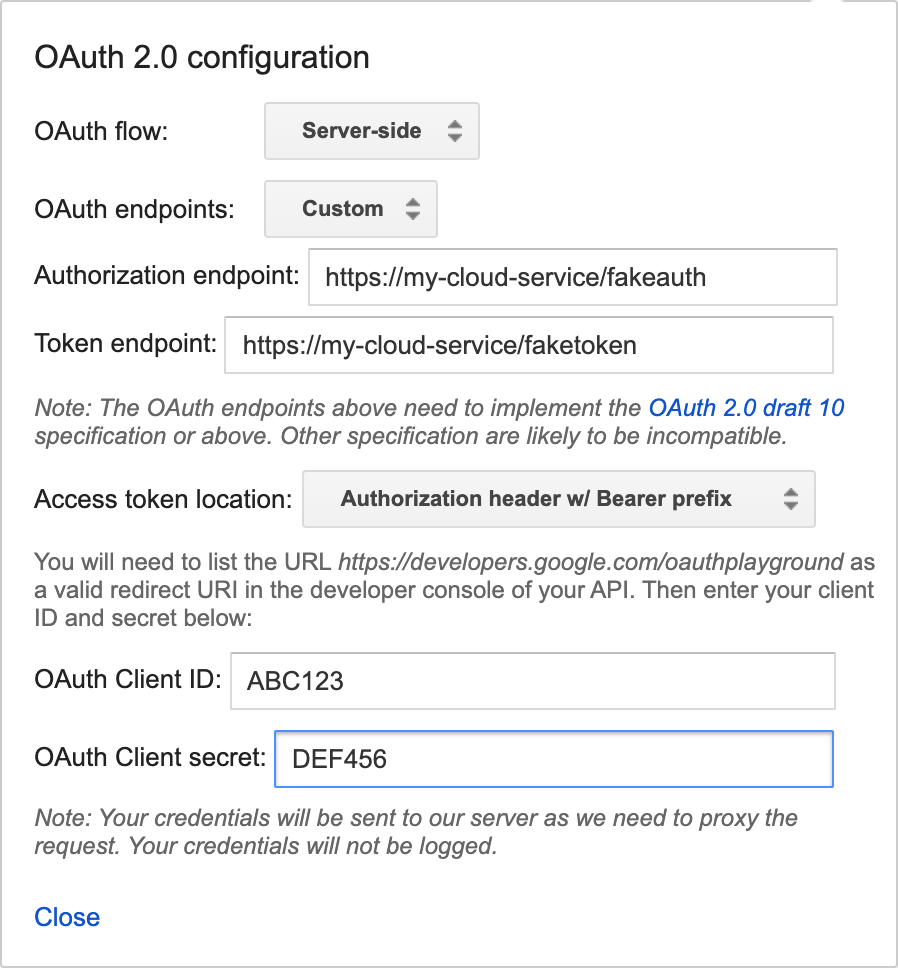
Şekil 1: OAuth 2.0 yapılandırmasını ayarlama. - 1. adım: API'leri seçin ve yetkilendirin'i genişletin. "Kendi kapsamlarınızı girin" yazan metin alanına "devices" (cihazlar) yazıp Authorize APIs'i (API'leri yetkilendir) tıklayın.
- Önceki adım başarılı olursa OAuth uç noktanıza yönlendirilirsiniz. Test etmek istediğiniz kullanıcı hesabını kullanarak giriş yapın. Başarıyla giriş yaptıktan sonra, 2. adım genişletilmiş ve sizin için oluşturulan bir yetkilendirme koduyla doldurulmuş şekilde OAuth Playground'a yönlendirilirsiniz.
- Yenileme jetonu ve erişim jetonu almak için Jetonlar için yetkilendirilmiş kod değiş tokuşu yap'ı tıklayın.
- 3. adım: API isteğini yapılandırın bölümünde şu adımları uygulayın:
- HTTP Yöntemi'ni POST olarak ayarlayın.
- İstek URI'si'ni karşılama URL'niz olarak ayarlayın.
İstek gövdesini girin'i tıklayın ve şu örnek girişi ekleyin:
{ "requestId": "ff36a3cc-ec34-11e6-b1a0-64510650abcf", "inputs": [{ "intent": "action.devices.SYNC" }] }- İsteği gönder'i tıklayın.
- Yanıttaki "agentUserId" alanının değerini bulun.
Durum raporu kontrol panelini dağıtma
Projeniz için hizmet hesabı anahtarı ve aracı kullanıcı kimliğine sahip olduğunuzda, Report State
Kontrol Paneli'nden en son sürümü indirip dağıtın.
En son sürümü indirdikten sonra, dahil edilen README.MD dosyasındaki talimatları uygulayın.
Report State kontrol panelini dağıttıktan sonra aşağıdaki URL'den kontrol paneline erişin (your_project_id kısmını proje kimliğinizle değiştirin):
http://<your-project-id>.appspot.com
Kontrol panelinde aşağıdakileri yapın:
- Hesap anahtarı dosyanızı seçin
- agentUserId değerinizi ekleyin
Ardından Liste'yi tıklayın.
Tüm cihazlarınız listelenir. Liste doldurulduktan sonra cihaz durumlarını güncellemek için Yenile düğmesini kullanabilirsiniz. Cihaz durumunda değişiklik varsa satır yeşil renkle vurgulanır.
Eyalet Tutarsızlığını Bildirme
Sorguya dayalı rapor durumu doğruluğu, bir cihazın en son rapor durumunun, kullanıcı sorguladığında cihazın durumuyla ne kadar iyi eşleştiğini ölçer. Bu değerin %99,5 olması bekleniyor. Projenizin Durum Doğruluğu Raporu'nun mevcut durumu hakkında daha fazla bilgi için Cihaz Sağlığı - Durum doğruluğu başlıklı makaleyi inceleyin. Rapor Durumu Uyuşmazlığı Günlüğü'nün ayrıntılarını Günlük Gezgini'nden de görebilirsiniz.
Aşağıda bir Rapor Durumu Uyuşmazlığı Günlüğü örneği verilmiştir:
{
  "insertId": "abcdefgh",
  "jsonPayload": {
    "reportStateLog": {
      "result": "INACCURATE",
      "detailedAccuracyResult": "DETAILED_ACCURACY_RESULT_INACCURATE",
      "isOffline": false,
      "queriedTime": "2026-01-17T03:22:01.732938Z",
      "reportedTime": "2024-11-30T15:24:34.052751Z",
      "agentId": "google-smart-home-agent-id-example",
      "requestId": "84920571364829501736",
      "queryReportStateDifferences": {
        "queryState": "on_off \t {\n  on: true\n}\n",
        "reportState": "on_off \t {\n  on: false\n}\n"
      },
      "traitName": "TRAIT_ON_OFF",
      "snapshotTime": "2026-01-17T03:22:01.732938Z",
      "isMissingField": false,
      "deviceType": "action.devices.types.OUTLET",
      "stateName": "on",
      "deviceId": "sample-device-id",
      "accuracy": "INACCURATE"
    }
  },
  "resource": {
    "type": "assistant_action_project",
    "labels": {
      "project_id": "google-smart-home-agent-id-example"
    }
  },
  "timestamp": "2026-01-17T07:16:13.712708257Z",
  "severity": "ERROR",
  "logName": "projects/google-smart-home-agent-id-example/logs/assistant_smarthome%2Fassistant_smarthome_logs",
  "receiveTimestamp": "2026-01-17T07:16:13.712708257Z"
}
Rapor durumu tutarsızlığı günlük alanı tanımları
| Alan Adı | Tanım |
|---|---|
detailedAccuracyResult |
Rapor durumu yükü ile QUERY amaç yanıtı arasındaki tutarsızlığı açıklayan bir teşhis özeti. |
queriedTime |
Google'ın, karşılamayı sağlayan sağlayıcıdan QUERY yanıtını aldığı anın tam zaman damgası. |
reportedTime |
Rapor Durumu bildiriminin Google tarafından başarıyla alındığı anın tam zaman damgası. |
agentId |
Projenizin benzersiz tanımlayıcısı (genellikle Google Home Developer Console içindeki proje kimliği). |
requestId |
Belirli QUERY amaç yanıtıyla ilişkili benzersiz korelasyon kimliği. |
queryReportStateDifferences |
QUERY yanıtı ile Durumu Bildir verileri arasında farklılık gösteren belirli cihaz durumu özelliklerini vurgulayan bir nesne veya liste. |
Hata Yanıtları
Report State'ı aradığınızda aşağıdaki hata yanıtlarından birini alabilirsiniz. Bu yanıtlar HTTP durum kodları biçiminde gelir.
400 Hatalı İstek
Sunucu, istemci tarafından gönderilen isteği
geçersiz söz dizimi nedeniyle işleyemedi. Yaygın nedenler arasında hatalı biçimlendirilmiş JSON veya bir dize değeri için "" yerine null kullanılması yer alır.
404 Bulunamadı
İstenen kaynak bulunamadı ancak gelecekte kullanılabilir.
Bu genellikle istenen cihazın bulunamadığı anlamına gelir. Bu durum, kullanıcı hesabının Google'a bağlı olmadığı veya geçersiz bir agentUserId aldığımız anlamına da gelebilir. agentUserId değerinin SYNC yanıtınızda sağlanan değerle eşleştiğinden ve DISCONNECT amaçlarını düzgün şekilde işlediğinizden emin olun.
Bir ReportState çağrısı 404 NOT_FOUND hatasıyla başarısız olduğunda, bulutunuz ile Home Graph arasında senkronizasyon uyuşmazlığı olduğu anlaşılır.
Bu durum, bir cihaz Home Graph'dan kaldırılırsa veya kullanıcı hesabının bağlantısını kaldırırsa ortaya çıkabilir.
Durum Bildir raporundaki 404 hatalarını işlemek için aşağıdaki prosedürü kullanın:
- Kullanıcı hesabı durumunu kontrol edin: 404 hatası döndüren
agentUserIdiçindevices.syncçağrısı yapın. Bu, hatanın tüm kullanıcı hesabı için mi yoksa belirli bir cihaz için mi olduğunu belirlemeye yardımcı olur.SYNC404 hatası döndürürse kullanıcı hesabı artık Google'a bağlı değildir. Bu kullanıcının cihazları için Durumu Bildir ve Senkronizasyon İsteği göndermeyi durdurun.SYNC200 OK döndürürse kullanıcı hesabı hâlâ bağlıdır. Bu durumda 404 hatası cihaza özgüdür.
- Cihaz listesini eşleştirin:
SYNC200 OK döndürürse Google'ın artık tanımadığı cihazları belirlemeniz gerekir. Google'ın kullanıcı için sahip olduğu cihaz listesini cihaz veritabanınızla karşılaştırmanızı ve sisteminizde Google'ın listesinde bulunmayan cihazları belirlemenizi öneririz. Google ile senkronize edilmesi gereken ancak henüz Google ile paylaşılmamış bir cihaz varsa cihazın Google ile senkronize edildiğinden emin olmak içinSYNCkullanın. Bir cihazın Google ile bağlantısı kaldırılacaksa söz konusu cihazın durumunu bildirmeyi durdurun ve buagentUserIdaltındaki diğer geçerli cihazların durumunu bildirmeye devam edin.
Çevrimiçi ve çevrimdışı durum raporlaması
Bir cihaz çevrimdışıyken cihazın davranışından sonraki beş dakika içinde Report State (Durumu Bildir) hizmetine <code{"online": code="" dir="ltr" false}<="" translate="no"> bildirmelisiniz. Aksine, bir cihaz tekrar çevrimiçi duruma döndüğünde, cihazın davranışından sonraki beş dakika içinde Durumu Bildir'e <code{"online": code="" dir="ltr" translate="no" true}<=""> değerini bildirmelisiniz. Bir cihaz tekrar internete bağlandığında iş ortağı,reportStateAndNotification API'sini kullanarak mevcut tüm cihaz durumlarını bildirmelidir.
Bu örnekte, bir light cihaz türünün online olduğu ve tüm mevcut cihaz durumlarını bildirdiği gösterilmektedir.
"requestId": "test-request-id",
  "agentUserId": "agent-user-1",
    "payload":{
      "devices": {
        "states": {
          "device-id-1": {
            "brightness": 65,
            "on": true,
            "online": true
          }
          "notifications": {},
        }
      }
    }