

Report State è una funzionalità importante che consente all'Google Homeazione di segnalare in modo proattivo lo stato più recente del dispositivo dell'utente a Google Home Graph anziché attendere un intent QUERY.
Report State comunica a Google gli stati dei dispositivi utente
con il agentUserId specificato associato (inviato nella richiesta
SYNC originale). Quando Google Assistant vuole intraprendere un'azione
che richiede la comprensione dello stato attuale di un dispositivo, può semplicemente cercare
le informazioni sullo stato in Home Graph anziché
emettere un intent QUERY in vari cloud di terze parti prima di emettere l'intent
EXECUTE.
Senza Report State, date le luci di più fornitori in
un soggiorno, il comando Ok Google, illumina il soggiorno richiede
la risoluzione di più intent QUERY inviati a più cloud, anziché
semplicemente la ricerca dei valori di luminosità correnti in base a quanto è stato
precedentemente segnalato. Per una migliore esperienza utente,
Assistant deve conoscere lo stato attuale di un dispositivo,
senza richiedere un round trip al dispositivo.
Dopo la SYNC iniziale per un dispositivo, la piattaforma invia un intent QUERY
che raccoglie lo stato del dispositivo per popolare Home Graph.
Dopo questo punto, Home Graph memorizza solo lo stato inviato con Report State.
Quando chiami Report State, assicurati di fornire dati di stato completi per una determinata caratteristica. Home Graph aggiorna gli stati in base
al tratto e sovrascrive tutti i dati per quel tratto quando viene effettuata una
chiamata Report State. Ad esempio, se stai segnalando
lo stato per la caratteristica StartStop, il payload
deve includere valori sia per isRunning che per isPaused.
Inizia
Per implementare Report State, segui questi passaggi:
Abilita l'API Google HomeGraph
-
In Google Cloud Console, vai alla pagina API HomeGraph.
Vai alla pagina dell'API HomeGraph - Seleziona il progetto che corrisponde al tuo ID progetto smart home.
- Fai clic su ABILITA.
Crea una chiave del service account
Segui queste istruzioni per generare una chiave del service account da Google Cloud Console:
-
In Google Cloud Console, vai alla pagina Service account.
Vai alla pagina Service account.Potresti dover selezionare un progetto prima di accedere alla pagina Service Account.
Fai clic su Crea service account.
Nel campo Nome service account, inserisci un nome.
Nel campo ID service account, inserisci un ID.
Nel campo Descrizione service account, inserisci una descrizione.
Fai clic su Crea e continua.
Dal menu a discesa Ruolo, seleziona Service Accounts > Service Account OpenID Connect Identity Token Creator.
Fai clic su Continua.
Fai clic su Fine.
Seleziona il service account appena creato dall'elenco dei service account e seleziona Gestisci chiavi dal menu Azioni .
Seleziona Aggiungi chiave > Crea nuova chiave.
In Tipo di chiave, seleziona l'opzione JSON.
Fai clic su Crea. Un file JSON contenente la chiave viene scaricato sul computer.
Chiama l'API
Seleziona un'opzione dalle schede seguenti:
HTTP
Home Graph fornisce un endpoint HTTP
- Utilizza il file JSON dell'account di servizio scaricato per creare un JSON Web Token (JWT). Per saperne di più, consulta Autenticazione tramite un service account.
- Ottieni un token di accesso OAuth 2.0 con l'ambito
https://www.googleapis.com/auth/homegraphutilizzando oauth2l: - Crea la richiesta JSON con
agentUserId. Ecco una richiesta JSON di esempio per Report State and Notification: - Combina il JSON di Report State e Notification e il token nella richiesta HTTP POST
all'endpoint Google Home Graph. Ecco un esempio di come
effettuare la richiesta nella riga di comando utilizzando
curl, come test:
oauth2l fetch --credentials service-account.json \
  --scope https://www.googleapis.com/auth/homegraph
{
  "requestId": "123ABC",
  "agentUserId": "user-123",
  "payload": {
    "devices": {
      "states": {
        "light-123": {
          "on": true
        }
      }
    }
  }
}
curl -X POST -H "Authorization: Bearer ACCESS_TOKEN" \
  -H "Content-Type: application/json" \
  -d @request-body.json \
  "https://homegraph.googleapis.com/v1/devices:reportStateAndNotification"
gRPC
Home Graph fornisce un endpoint gRPC
- Ottieni la definizione del servizio dei buffer di protocollo per l'API Home Graph.
- Segui la documentazione per sviluppatori gRPC per generare stub client per una delle lingue supportate.
- Chiama il metodo ReportStateAndNotification.
Node.js
Il client Node.js delle API di Google fornisce associazioni per l'API Home Graph.
- Inizializza il servizio
google.homegraphutilizzando le credenziali predefinite dell'applicazione. - Chiama il metodo
reportStateAndNotificationcon ReportStateAndNotificationRequest. Restituisce unPromisecon ReportStateAndNotificationResponse.
const homegraphClient = homegraph({
  version: 'v1',
  auth: new GoogleAuth({
    scopes: 'https://www.googleapis.com/auth/homegraph'
  })
});

const res = await homegraphClient.devices.reportStateAndNotification({
  requestBody: {
    agentUserId: 'PLACEHOLDER-USER-ID',
    requestId: 'PLACEHOLDER-REQUEST-ID',
    payload: {
      devices: {
        states: {
          "PLACEHOLDER-DEVICE-ID": {
            on: true
          }
        }
      }
    }
  }
});
Java
La libreria client dell'API HomeGraph per Java fornisce associazioni per l'API HomeGraph.
- Inizializza
HomeGraphApiServiceutilizzando le credenziali predefinite dell'applicazione. - Chiama il metodo
reportStateAndNotificationconReportStateAndNotificationRequest. Restituisce unReportStateAndNotificationResponse.
  // Get Application Default credentials.
  GoogleCredentials credentials =
      GoogleCredentials.getApplicationDefault()
          .createScoped(List.of("https://www.googleapis.com/auth/homegraph"));

  // Create Home Graph service client.
  HomeGraphService homegraphService =
      new HomeGraphService.Builder(
              GoogleNetHttpTransport.newTrustedTransport(),
              GsonFactory.getDefaultInstance(),
              new HttpCredentialsAdapter(credentials))
          .setApplicationName("HomeGraphExample/1.0")
          .build();

  // Build device state payload.
  Map<?, ?> states = Map.of("on", true);

  // Report device state.
  ReportStateAndNotificationRequest request =
      new ReportStateAndNotificationRequest()
          .setRequestId("PLACEHOLDER-REQUEST-ID")
          .setAgentUserId("PLACEHOLDER-USER-ID")
          .setPayload(
              new StateAndNotificationPayload()
                  .setDevices(
                      new ReportStateAndNotificationDevice()
                          .setStates(Map.of("PLACEHOLDER-DEVICE-ID", states))));
  homegraphService.devices().reportStateAndNotification(request).execute();
}
Stato del report del test
Per preparare l'integrazione di Cloud-to-cloud per la certificazione, è importante testare Report State.
Per farlo, ti consigliamo di utilizzare lo strumento Home Graph Viewer, un'app web autonoma che non richiede download o deployment.
La dashboard Report State è ancora disponibile, ma è deprecata e non è più supportata.
Dashboard Stato report
Prerequisiti
Prima di poter testare l'integrazione di Cloud-to-cloud, devi disporre
della chiave dell'account di servizio e di agentUserId. Se hai già la chiave del service account e agentUserId, vedi Esegui il deployment della Report Statedashboard.
Come recuperare l'agentUserId
Segui questi passaggi per recuperare il tuo agentUserId:
- Apri lo strumento OAuth Playground.
- Fai clic sull'icona a forma di ingranaggio nell'angolo in alto a destra per aprire la finestra di dialogo Configurazione OAuth 2.0.
- Nel campo Endpoint OAuth, seleziona Personalizzato.
- Specifica i seguenti parametri di collegamento dell'account utilizzando i valori impostati nella
console Actions quando hai creato il progetto per la smart home. Fai clic su Chiudi per salvare le modifiche.
- Endpoint di autorizzazione: imposta questo parametro sull'URL di autorizzazione nella console.
- Endpoint token: imposta questo parametro sull'URL token nella console.
- ID client OAuth: imposta questo parametro sullo stesso valore della console.
- Client secret OAuth: imposta questo parametro sullo stesso valore della console.
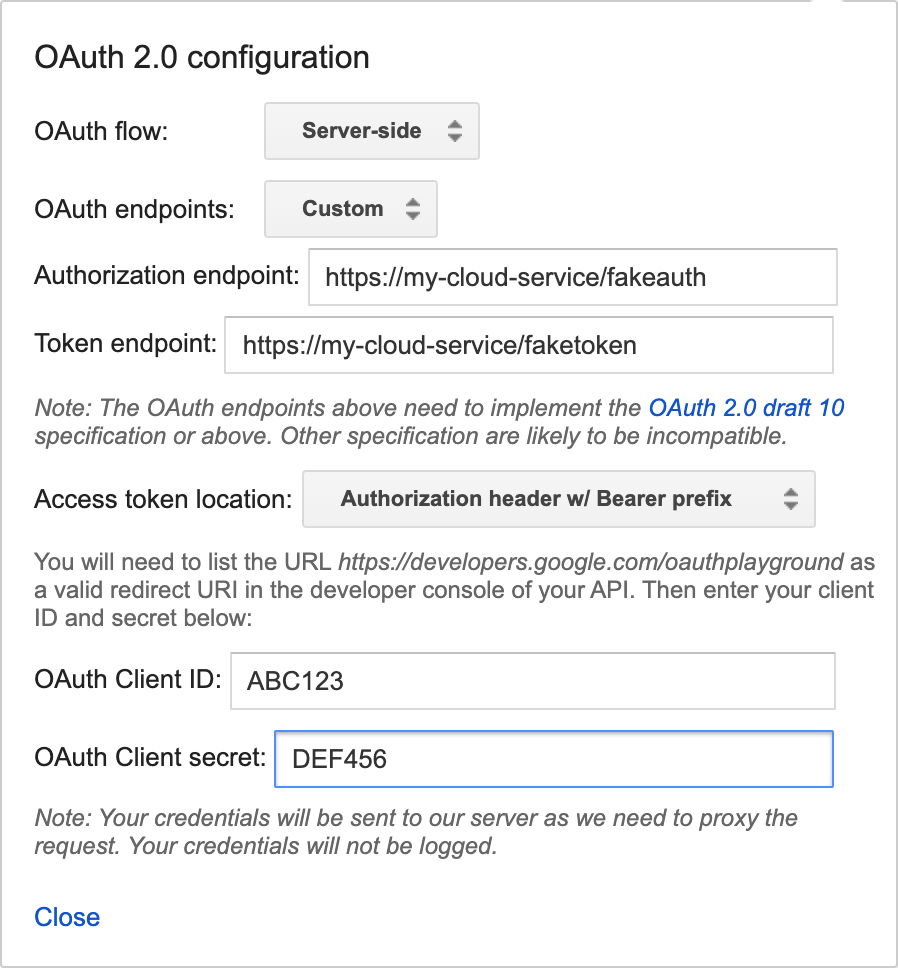
Figura 1: impostazione della configurazione OAuth 2.0. - Espandi Passaggio 1 - Seleziona e autorizza le API. Nel campo di testo "Inserisci i tuoi ambiti", inserisci "devices" e fai clic su Autorizza API.
- Se il passaggio precedente è andato a buon fine, verrà eseguito il reindirizzamento all'endpoint OAuth. Accedi utilizzando l'account utente che vuoi testare. Dopo aver eseguito l'accesso, il sistema ti reindirizzerà a OAuth Playground con il Passaggio 2 espanso e compilato con un codice di autorizzazione generato per te.
- Fai clic su Exchange authorized code for tokens (Scambia codice autorizzato per i token) per ottenere un token di aggiornamento e un token di accesso.
- Nel passaggio 3 - Configura richiesta all'API, segui questi passaggi:
- Imposta HTTP Method (Metodo HTTP) su POST.
- Imposta URI richiesta sull'URL di evasione.
Fai clic su Inserisci corpo della richiesta e aggiungi questo input di esempio:
{ "requestId": "ff36a3cc-ec34-11e6-b1a0-64510650abcf", "inputs": [{ "intent": "action.devices.SYNC" }] }- Fai clic su Invia richiesta.
- Trova il valore del campo "agentUserId" nella risposta.
Esegui il deployment della dashboard Stato report
Una volta ottenuti la chiave dell'account di servizio e l'ID utente agente per il tuo progetto,
scarica e implementa l'ultima versione dalla
Report State
dashboard.
Una volta scaricata l'ultima versione, segui le istruzioni riportate nel file README.MD incluso.
Dopo aver eseguito il deployment della dashboard Report State, accedi alla dashboard dall'URL seguente (sostituisci your_project_id con il tuo ID progetto):
http://<your-project-id>.appspot.com
Nella dashboard:
- Scegli il file della chiave dell'account
- Aggiungi il tuo agentUserId
Quindi, fai clic su Elenco.
Viene visualizzato l'elenco di tutti i tuoi dispositivi. Una volta compilato l'elenco, puoi utilizzare il pulsante Aggiorna per aggiornare gli stati dei dispositivi. Se lo stato del dispositivo cambia, la riga viene evidenziata in verde.
Segnala discrepanza nello stato
L'accuratezza dello stato dei report basati su query misura il grado di corrispondenza tra lo stato più recente del report per un dispositivo e lo stato del dispositivo quando un utente esegue una query. Questo valore dovrebbe essere pari al 99,5%. Per maggiori dettagli sullo stato attuale della precisione dello stato dei report del tuo progetto, vedi Integrità del dispositivo - Precisione dello stato. Puoi anche visualizzare i dettagli del log Discrepanza stato report da Esplora log.
Ecco un esempio di Report State Discrepancy Log:
{
  "insertId": "abcdefgh",
  "jsonPayload": {
    "reportStateLog": {
      "result": "INACCURATE",
      "detailedAccuracyResult": "DETAILED_ACCURACY_RESULT_INACCURATE",
      "isOffline": false,
      "queriedTime": "2026-01-17T03:22:01.732938Z",
      "reportedTime": "2024-11-30T15:24:34.052751Z",
      "agentId": "google-smart-home-agent-id-example",
      "requestId": "84920571364829501736",
      "queryReportStateDifferences": {
        "queryState": "on_off \t {\n  on: true\n}\n",
        "reportState": "on_off \t {\n  on: false\n}\n"
      },
      "traitName": "TRAIT_ON_OFF",
      "snapshotTime": "2026-01-17T03:22:01.732938Z",
      "isMissingField": false,
      "deviceType": "action.devices.types.OUTLET",
      "stateName": "on",
      "deviceId": "sample-device-id",
      "accuracy": "INACCURATE"
    }
  },
  "resource": {
    "type": "assistant_action_project",
    "labels": {
      "project_id": "google-smart-home-agent-id-example"
    }
  },
  "timestamp": "2026-01-17T07:16:13.712708257Z",
  "severity": "ERROR",
  "logName": "projects/google-smart-home-agent-id-example/logs/assistant_smarthome%2Fassistant_smarthome_logs",
  "receiveTimestamp": "2026-01-17T07:16:13.712708257Z"
}
Definizioni dei campi del log delle discrepanze di stato del report
| Nome campo | Definizione |
|---|---|
detailedAccuracyResult |
Un riepilogo della diagnostica che spiega la discrepanza specifica tra il payload Report State e la risposta all'intent QUERY. |
queriedTime |
Il timestamp preciso in cui Google ha ricevuto la risposta QUERY dal fornitore del servizio di evasione. |
reportedTime |
Il timestamp preciso in cui la notifica dello stato del report è stata ricevuta correttamente da Google. |
agentId |
L'identificatore univoco del tuo progetto (in genere l'ID progetto in Google Home Developer Console). |
requestId |
L'ID correlazione univoco associato alla risposta all'intent QUERY specifico. |
queryReportStateDifferences |
Un oggetto o un elenco che evidenzia gli attributi di stato del dispositivo specifici che differiscono tra la risposta QUERY e i dati di Report State. |
Risposte di errore
Quando chiami Report State, potresti ricevere una delle seguenti risposte di errore. Queste risposte si presentano sotto forma di codici di stato HTTP.
400 Richiesta errata
Il server non è riuscito a elaborare la richiesta inviata dal client a causa di una
sintassi non valida. Le cause comuni includono JSON non valido o l'utilizzo di null
anziché "" per un valore stringa.
404: non trovato
Impossibile trovare la risorsa richiesta, ma potrebbe essere disponibile in futuro.
In genere, ciò significa che non riusciamo a trovare il dispositivo richiesto. Potrebbe anche significare
che l'account utente non è collegato a Google o che abbiamo ricevuto un agentUserId non valido. Assicurati che agentUserId corrisponda al valore fornito nella risposta
SYNC e che tu gestisca correttamente gli intent
DISCONNECT.
Se una chiamata ReportState non va a buon fine con un errore 404 NOT_FOUND, indica una
mancata corrispondenza della sincronizzazione tra il cloud e Home Graph.
Ciò può accadere se un dispositivo viene rimosso da Home Graph o se
un utente scollega il proprio account.
Per gestire gli errori 404 di Report State, utilizza la seguente procedura:
- Controlla lo stato dell'account utente: chiama
devices.syncperagentUserIdche ha restituito un errore 404. In questo modo, possiamo determinare se l'errore riguarda l'intero account utente o un dispositivo specifico.- Se
SYNCrestituisce un errore 404, l'account utente non è più collegato a Google. Interrompi l'invio di Report State e Request Sync per i dispositivi di questo utente. - Se
SYNCrestituisce 200 OK, l'account utente è ancora collegato, il che significa che l'errore 404 è specifico del dispositivo.
- Se
- Riconcilia l'elenco dei dispositivi: se
SYNCrestituisce 200 OK, devi identificare i dispositivi che non sono più noti a Google. Ti consigliamo di confrontare l'elenco dei dispositivi che Google ha per l'utente con il tuo database dei dispositivi e identificare i dispositivi nel tuo sistema che non sono presenti nell'elenco di Google. Se un dispositivo deve essere sincronizzato con Google, ma non è ancora stato condiviso con Google, utilizzaSYNCper assicurarti che il dispositivo sia sincronizzato con Google. Se un dispositivo deve essere scollegato da Google, interrompi la segnalazione dello stato per quel dispositivo specifico e continua a segnalare lo stato per altri dispositivi validi nell'ambito diagentUserId.
Report sullo stato online e offline
Quando un dispositivo è offline, devi segnalare <code{"online": code="" dir="ltr" false}<="" translate="no"> a Report State entro cinque minuti dal comportamento del dispositivo. Al contrario, quando un dispositivo torna online, devi segnalare <code{"online": code="" dir="ltr" translate="no" true}<=""> a Report State entro cinque minuti dal comportamento del dispositivo. Ogni volta che un dispositivo torna online, il partner deve segnalare tutti gli stati attuali del dispositivo utilizzando l'APIreportStateAndNotification.
Questo esempio mostra che un tipo di dispositivo light è online e segnala
tutti gli stati attuali del dispositivo.
"requestId": "test-request-id",
  "agentUserId": "agent-user-1",
    "payload":{
      "devices": {
        "states": {
          "device-id-1": {
            "brightness": 65,
            "on": true,
            "online": true
          }
          "notifications": {},
        }
      }
    }