

1. Прежде чем начать
Компонент CameraStream предназначен для устройств, способных передавать видеопоток на умные дисплеи, устройства Chromecast и смартфоны. Теперь в компоненте CameraStream поддерживается протокол WebRTC, что позволяет значительно сократить задержку запуска и потоковой передачи с камеры на дисплей Google Nest.

Предварительные требования
- Ознакомьтесь с вводным руководством по межоблачным вычислениям .
Что вы узнаете
- Как развернуть облачный сервис для умного дома.
- Как подключить ваш сервис к Google Ассистенту.
- Как осуществлять потоковую передачу на дисплей Google Nest с использованием протокола WebRTC.
Что вам понадобится
- Веб-браузер, например, Google Chrome .
- Устройство на базе iOS или Android с установленным приложением Google Home .
- Node.js версии 24 или более поздней.
- Тарифный план Blaze (с оплатой по факту использования) для Firebase .
- Встроенная или внешняя веб-камера, поддерживающая разрешение Full HD.
- Устройство отображения Google Nest.
2. Начните
Установите Firebase CLI.
Firebase CLI позволяет запускать веб-приложения локально и развертывать их на Firebase Hosting.
Для установки Firebase CLI выполните следующие действия:
- В терминале загрузите и установите Firebase CLI:
$ npm install -g firebase-tools
- Убедитесь, что интерфейс командной строки установлен правильно:
$ firebase --version
- Авторизуйте Firebase CLI с помощью своей учетной записи Google:
$ firebase login
Создать проект
- Перейдите в консоль разработчика Google Home .
- Нажмите «Создать проект» , введите название проекта и нажмите «Создать проект» .

Запустите клиентское приложение CameraStream.
Исходный код для этой практической работы включает в себя WebRTC-клиент, который устанавливает, согласовывает и управляет сеансом WebRTC между веб-камерой и устройством умного дома Google.
Для запуска клиентского приложения CameraStream WebRTC выполните одно из следующих действий:
- Нажмите на следующую кнопку, чтобы загрузить исходный код на свой компьютер для разработки:
- Клонируйте этот репозиторий GitHub:
$ git clone https://github.com/google-home/smarthome-camerastream-webrtc.git
Код содержит следующие директории:
- Каталог
camerastream-startсодержит стартовый код, на основе которого выполняется сборка. - Каталог
camerastream-doneсодержит код решения для завершенной лабораторной работы.
Каталог camerastream-start содержит следующие подкаталоги:
- Подкаталог
publicсодержит пользовательский интерфейс для удобного управления и мониторинга состояния вашего фотоустройства. - Подкаталог
functionsсодержит полностью реализованный облачный сервис, управляющий камерой с помощью Cloud Functions for Firebase и Realtime Database.
В начальном коде содержатся комментарии TODO , указывающие, где необходимо добавить или изменить код, как, например, в следующем примере:
// TODO: Implement full SYNC response.
Добавьте Firebase в свой проект в консоли разработчика Google Home.
Способ 1: Через консоль Firebase
- Перейдите на сайт Firebase .
- Нажмите «Создать проект Firebase» .

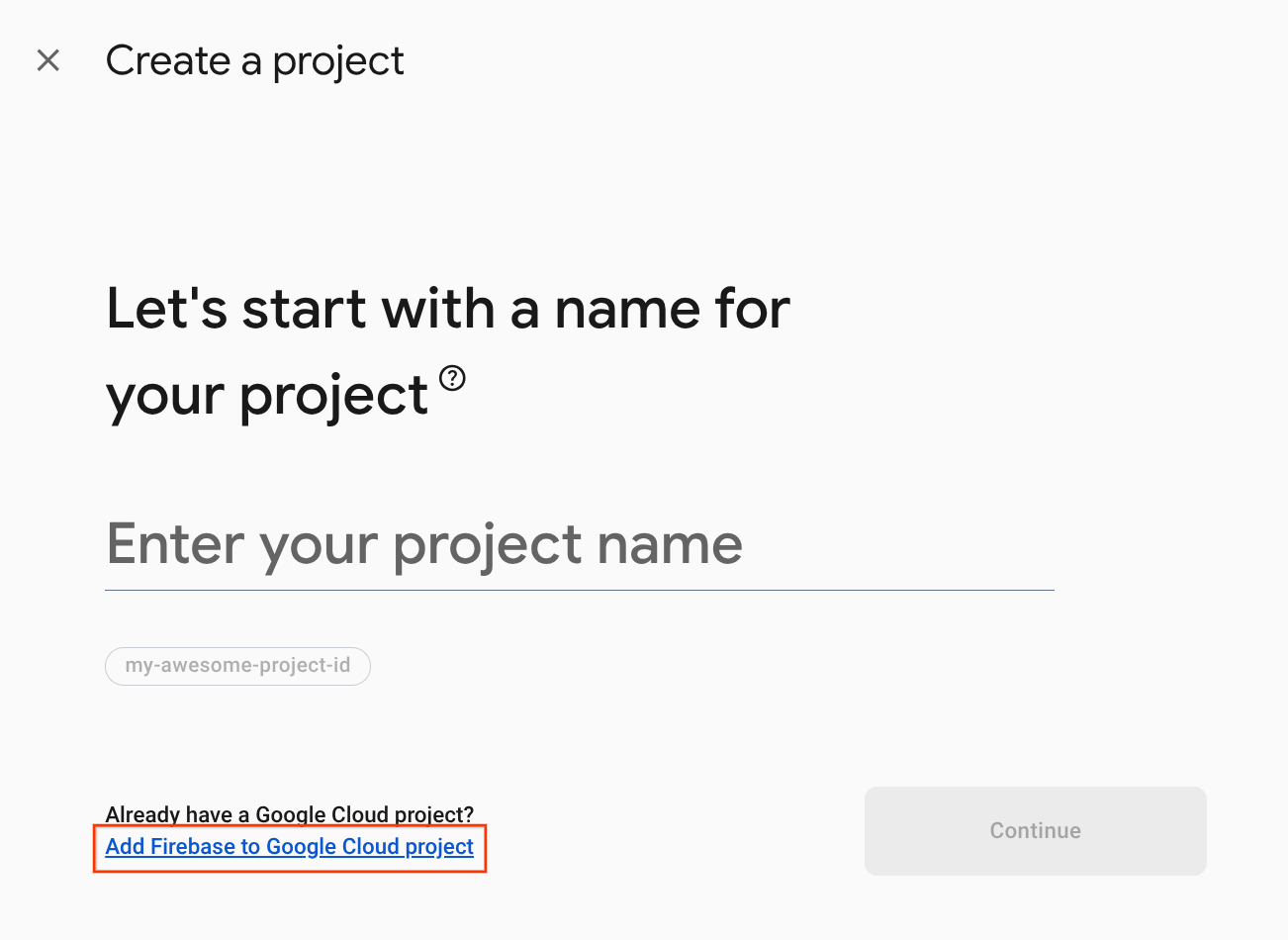
- На экране «Создать проект» нажмите «Добавить проект Firebase в Google Cloud» .
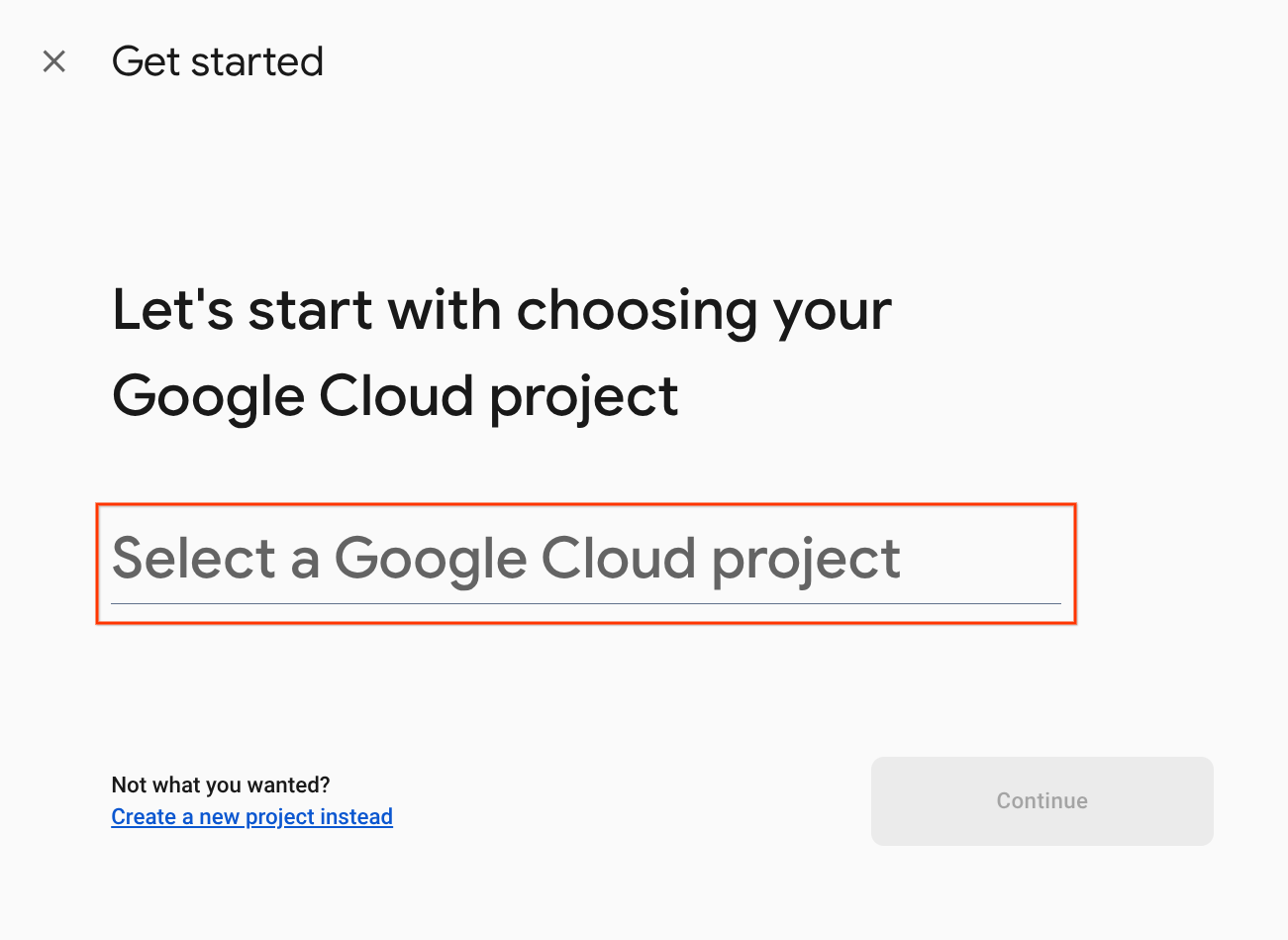
- На экране «Начало работы» выберите проект Google Cloud, который вы только что создали в консоли разработчика Google Home, а затем нажмите «Продолжить» .
Метод 2: Через интерфейс командной строки Firebase
firebase projects:addfirebase
Выберите проект Google Home Developer Console, который вы только что создали, чтобы добавить Firebase.
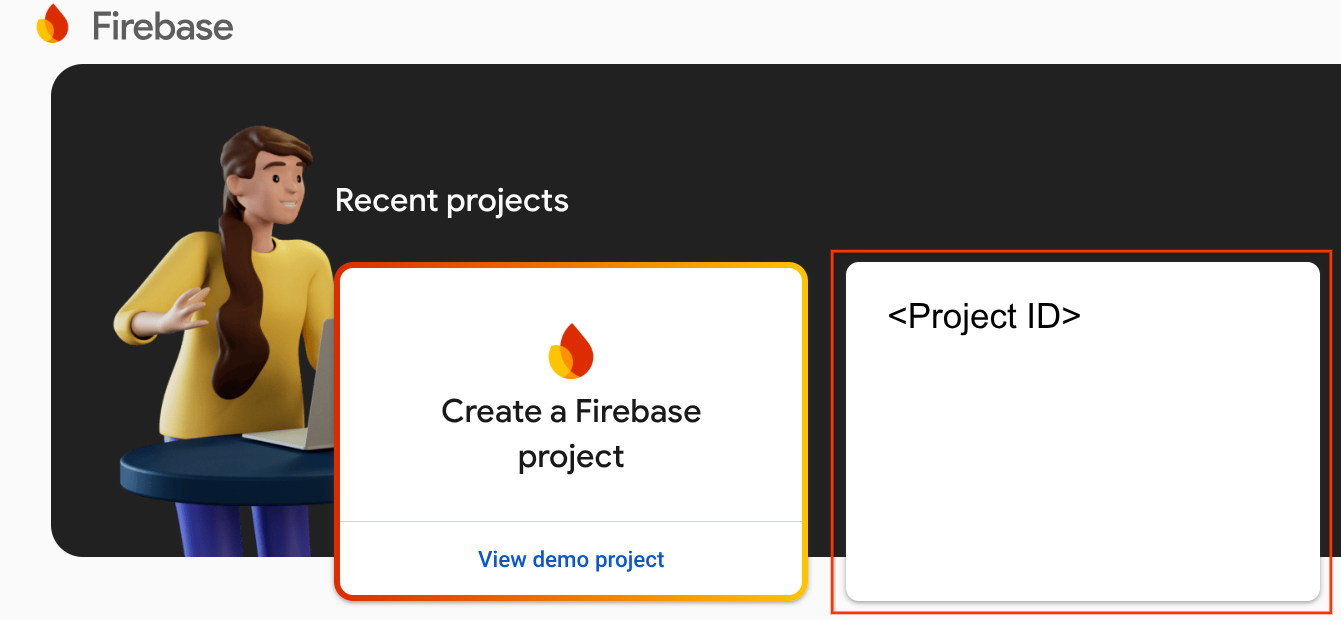
После добавления Firebase в ваш проект в консоли разработчика Google Home, он отобразится в консоли Firebase. Идентификатор проекта Firebase будет совпадать с идентификатором вашего проекта в консоли разработчика Google Home.
Подключитесь к Firebase
- Перейдите в каталог
camerastream-startи настройте Firebase CLI для вашего проекта Actions:
$ cd camerastream-start
$ firebase use <project-id>
- В каталоге
camerastream-startперейдите в папкуfunctionsи установите все необходимые зависимости:
$ cd functions
$ npm install
- Если вы видите следующее сообщение, проигнорируйте его. Это предупреждение связано со старыми зависимостями. Для получения дополнительной информации см. эту проблему на GitHub .
found 5 high severity vulnerabilities
  run `npm audit fix` to fix them, or `npm audit` for details
- Инициализация проекта Firebase:
$ firebase init
- Выберите «Функции и хостинг» . Это инициализирует необходимые API и возможности для вашего проекта.
? Which Firebase features do you want to set up for this directory? Press Space to select features, then Enter
 to confirm your choices. (Press <space> to select, <a> to toggle all, <i> to invert selection, and <enter> to
 proceed)
>( ) Data Connect: Set up a Firebase Data Connect service
 ( ) Firestore: Configure security rules and indexes files for Firestore
 ( ) Genkit: Setup a new Genkit project with Firebase
 (*) Functions: Configure a Cloud Functions directory and its files
 ( ) App Hosting: Configure an apphosting.yaml file for App Hosting
 (*) Hosting: Configure files for Firebase Hosting and (optionally) set up GitHub Action deploys
 ( ) Storage: Configure a security rules file for Cloud Storage
 ( ) Emulators: Set up local emulators for Firebase products
 ( ) Remote Config: Configure a template file for Remote Config
 ( ) Extensions: Set up an empty Extensions manifest
 (*) Realtime Database: Configure a security rules file for Realtime Database and (optionally) provision
default instance
 ( ) Data Connect: Set up a Firebase Data Connect service
 ( ) Firestore: Configure security rules and indexes files for Firestore
- Настройте Cloud Functions, используя файлы по умолчанию, и убедитесь, что вы не перезаписываете существующие файлы
index.jsиpackage.jsonв примере проекта:
? Would you like to initialize a new codebase, or overwrite an existing one?
Overwrite

? What language would you like to use to write Cloud Functions?
JavaScript

? File functions/package.json already exists. Overwrite?
No

? File functions/index.js already exists. Overwrite?
No

? Do you want to install dependencies with npm now?
Yes
- Настройте хостинг, указав в коде проекта директорию
public, и используйте существующий файлindex.html:
? What do you want to use as your public directory?
public

? Configure as a single-page app (rewrite all urls to /index.html)?
Yes

? Set up automatic builds and deploys with GitHub?
No

? File public/index.html already exists. Overwrite?
 No
3. Обмен сообщениями протокола описания сеанса (SDP)
Обмен сообщениями SDP является важным шагом в установлении потока WebRTC. SDP — это текстовый протокол, описывающий характеристики мультимедийной сессии. Он используется в WebRTC для согласования параметров однорангового соединения, таких как используемые кодеки, IP-адреса участников и порты, используемые для передачи мультимедиа.
Чтобы использовать базу данных Realtime Database в качестве хоста для обмена сообщениями SDP между вашей веб-камерой и клиентским приложением CameraStream для умного дома, выполните следующие действия:
- В консоли Firebase нажмите Build > Realtime Database > Create database .

- В раскрывающемся меню «Расположение базы данных в реальном времени» выберите подходящее местоположение для размещения вашей базы данных.

- Выберите «Запустить» в тестовом режиме , а затем нажмите «Включить» . При включенной базе данных реального времени вам потребуется возможность ссылаться на нее из клиентского приложения CameraStream.
- В консоли Firebase выберите
 Настройки проекта > Настройки проекта >
  Добавьте Firebase в свое веб-приложение , чтобы запустить процесс настройки.
 - Если вы уже добавили приложение в свой проект Firebase, нажмите «Добавить приложение» , чтобы отобразить параметры платформы.
- Введите псевдоним для приложения, например,
My web app, а затем нажмите «Зарегистрировать приложение» . - В разделе «Добавить Firebase SDK» выберите «Использовать тег <script>» .
- Скопируйте значения из объекта
firebasebaseConfigи вставьте их в файлcamaerastream-start/public/webrtc_generator.js.
const firebaseConfig = {
  apiKey: "XXXXX",
  authDomain: "XXXXX",
  projectId: "XXXXX",
  storageBucket: "XXXXX",
  messagingSenderId: "XXXXX",
  appId: "XXXXX",
  measurementId: "XXXXX"
};
- Нажмите «Продолжить в консоль» , чтобы завершить процесс. Вы увидите созданное веб-приложение на странице настроек проекта .
4. Создайте камеру WebRTC.
Теперь, когда вы настроили действие, ваш облачный сервис должен обрабатывать следующие интенты:
- Интент
SYNC, который возникает, когда Ассистент запрашивает информацию о подключенных пользователем устройствах. Эта информация отправляется в ваш сервис, когда пользователь связывает учетную запись. В ответ вы должны предоставить JSON-данные, содержащие информацию об устройствах пользователя и их возможностях. - Интент
EXECUTE/QUERY, который возникает, когда Ассистент хочет управлять устройством от имени пользователя. В ответ следует отправить JSON-данные со статусом выполнения для каждого запрошенного устройства.
В этом разделе вы обновляете функции, которые ранее были развернуты для обработки этих намерений.
Обновите ответ SYNC
- Перейдите к файлу
functions/index.js. Он содержит код для обработки запросов от Assistant. - Отредактируйте интент
SYNC, чтобы он возвращал метаданные и возможности устройства:
index.js
app.onSync((body) => {
return {
  requestId: body.requestId,
  payload: {
    agentUserId: USER_ID,
    devices: [{
      id: 'camera',
      type: 'action.devices.types.CAMERA',
      traits: [
        'action.devices.traits.OnOff',
        'action.devices.traits.CameraStream',
      ],
      name: {
        defaultNames: ['My WebRTC Camera'],
        name: 'Camera',
        nicknames: ['Camera'],
      },
      deviceInfo: {
        manufacturer: 'Acme Co',
        model: 'acme-camera',
        hwVersion: '1.0',
        swVersion: '1.0.1',
      },
      willReportState: false,
      attributes: {
        cameraStreamSupportedProtocols:['webrtc'],
        cameraStreamNeedAuthToken: true,
        cameraStreamSupportsPreview: true
      },
    }],
  },
};
});
- В коде не определен
USER_ID. Добавьте следующий код подconst _ = require('underscore');`:
// Hardcoded user ID
const USER_ID = '123';
Обработайте намерение EXECUTE
Интент EXECUTE обрабатывает команды для обновления состояния устройства. В ответ возвращается статус каждой команды — например, SUCCESS , ERROR или PENDING — и новое состояние устройства.
Для обработки интента EXECUTE отредактируйте интент EXECUTE , указав в файле functions/index.js адрес конечной точки signaling проекта Firebase:
index.js
app.onExecute(async (body,headers) => {
  var array = headers.authorization.split(' ');
  var snapshot = await firebaseRef.ref('/userId/'+array[1]).once('value');
  var offerGenLocation = snapshot.val().type;
  const {requestId} = body;

  var result = {
    status: 'SUCCESS',
    states: {
      cameraStreamProtocol: 'webrtc',
      cameraStreamSignalingUrl:'https://us-central1-<project-id>.cloudfunctions.net/signaling?token='+array[1], // TODO: Add Firebase hosting URL
      cameraStreamIceServers: '',
      cameraStreamOffer:'',
      cameraStreamAuthToken:'',
    },
    ids: [
      'camera'
    ],
  };

  return {
    requestId: requestId,
    payload: {
      commands: [result],
    },
  };
});
Обработка междоменного обмена ресурсами (CORS)
Для обработки CORS, возникающего при использовании метода POST для отправки SDP, добавьте URL-адрес Firebase Hosting в массив allowlist в файле functions/index.js :
index.js
'use strict';
.....

var allowList = ['https://www.gstatic.com','https://<project-id>.web.app']; //TODO Add Firebase hosting URL.
Для получения дополнительной информации о CORS см. раздел «Совместное использование ресурсов между источниками (CORS)» .
Обработка завершения потока
Для обработки завершения потока WebRTC добавьте URL-адрес функции Firebase 'signaling' в файл public/webrtc_generator.js :
webrtc_generator.js
terminateButton.onclick = function(){
  console.log('Terminating Stream!!')
  var signalingURL = 'https://us-central1-<project-id>.cloudfunctions.net/signaling'; //TODO Add Firebase hosting URL
   var http = new XMLHttpRequest();
Развернуть в Firebase
Для развертывания в Firebase выполните обновление облачного сервиса с помощью Firebase CLI:
$ firebase deploy
Эта команда развертывает веб-приложение и несколько облачных функций для Firebase :
...

✔ Deploy complete!

Project Console: https://console.firebase.google.com/project/<project-id>/overview
Hosting URL: https://<project-id>.web.app
Настройте свой проект в консоли разработчика.
- Перейдите в консоль разработчика .
- Нажмите «Создать проект» , введите название проекта и нажмите «Создать проект» .

Выберите интеграцию «облако-облако».
На главной странице проекта в консоли разработчика выберите пункт «Добавить интеграцию между облаками» в разделе «Интеграция между облаками» .

- Введите название интеграции и выберите «Камера» в разделе «Тип устройства» . Это название отобразится в приложении Google Home позже, когда появится устройство для настройки. Для этого практического занятия мы ввели WebRTC Codelab в качестве отображаемого названия, но вы можете использовать другое название.

- В разделе «Брендинг приложения» загрузите файл
pngдля значка приложения размером 144 x 144 пикселя и назовите его соответствующим образом..png

Включить привязку учетных записей
Чтобы включить привязку учетных записей после развертывания проекта, выполните следующие действия:
- Перейдите в консоль разработчика и откройте проект.
- В разделе «Облако-облако» нажмите «Разработка» > «Редактировать» рядом с интеграцией.
- На странице «Настройка и конфигурация» найдите раздел « Связывание учетных записей» и введите следующую информацию в соответствующие текстовые поля:
Идентификатор клиента | |
Секрет клиента | |
URL авторизации | |
URL токена | |

- Нажмите «Сохранить» > «Тест» .
5. Проверьте работу виртуальной камеры WebRTC.
- Перейдите по URL-адресу хостинга, который вы видели при развертывании проекта Firebase. Вы увидите следующий интерфейс, представляющий собой клиентское приложение CameraStream:

- В панели «Разрешение локального видео» выберите нужное видео.
- Предоставьте клиентскому приложению CameraStream разрешение на доступ к вашей веб-камере и микрофону. Видеопоток с вашей веб-камеры отобразится на экране клиента.
Ссылка на действие CameraStream для умного дома
- В приложении Google Home нажмите «Добавить» > «Работает с Google» .

- Найдите созданное вами действие и выберите его.

- Обратите внимание на уникальный пятисимвольный буквенно-цифровой код, он понадобится вам позже.

- Нажмите « Вернуться назад» . WebRTC-камера будет добавлена к вашему зданию в приложении Google Home.
Запустить поток WebRTC
- На веб-странице клиентского приложения CameraStream введите буквенно-цифровой код из последнего раздела в текстовое поле «Значение токена привязки учетной записи» , а затем нажмите «Отправить» .

- Чтобы запустить сеанс WebRTC с вашего смарт-дисплея Google, выполните одно из следующих действий:
- Скажите: «Привет, Google, трансли видео с WebRTC-камеры».
- На вашем смарт-дисплее Google перейдите в меню «Управление домом» > «Камера» > «Камера WebRTC» .
В клиентском приложении Google Smart Home CameraStream вы видите, что Offer SPD и Answer SDP успешно сгенерированы и обменены. Изображение с вашей веб-камеры передается на ваше устройство Google Smart Display с помощью WebRTC.
6. Поздравляем!
Поздравляем! Вы научились транслировать изображение с веб-камеры на дисплей Google Nest с использованием протокола WebRTC.