

1. 事前準備
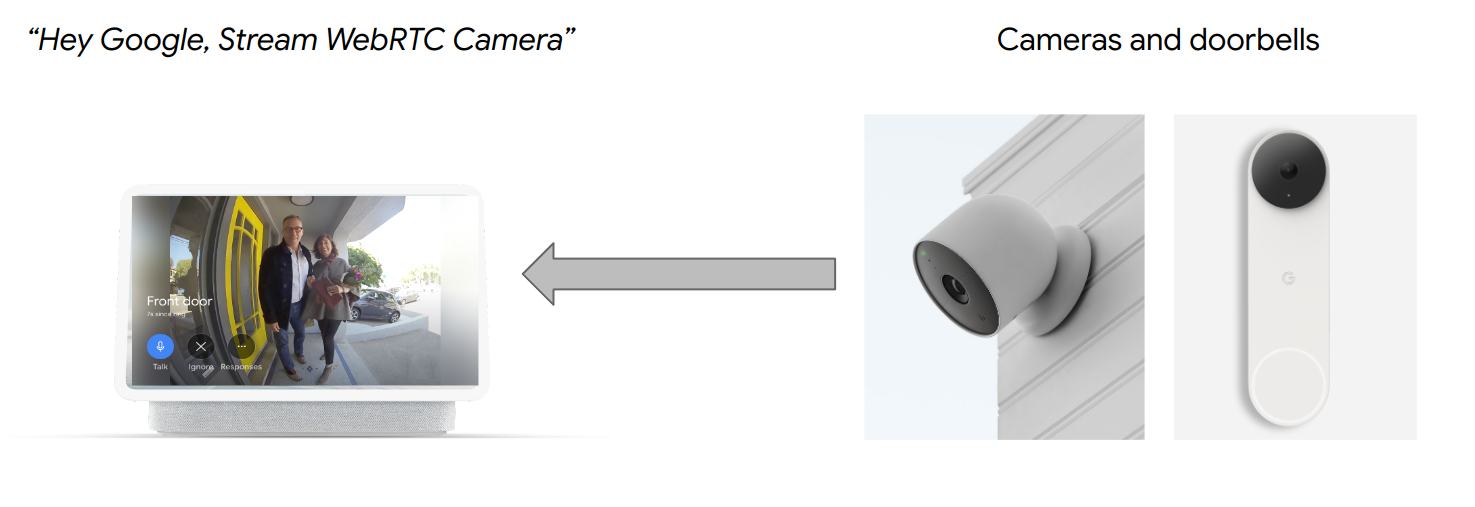
CameraStream 特徵屬於可將影像串流傳輸至智慧螢幕、Chromecast 裝置和智慧型手機的裝置。CameraStream 特徵現在支援 WebRTC 協定,這表示你可以大幅縮短攝影機裝置啟動和串流至 Google Nest 螢幕裝置的延遲時間。
必要條件
- 請參閱雲端對雲端入門指南。
課程內容
- 如何部署智慧型住宅雲端服務。
- 如何將服務連結至 Google 助理。
- 如何使用 WebRTC 通訊協定串流至 Google Nest 螢幕裝置。
軟硬體需求
- 網路瀏覽器,例如 Google Chrome。
- 已安裝 Google Home 應用程式的 iOS 或 Android 裝置。
- Node.js 24 以上版本。
- Firebase 的 Blaze (即付即用) 方案。
- 支援 Full HD 解析度的內建或外接網路攝影機裝置。
- Google Nest 螢幕裝置。
2. 開始操作
安裝 Firebase CLI
您可以使用 Firebase CLI 在本機提供網頁應用程式,並將其部署至 Firebase 託管。
如要安裝 Firebase CLI,請按照下列步驟操作:
- 在終端機中下載並安裝 Firebase CLI:
$ npm install -g firebase-tools
- 確認 CLI 安裝正確無誤:
$ firebase --version
- 使用 Google 帳戶授權 Firebase CLI:
$ firebase login
建立專案
- 前往 Google Home 開發人員控制台。
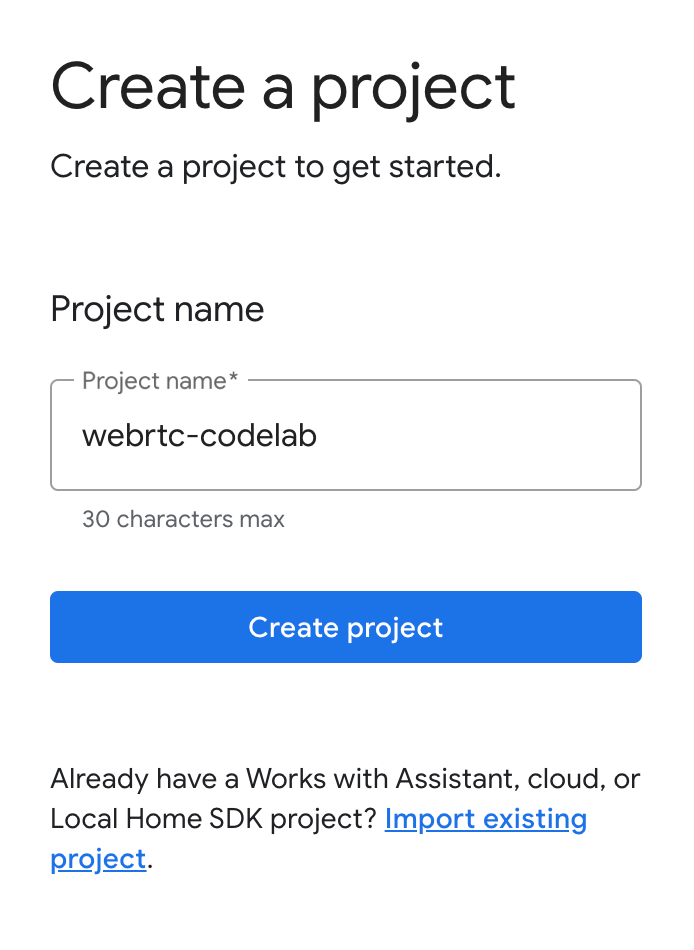
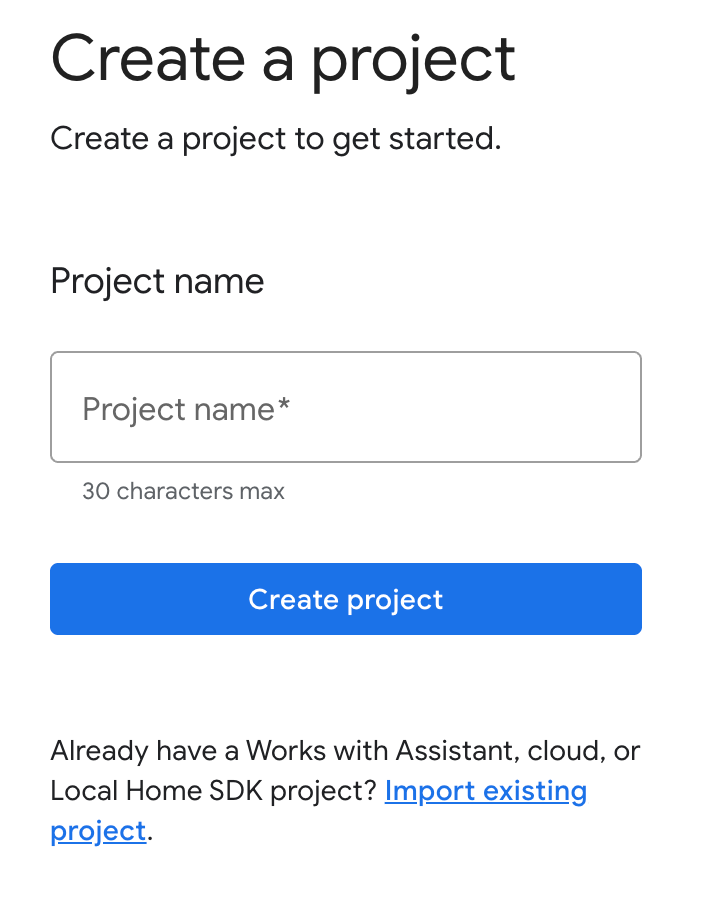
- 按一下「建立專案」,輸入專案名稱,然後按一下「建立專案」。
執行 CameraStream 用戶端應用程式
本程式碼實驗室的原始碼包含 WebRTC 用戶端,可建立、協商及管理網路攝影機和 Google 智慧住宅螢幕裝置之間的 WebRTC 工作階段。
如要執行 CameraStream WebRTC 用戶端應用程式,請採取下列任一做法:
- 按一下下列按鈕,將原始碼下載到開發機器:
- 複製這個 GitHub 存放區:
$ git clone https://github.com/google-home/smarthome-camerastream-webrtc.git
程式碼包含下列目錄:
camerastream-start目錄,其中包含您建構時使用的範例程式碼。camerastream-done目錄,內含完成程式碼研究室的解決方案程式碼。
camerastream-start 目錄包含下列子目錄:
public子目錄,內含前端 UI,可輕鬆控制及監控攝影機裝置的狀態。functions子目錄,其中包含全代管雲端服務,可透過 Cloud Functions for Firebase 和即時資料庫管理攝影機。
範例程式碼含有 TODO 註解,指出需要新增或變更程式碼的位置,例如:
// TODO: Implement full SYNC response.
將 Firebase 新增至 Google Home 開發人員控制台專案
方法 1:透過 Firebase 控制台
- 前往 Firebase。
- 點選「建立 Firebase 專案」。
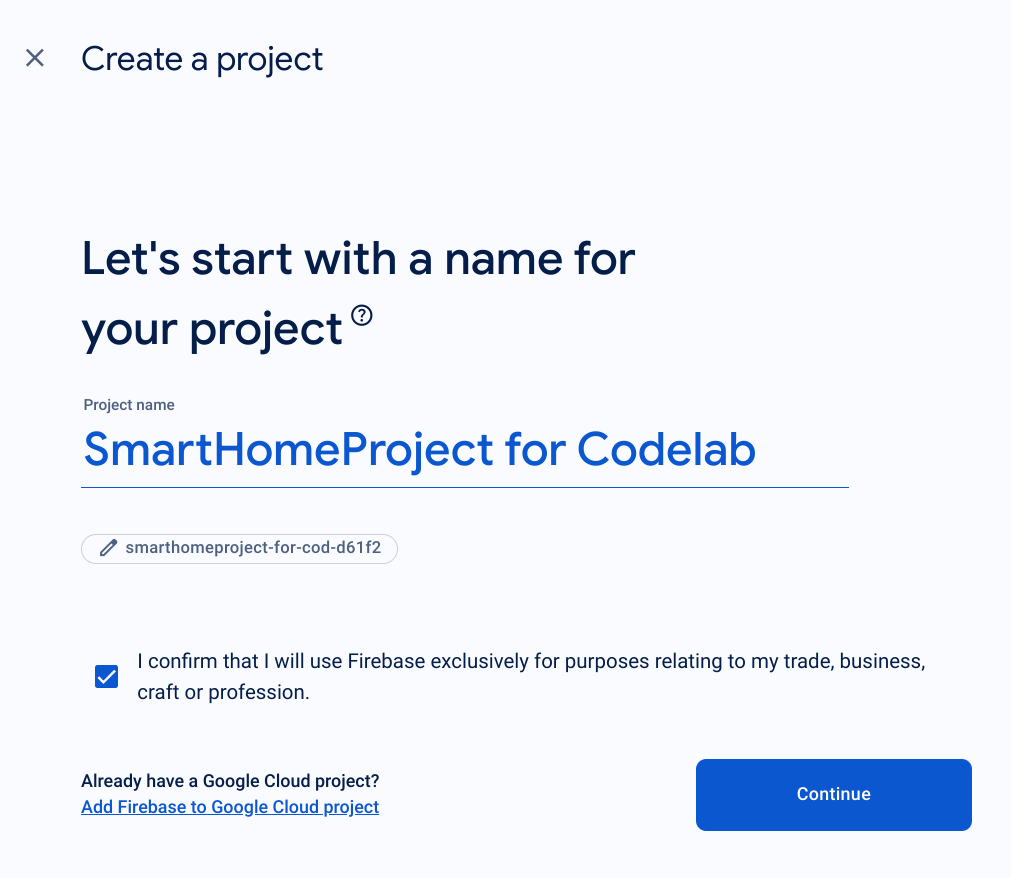
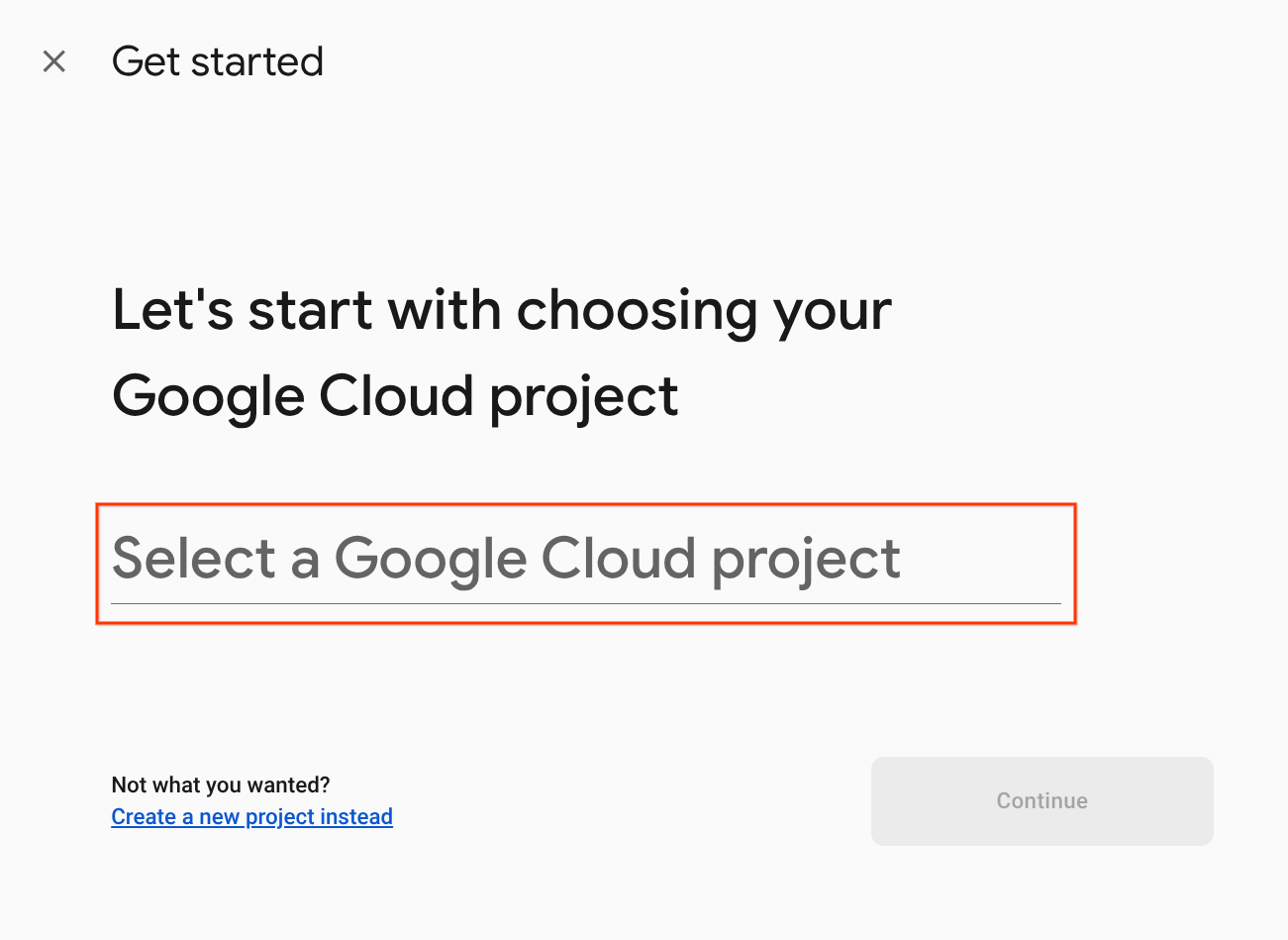
- 在「建立專案」畫面中,按一下「將 Firebase 新增到 Google Cloud 專案」。
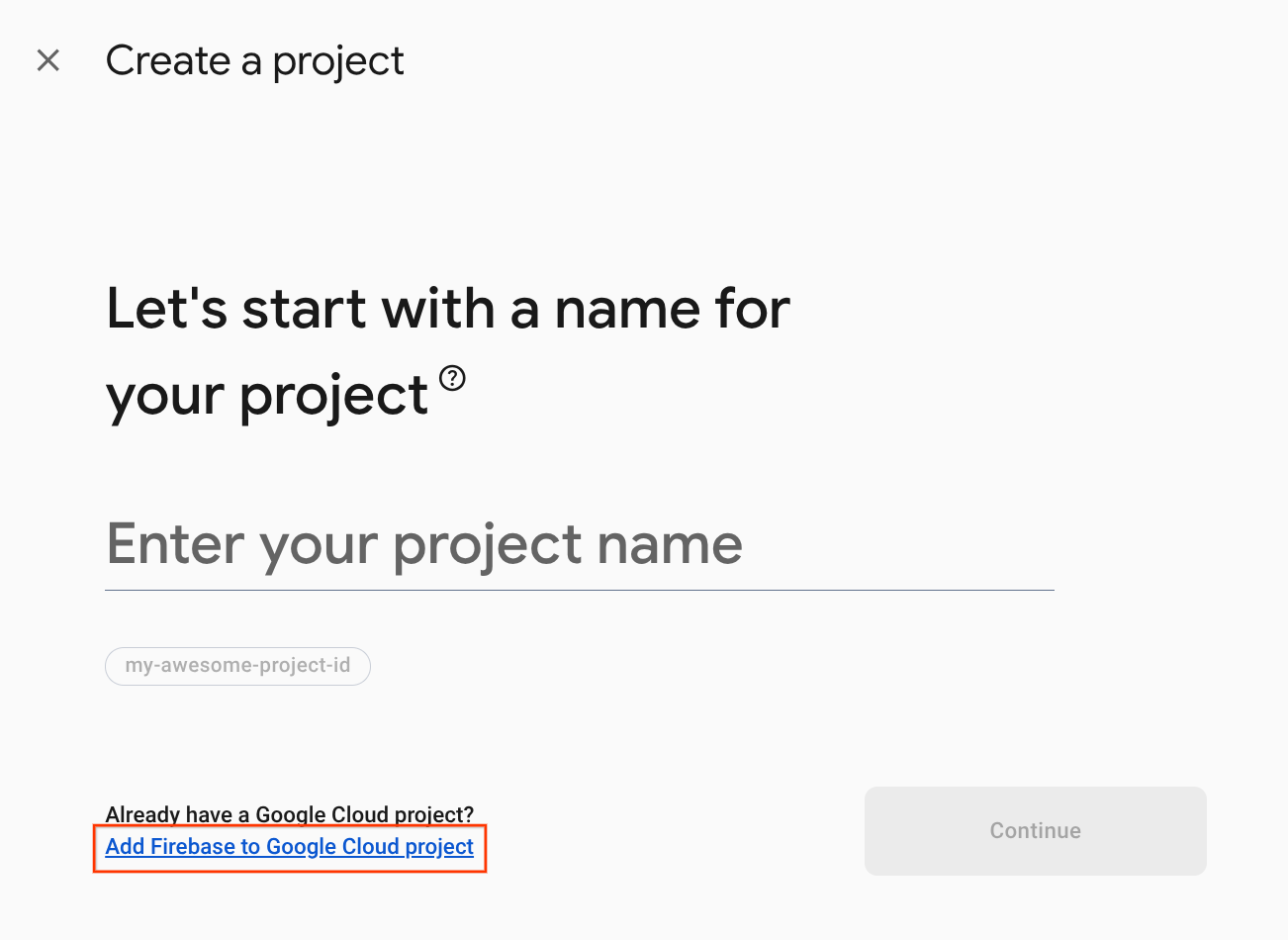
- 在「開始使用」畫面中,選取您剛在 Google Home 開發人員控制台中建立的 Google Cloud 專案,然後按一下「繼續」。
方法 2:透過 Firebase CLI
firebase projects:addfirebase
選取您剛建立的 Google Home 開發人員控制台專案,然後新增 Firebase。
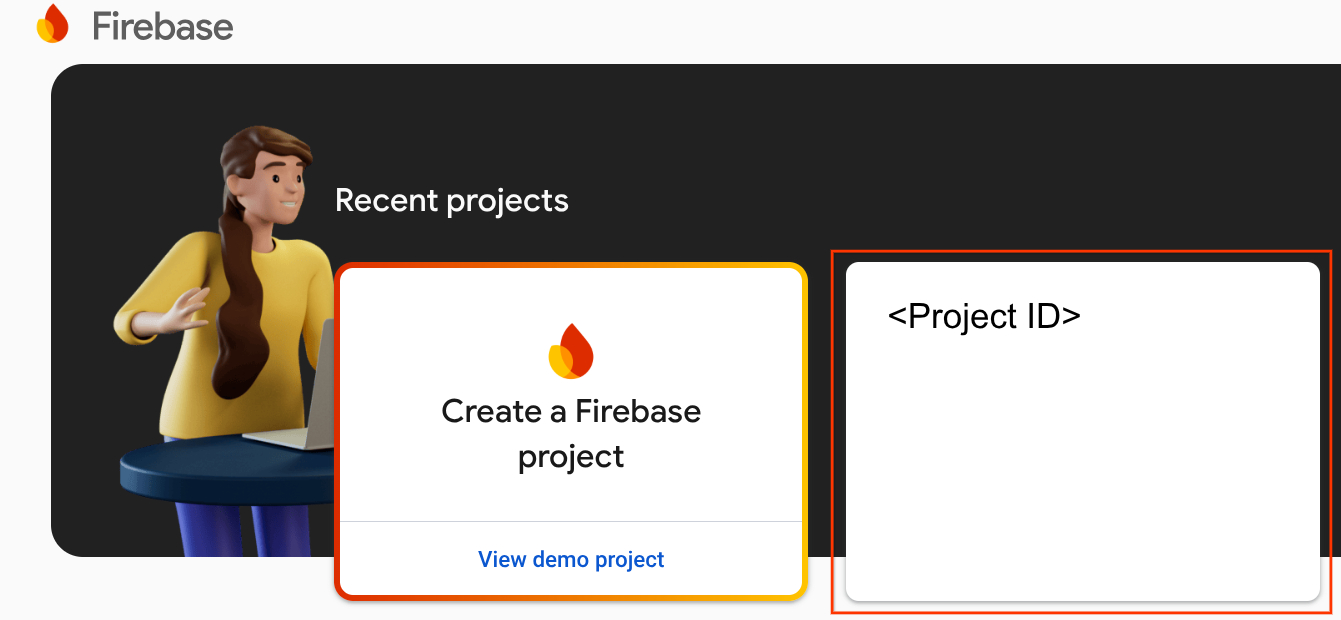
將 Firebase 新增至 Google Home 開發人員控制台專案後,Firebase 控制台就會顯示該專案。Firebase 專案的專案 ID 會與 Google Home 開發人員控制台專案 ID 一致。
連結至 Firebase
- 前往
camerastream-start目錄,然後使用 Actions 專案設定 Firebase CLI:
$ cd camerastream-start
$ firebase use <project-id>
- 在
camerastream-start目錄中,前往functions資料夾,然後安裝所有必要的依附元件:
$ cd functions
$ npm install
- 如果看到下列訊息,請忽略。這是因為依附元件版本較舊。詳情請參閱這個 GitHub 問題。
found 5 high severity vulnerabilities
  run `npm audit fix` to fix them, or `npm audit` for details
- 初始化 Firebase 專案:
$ firebase init
- 選取「函式」和「託管」。這會初始化專案所需的 API 和功能。
? Which Firebase features do you want to set up for this directory? Press Space to select features, then Enter
 to confirm your choices. (Press <space> to select, <a> to toggle all, <i> to invert selection, and <enter> to
 proceed)
>( ) Data Connect: Set up a Firebase Data Connect service
 ( ) Firestore: Configure security rules and indexes files for Firestore
 ( ) Genkit: Setup a new Genkit project with Firebase
 (*) Functions: Configure a Cloud Functions directory and its files
 ( ) App Hosting: Configure an apphosting.yaml file for App Hosting
 (*) Hosting: Configure files for Firebase Hosting and (optionally) set up GitHub Action deploys
 ( ) Storage: Configure a security rules file for Cloud Storage
 ( ) Emulators: Set up local emulators for Firebase products
 ( ) Remote Config: Configure a template file for Remote Config
 ( ) Extensions: Set up an empty Extensions manifest
 (*) Realtime Database: Configure a security rules file for Realtime Database and (optionally) provision
default instance
 ( ) Data Connect: Set up a Firebase Data Connect service
 ( ) Firestore: Configure security rules and indexes files for Firestore
- 使用預設檔案設定 Cloud Functions,並確保不會覆寫專案範例中現有的
index.js和package.json檔案:
? Would you like to initialize a new codebase, or overwrite an existing one?
Overwrite

? What language would you like to use to write Cloud Functions?
JavaScript

? File functions/package.json already exists. Overwrite?
No

? File functions/index.js already exists. Overwrite?
No

? Do you want to install dependencies with npm now?
Yes
- 在專案程式碼中,使用
public目錄設定 Hosting,並使用現有的index.html檔案:
? What do you want to use as your public directory?
public

? Configure as a single-page app (rewrite all urls to /index.html)?
Yes

? Set up automatic builds and deploys with GitHub?
No

? File public/index.html already exists. Overwrite?
 No
3. 交換對話說明通訊協定 (SDP) 訊息
交換 SDP 訊息是建立 WebRTC 串流的重要步驟。SDP 是以文字為基礎的通訊協定,用於說明多媒體工作階段的特徵。WebRTC 會使用 ICE 協商對等互連連線的參數,例如使用的轉碼器、參與者的 IP 位址,以及用於媒體傳輸的連接埠。
如要使用即時資料庫做為主機,在網路攝影機和智慧型住宅 CameraStream 用戶端應用程式之間交換 SDP 訊息,請按照下列步驟操作:
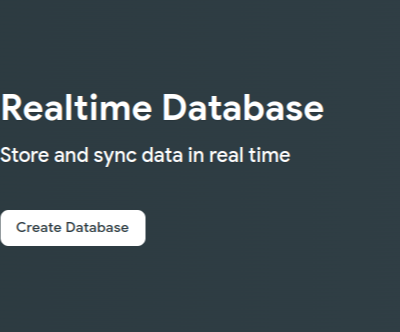
- 在 Firebase 控制台中,依序點選「Build」>「即時資料庫」>「Create database」。
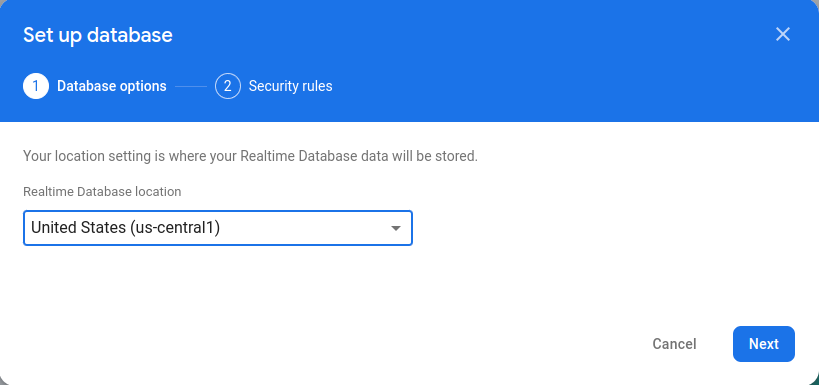
- 在「Realtime Database location」(即時資料庫位置) 下拉式選單中,選取適合代管資料庫的位置。
- 選取「以測試模式啟動」,然後按一下「啟用」。啟用即時資料庫後,您需要從 CameraStream 用戶端應用程式參照該資料庫。
- 在 Firebase 控制台中,依序選取
 「專案設定」>「專案設定」>「將 Firebase 新增至您的網頁應用程式」
 ,啟動設定工作流程。
 - 如果已將應用程式新增至 Firebase 專案,請按一下「新增應用程式」,顯示平台選項。
- 輸入應用程式的暱稱,例如
My web app,然後按一下「註冊應用程式」。 - 在「Add Firebase SDK」(新增 Firebase SDK) 部分,選取「Use <script> tag」(使用 <script> 標記)。
- 複製
firebasebaseConfig物件中的值,然後貼到camaerastream-start/public/webrtc_generator.js檔案中。
const firebaseConfig = {
  apiKey: "XXXXX",
  authDomain: "XXXXX",
  projectId: "XXXXX",
  storageBucket: "XXXXX",
  messagingSenderId: "XXXXX",
  appId: "XXXXX",
  measurementId: "XXXXX"
};
- 按一下「Continue to console」(前往主控台),即可完成設定程序。您會在「專案設定」頁面中看到新建立的網頁應用程式。
4. 建立 WebRTC 攝影機
設定好動作後,雲端服務必須處理下列意圖:
- 當 Google 助理想瞭解使用者已連線的裝置時,就會發生
SYNC意圖。使用者連結帳戶時,系統會將這個權杖傳送至您的服務。您應以 JSON 酬載回應,其中包含使用者的裝置及其功能。 EXECUTE/QUERY意圖:當 Google 助理想代表使用者控制裝置時,就會發生這個意圖。您應以 JSON 酬載回應,其中包含每個要求裝置的執行狀態。
在本節中,您將更新先前部署的函式,以處理這些意圖。
更新 SYNC 回覆
- 前往
functions/index.js檔案。其中包含用來回應 Google 助理要求的程式碼。 - 編輯
SYNC意圖,傳回裝置的中繼資料和功能:
index.js
app.onSync((body) => {
return {
  requestId: body.requestId,
  payload: {
    agentUserId: USER_ID,
    devices: [{
      id: 'camera',
      type: 'action.devices.types.CAMERA',
      traits: [
        'action.devices.traits.OnOff',
        'action.devices.traits.CameraStream',
      ],
      name: {
        defaultNames: ['My WebRTC Camera'],
        name: 'Camera',
        nicknames: ['Camera'],
      },
      deviceInfo: {
        manufacturer: 'Acme Co',
        model: 'acme-camera',
        hwVersion: '1.0',
        swVersion: '1.0.1',
      },
      willReportState: false,
      attributes: {
        cameraStreamSupportedProtocols:['webrtc'],
        cameraStreamNeedAuthToken: true,
        cameraStreamSupportsPreview: true
      },
    }],
  },
};
});
- 程式碼中未定義「
USER_ID」。在const _ = require('underscore');下方新增下列項目:
// Hardcoded user ID
const USER_ID = '123';
處理 EXECUTE 意圖
EXECUTE 意圖會處理更新裝置狀態的指令。回應會傳回每個指令的狀態 (例如 SUCCESS、ERROR 或 PENDING) 和新的裝置狀態。
如要處理 EXECUTE 意圖,請編輯 EXECUTE 意圖,在 functions/index.js 檔案中傳回 Firebase 專案的 signaling 端點:
index.js
app.onExecute(async (body,headers) => {
  var array = headers.authorization.split(' ');
  var snapshot = await firebaseRef.ref('/userId/'+array[1]).once('value');
  var offerGenLocation = snapshot.val().type;
  const {requestId} = body;

  var result = {
    status: 'SUCCESS',
    states: {
      cameraStreamProtocol: 'webrtc',
      cameraStreamSignalingUrl:'https://us-central1-<project-id>.cloudfunctions.net/signaling?token='+array[1], // TODO: Add Firebase hosting URL
      cameraStreamIceServers: '',
      cameraStreamOffer:'',
      cameraStreamAuthToken:'',
    },
    ids: [
      'camera'
    ],
  };

  return {
    requestId: requestId,
    payload: {
      commands: [result],
    },
  };
});
處理跨源資源共享 (CORS)
如要處理因使用 POST 方法傳送 SDP 而導致的 CORS,請在 functions/index.js 檔案的 allowlist 陣列中新增 Firebase 託管網址:
index.js
'use strict';
.....

var allowList = ['https://www.gstatic.com','https://<project-id>.web.app']; //TODO Add Firebase hosting URL.
如要進一步瞭解 CORS,請參閱「跨源資源共享 (CORS)」。
處理串流終止
如要處理 WebRTC 串流終止作業,請將 Firebase「信號」函式網址新增至 public/webrtc_generator.js 檔案:
webrtc_generator.js
terminateButton.onclick = function(){
  console.log('Terminating Stream!!')
  var signalingURL = 'https://us-central1-<project-id>.cloudfunctions.net/signaling'; //TODO Add Firebase hosting URL
   var http = new XMLHttpRequest();
部署至 Firebase
如要部署至 Firebase,請使用 Firebase CLI 部署更新後的雲端執行要求:
$ firebase deploy
這項指令會部署網頁應用程式和多個 Cloud Functions for Firebase:
...

✔ Deploy complete!

Project Console: https://console.firebase.google.com/project/<project-id>/overview
Hosting URL: https://<project-id>.web.app
設定開發人員控制台專案
- 前往開發人員控制台。
- 按一下「建立專案」,輸入專案名稱,然後按一下「建立專案」。
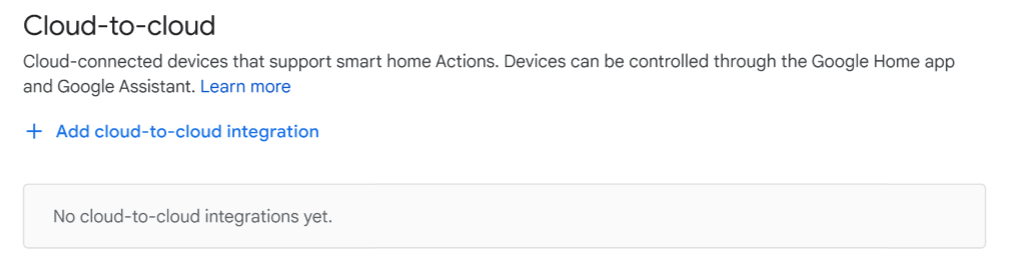
選取雲端對雲端整合
在開發人員控制台的「專案首頁」中,選取「Cloud-to-cloud」下方的「新增雲端對雲端整合」。
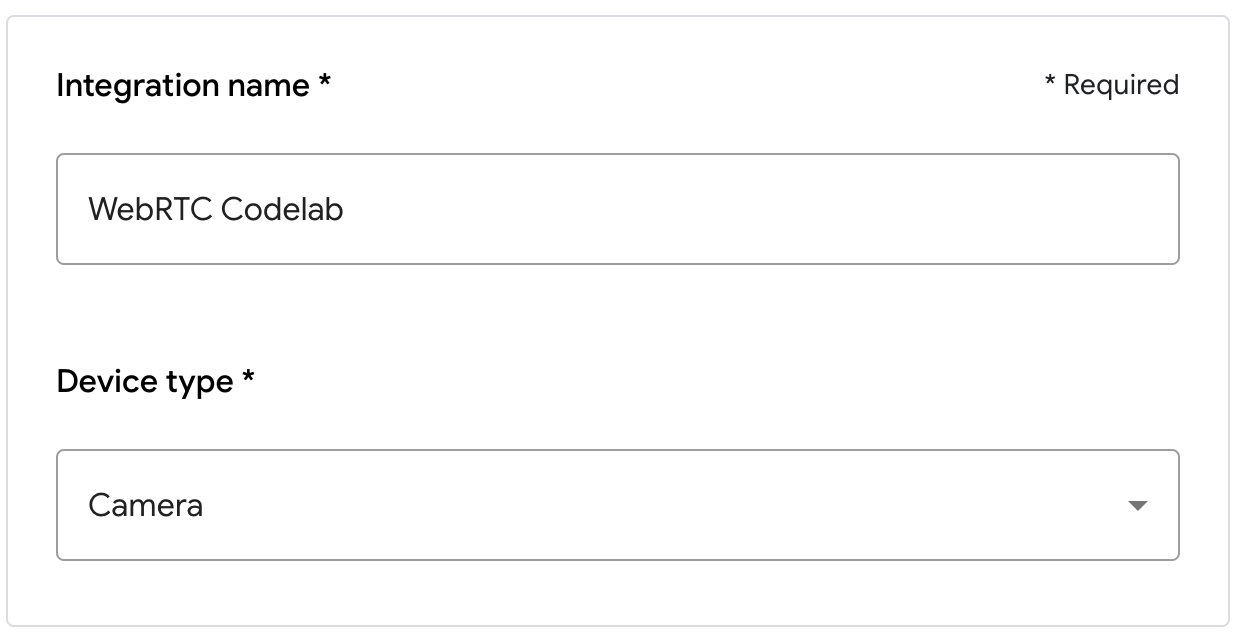
- 輸入整合名稱,然後在「裝置類型」下方選取「攝影機」。稍後設定裝置時,Google Home 應用程式會顯示這個名稱。在本程式碼研究室中,我們輸入「WebRTC Codelab」做為顯示名稱,但您可以使用其他名稱。
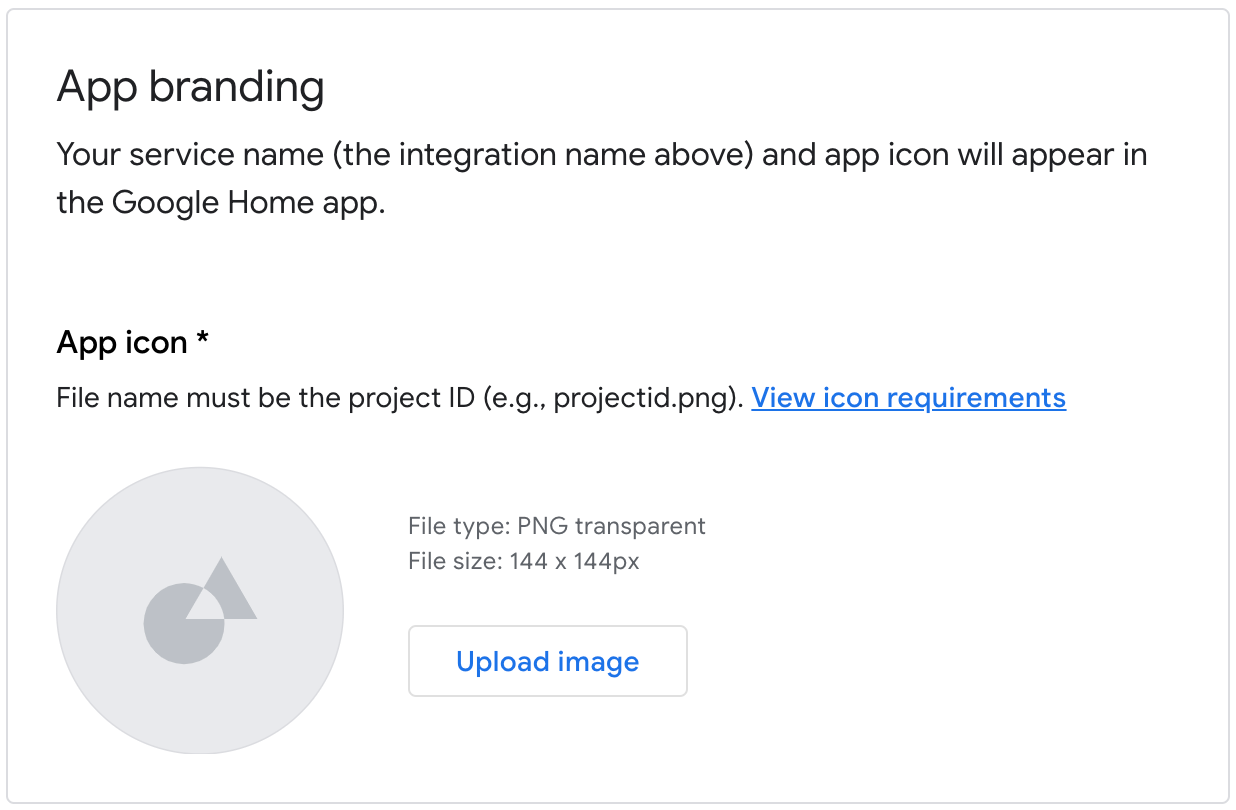
- 在「應用程式品牌宣傳」下方,上傳應用程式圖示的
png檔案,大小為 144 x 144 像素,並命名為.png
啟用帳戶連結
如要在專案部署後啟用帳戶連結功能,請按照下列步驟操作:
- 前往 Developer Console 並開啟專案。
- 在「雲端對雲端」部分下方,依序點選「開發」 > 整合項目旁的「編輯」。
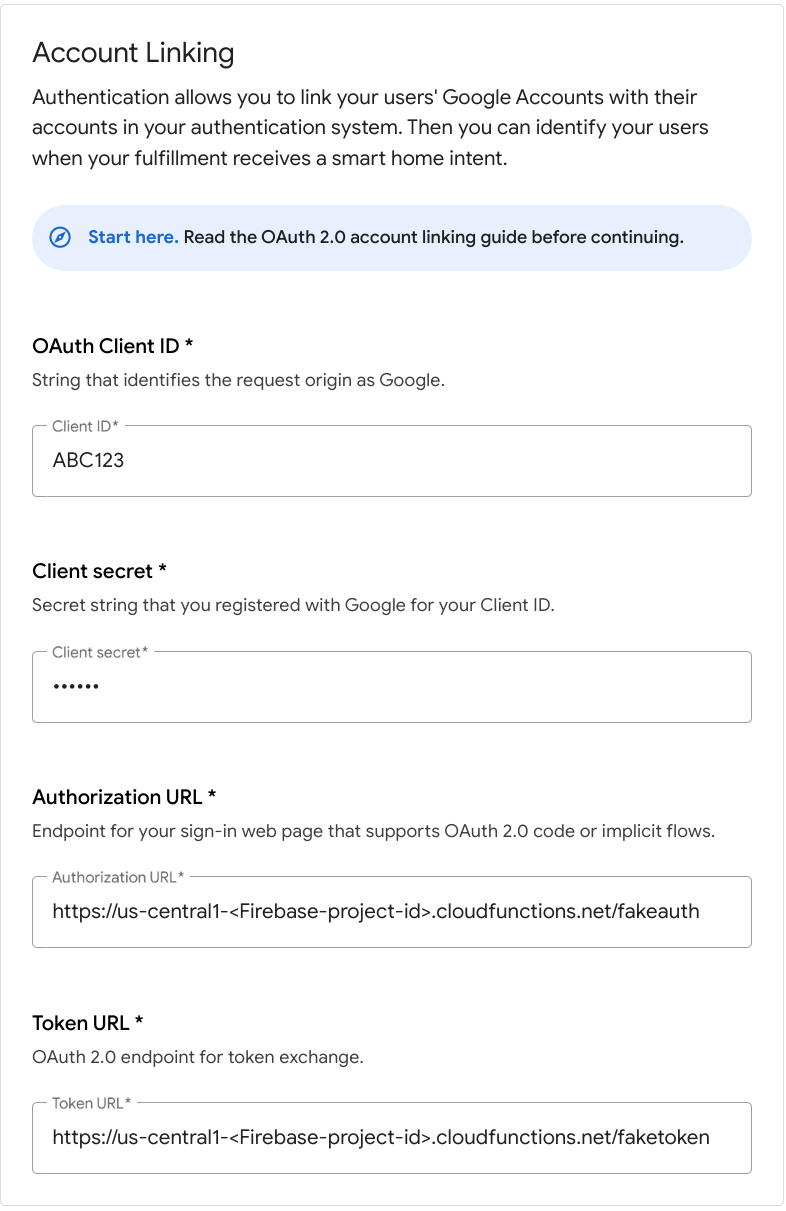
- 在「設定與配置」頁面中,找到「帳戶連結」部分,並在對應的文字方塊中輸入下列資訊:
用戶端 ID |
|
用戶端密鑰 |
|
授權網址 |
|
權杖網址 |
|
- 依序點選「儲存」>「測試」。
5. 測試虛擬 WebRTC 攝影機
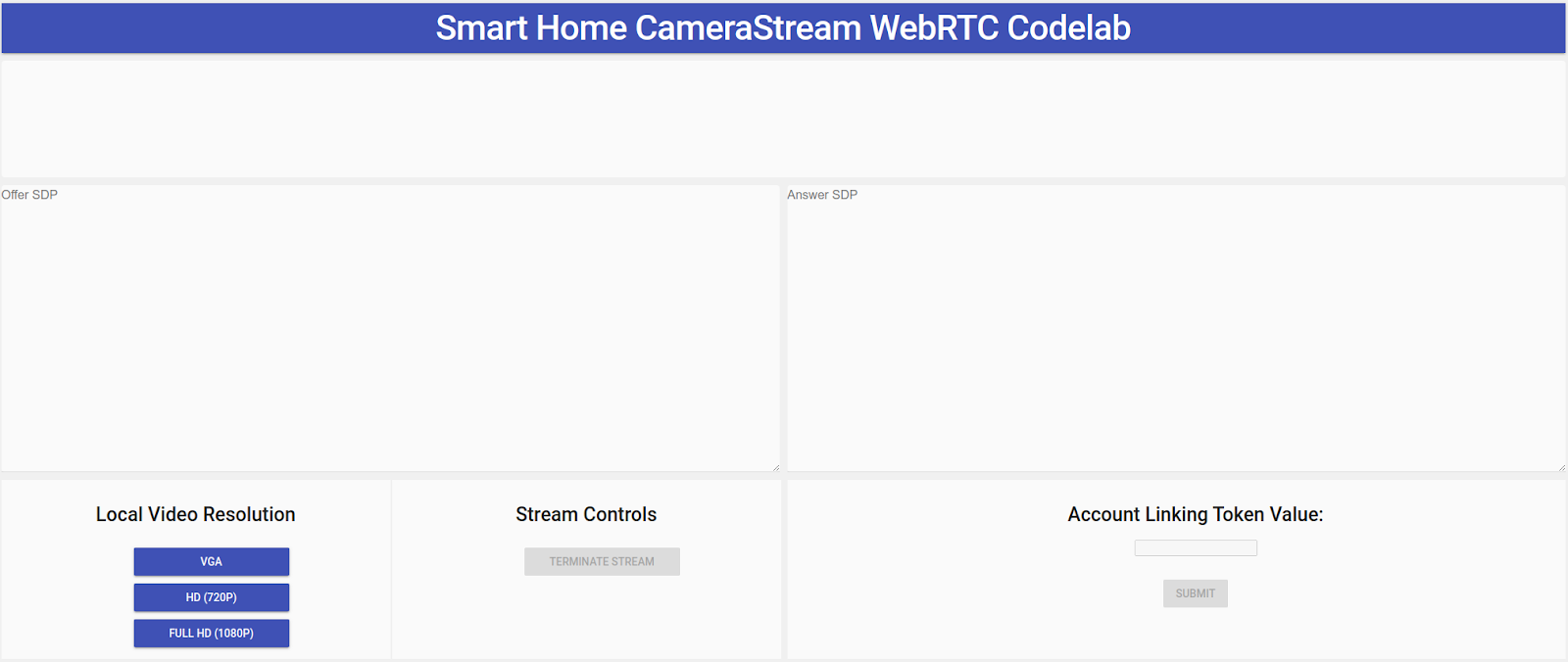
- 前往部署 Firebase 專案時看到的 Hosting URL。您會看到下列介面,這是 CameraStream 用戶端應用程式:
- 在「本機影片解析度」面板中,選取所需影片。
- 授予 CameraStream 用戶端應用程式存取網路攝影機和麥克風的權限。用戶端會顯示網路攝影機的影像畫面。
連結至智慧住宅 CameraStream 動作
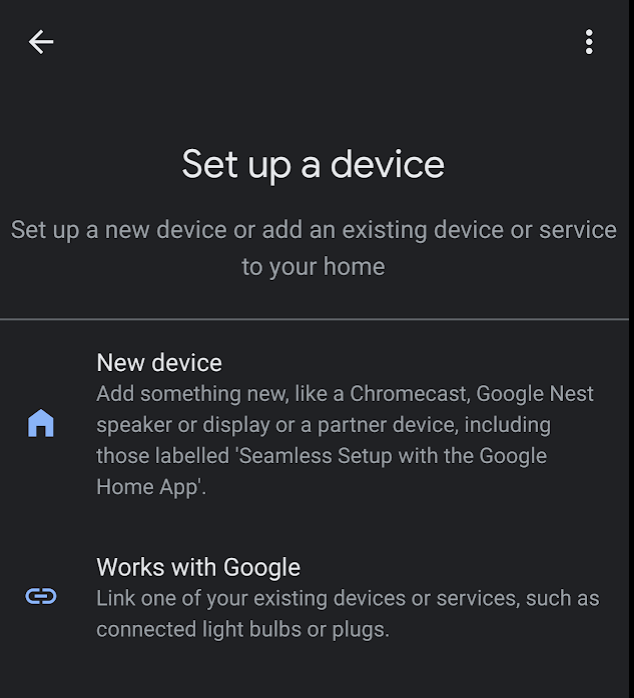
- 在 Google Home 應用程式中,依序輕觸「新增」>「支援 Google」。
- 搜尋並選取您建立的動作。

- 記下這個由五個英數字元組成的專屬代碼,後續步驟會用到。

- 輕觸「帶我回去」。WebRTC 攝影機已新增至 Google Home 應用程式中的住家。
啟動 WebRTC 串流
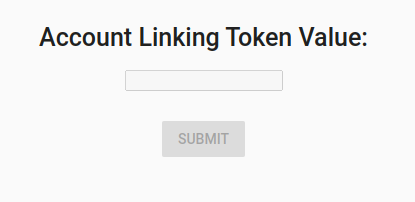
- 在 CameraStream 用戶端應用程式的網頁上,將上一節中的英數代碼輸入「帳戶連結權杖值」文字方塊,然後按一下「提交」。
- 如要透過 Google 智慧螢幕裝置啟動 WebRTC 工作階段,請採取下列任一做法:
- 說出「Ok Google,串流 WebRTC 攝影機」。
- 在 Google 智慧螢幕裝置上,依序輕觸「居家控制」>「攝影機」>「WebRTC 攝影機」。
在 Google 智慧住宅 CameraStream 用戶端應用程式中,您會看到系統已成功產生並交換 Offer SPD 和 Answer SDP。網路攝影機的影像會透過 WebRTC 串流至 Google 智慧螢幕裝置。
6. 恭喜
恭喜!您已瞭解如何使用 WebRTC 通訊協定,將網路攝影機的畫面串流到 Google Nest 螢幕裝置。
瞭解詳情
- 智慧住宅裝置特徵
- Actions on Google:使用 Node.js 的智慧型住宅範例
- 測試及分享智慧住宅動作