

1. ก่อนเริ่มต้น
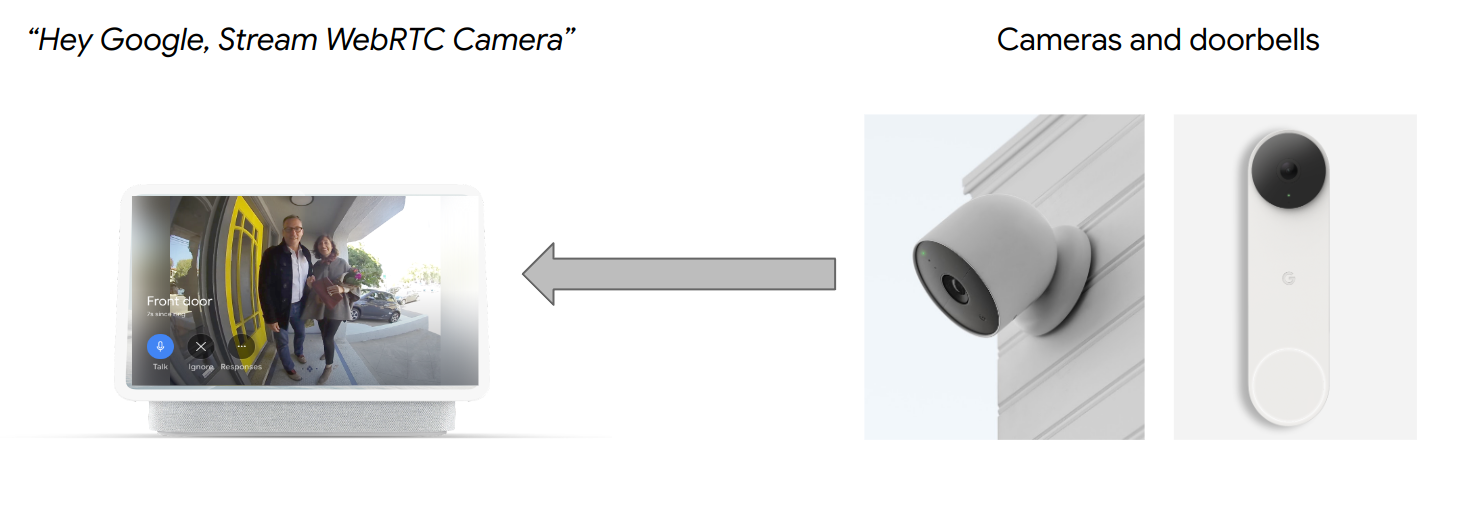
คุณลักษณะ CameraStream เป็นของอุปกรณ์ที่มีความสามารถในการสตรีมฟีดวิดีโอไปยังจออัจฉริยะ อุปกรณ์ Chromecast และสมาร์ทโฟน ตอนนี้CameraStreamรองรับโปรโตคอล WebRTC แล้ว ซึ่งหมายความว่าคุณจะลดเวลาในการเริ่มต้นและเวลาในการตอบสนองของการสตรีมจากอุปกรณ์กล้องไปยังอุปกรณ์จอแสดงผล Google Nest ได้อย่างมาก
ข้อกำหนดเบื้องต้น
สิ่งที่คุณจะได้เรียนรู้
- วิธีติดตั้งใช้งานบริการระบบคลาวด์สำหรับสมาร์ทโฮม
- วิธีเชื่อมต่อบริการกับ Google Assistant
- วิธีสตรีมไปยังอุปกรณ์จอแสดงผล Google Nest ด้วยโปรโตคอล WebRTC
สิ่งที่คุณต้องมี
- เว็บเบราว์เซอร์ เช่น Google Chrome
- อุปกรณ์ iOS หรือ Android ที่มีแอป Google Home
- Node.js เวอร์ชัน 24 ขึ้นไป
- แพ็กเกจ Blaze (จ่ายเมื่อใช้) สำหรับ Firebase
- อุปกรณ์เว็บแคมในตัวหรือภายนอกที่รองรับความละเอียดระดับ Full HD
- อุปกรณ์จอแสดงผล Nest ของ Google
2. เริ่มต้นใช้งาน
ติดตั้ง Firebase CLI
Firebase CLI ช่วยให้คุณแสดงเว็บแอปในเครื่องและทำให้ใช้งานได้กับโฮสติ้งของ Firebase
หากต้องการติดตั้ง Firebase CLI ให้ทำตามขั้นตอนต่อไปนี้
- ดาวน์โหลดและติดตั้ง Firebase CLI ในเทอร์มินัลโดยทำดังนี้
$ npm install -g firebase-tools
- ตรวจสอบว่าติดตั้ง CLI อย่างถูกต้อง โดยทำดังนี้
$ firebase --version
- ให้สิทธิ์ Firebase CLI ด้วยบัญชี Google โดยทำดังนี้
$ firebase login
สร้างโปรเจ็กต์
- ไปที่ Google Home Developer Console
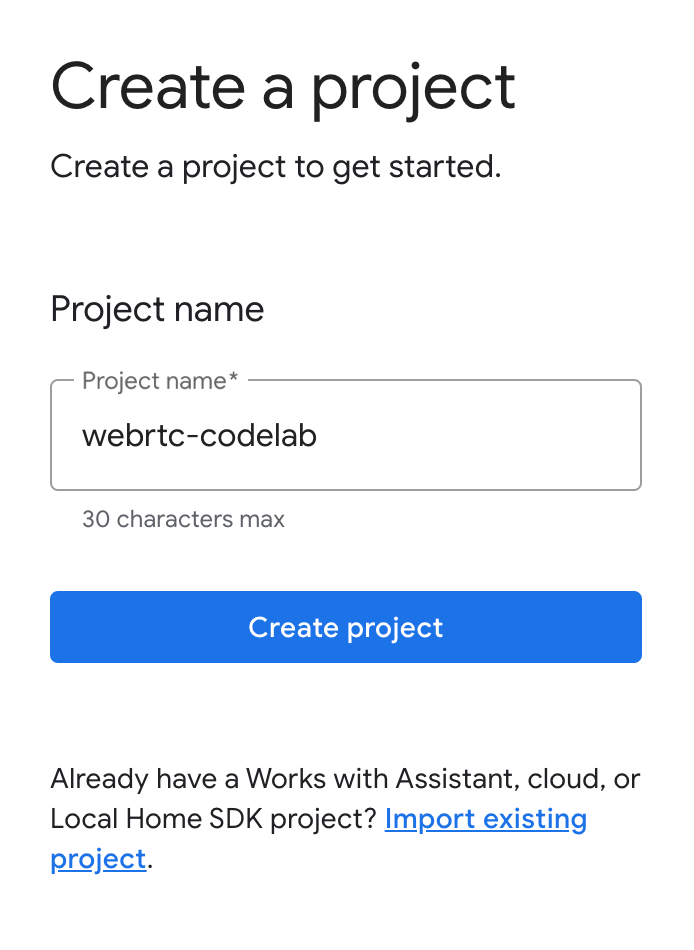
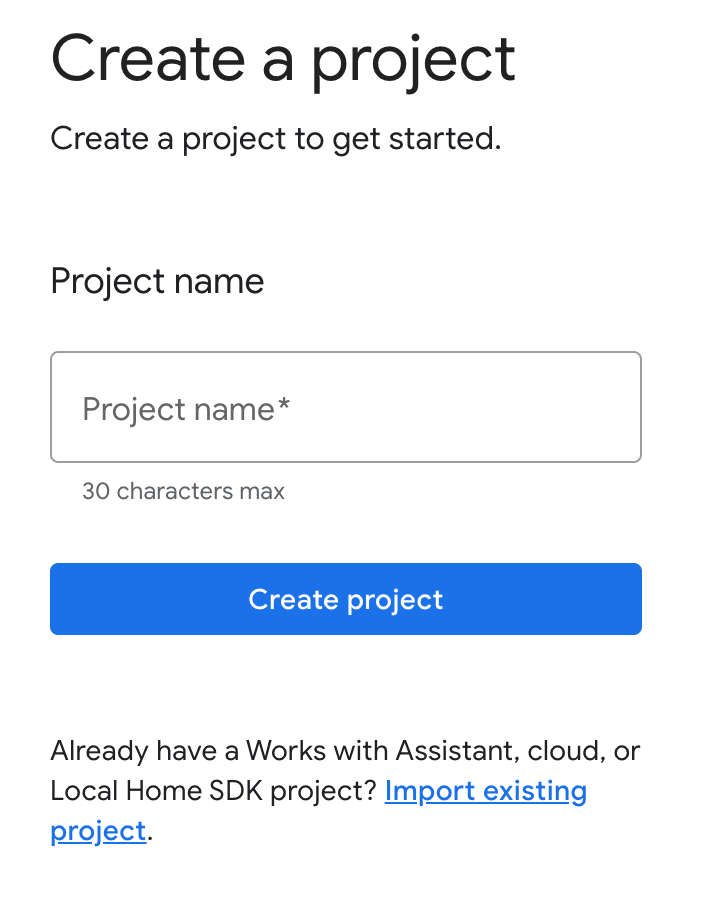
- คลิกสร้างโปรเจ็กต์ ป้อนชื่อโปรเจ็กต์ แล้วคลิกสร้างโปรเจ็กต์
เรียกใช้แอปไคลเอ็นต์ CameraStream
ซอร์สโค้ดสำหรับ Codelab นี้มีไคลเอ็นต์ WebRTC ที่สร้าง เจรจา และจัดการเซสชัน WebRTC ระหว่างเว็บแคมกับอุปกรณ์จอสมาร์ทโฮมของ Google
หากต้องการเรียกใช้แอปไคลเอ็นต์ WebRTC ของ CameraStream ให้ทำอย่างใดอย่างหนึ่งต่อไปนี้
- คลิกปุ่มต่อไปนี้เพื่อดาวน์โหลดซอร์สโค้ดไปยังคอมพิวเตอร์สำหรับการพัฒนาซอฟต์แวร์
- โคลนที่เก็บ GitHub นี้
$ git clone https://github.com/google-home/smarthome-camerastream-webrtc.git
โค้ดมีไดเรกทอรีต่อไปนี้
- ไดเรกทอรี
camerastream-startซึ่งมีโค้ดเริ่มต้นที่คุณจะใช้สร้าง - ไดเรกทอรี
camerastream-doneซึ่งมีโค้ดโซลูชันสำหรับ Codelab ที่เสร็จสมบูรณ์
ไดเรกทอรี camerastream-start มีไดเรกทอรีย่อยต่อไปนี้
publicไดเรกทอรีย่อย ซึ่งมี UI ส่วนหน้าสำหรับควบคุมและตรวจสอบสถานะของอุปกรณ์กล้องได้อย่างง่ายดายfunctionsไดเรกทอรีย่อย ซึ่งมีบริการระบบคลาวด์ที่ใช้งานได้อย่างสมบูรณ์ซึ่งจัดการกล้องด้วย Cloud Functions for Firebase และ Realtime Database
โค้ดเริ่มต้นมีTODOความคิดเห็นที่ระบุตำแหน่งที่คุณต้องเพิ่มหรือเปลี่ยนโค้ด เช่น ตัวอย่างต่อไปนี้
// TODO: Implement full SYNC response.
เพิ่ม Firebase ไปยังโปรเจ็กต์ Google Home Developer Console
วิธีที่ 1: ผ่านคอนโซล Firebase
- ไปที่ Firebase
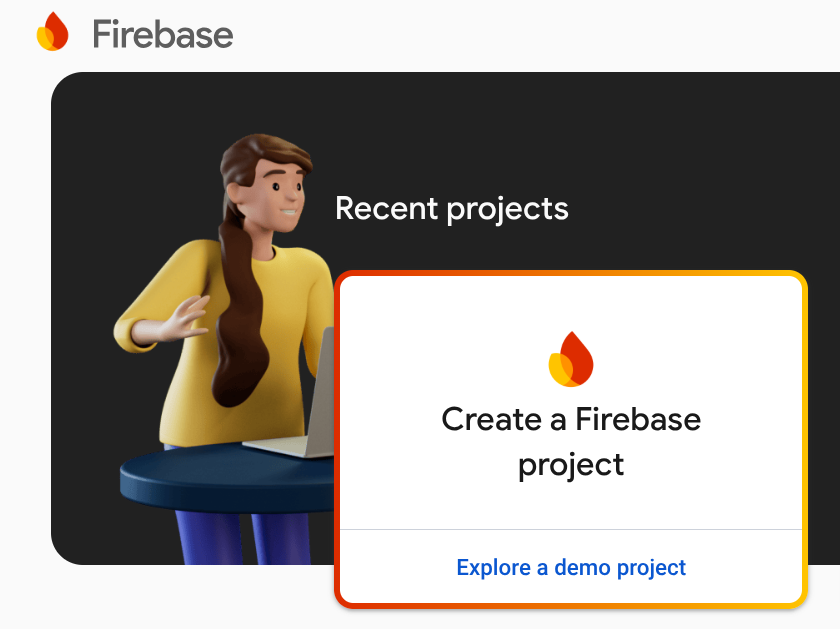
- คลิกสร้างโปรเจ็กต์ Firebase
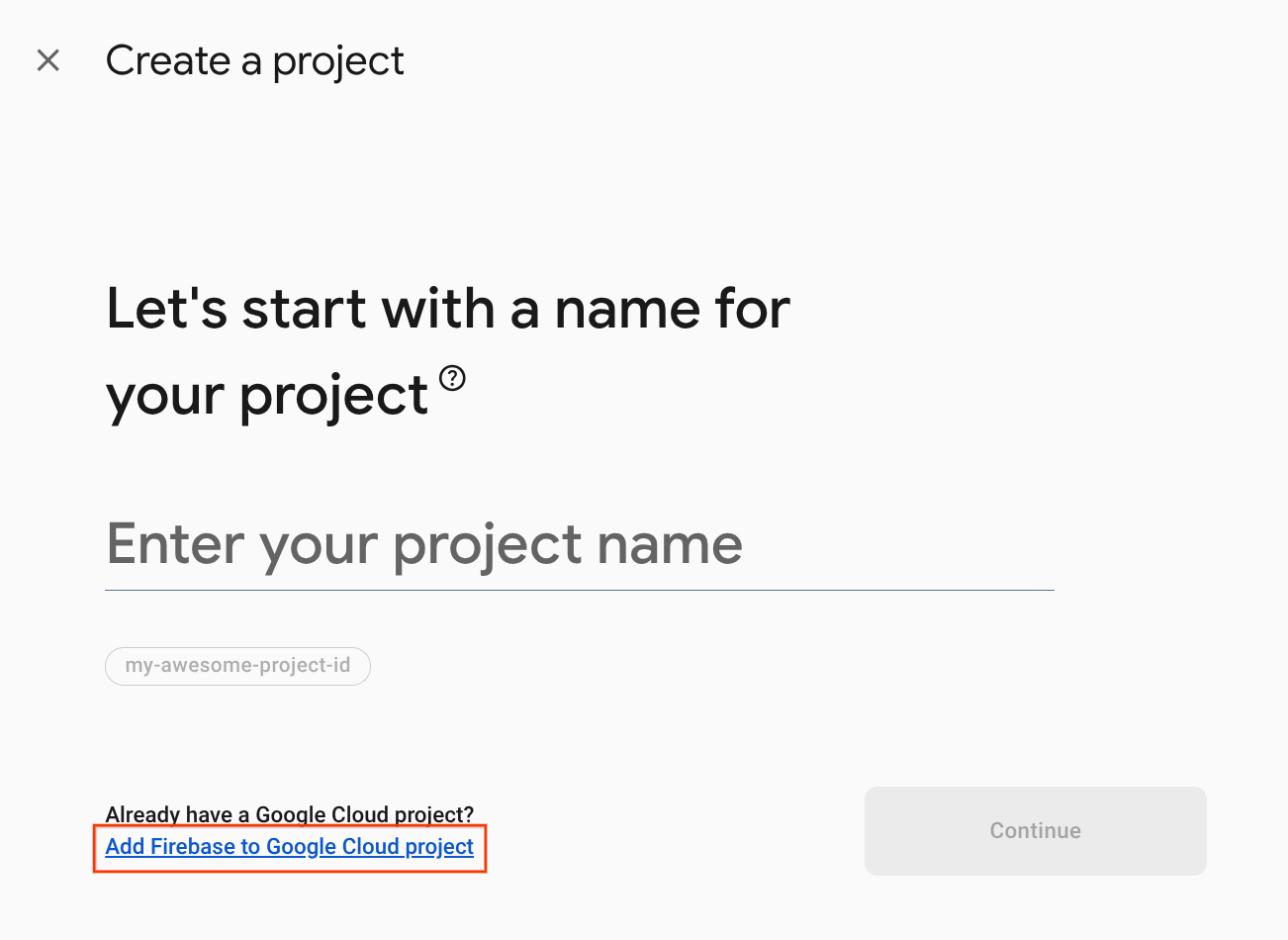
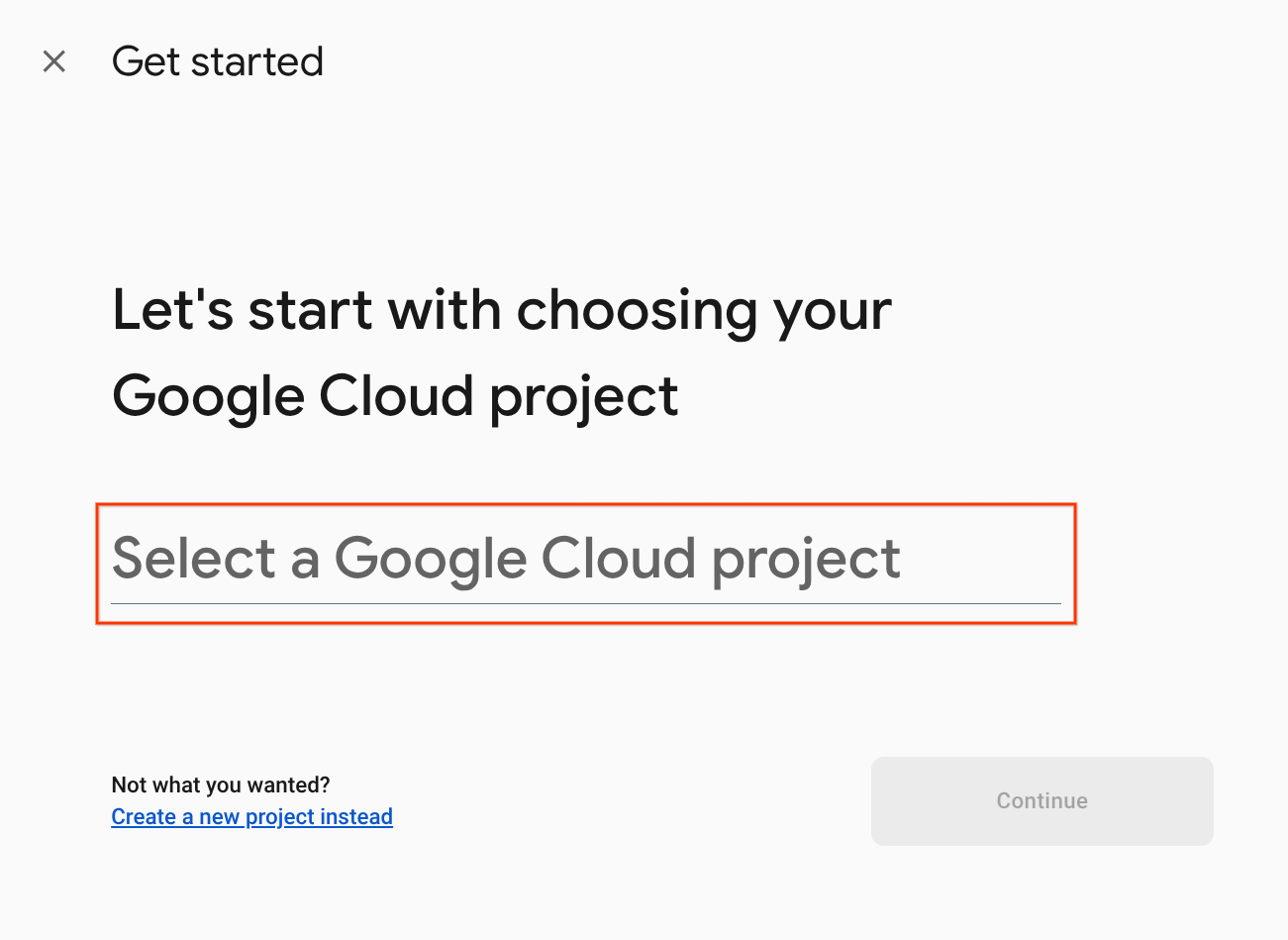
- ในหน้าจอสร้างโปรเจ็กต์ ให้คลิกเพิ่ม Firebase ไปยังโปรเจ็กต์ Google Cloud
- ในหน้าจอเริ่มต้นใช้งาน ให้เลือกโปรเจ็กต์ที่อยู่ในระบบคลาวด์ของ Google ที่คุณเพิ่งสร้างใน Google Home Developer Console แล้วคลิกต่อไป
วิธีที่ 2: ผ่าน Firebase CLI
firebase projects:addfirebase
เลือกโปรเจ็กต์ Google Home Developer Console ที่คุณเพิ่งสร้างเพื่อเพิ่ม Firebase
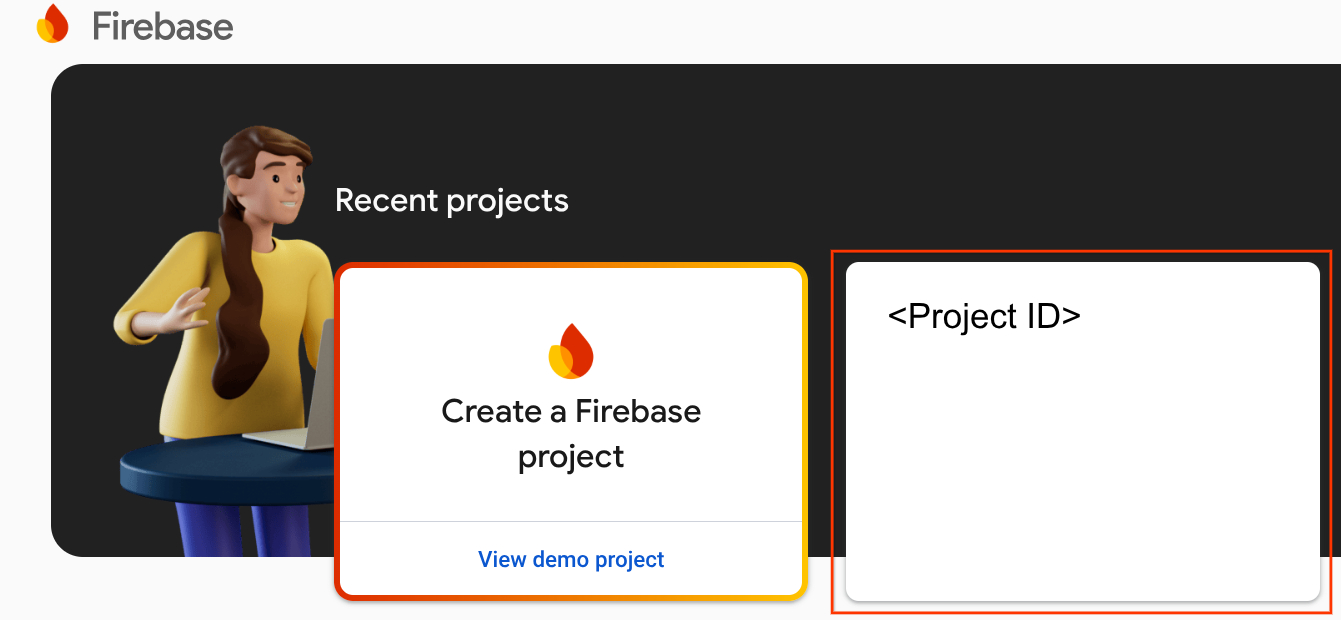
เมื่อเพิ่ม Firebase ลงในโปรเจ็กต์ Google Home Developer Console แล้ว Firebase จะปรากฏในคอนโซล Firebase รหัสโปรเจ็กต์ของโปรเจ็กต์ Firebase จะสอดคล้องกับรหัสโปรเจ็กต์ Google Home Developer Console
เชื่อมต่อกับ Firebase
- ไปที่ไดเรกทอรี
camerastream-startแล้วตั้งค่า Firebase CLI ด้วยโปรเจ็กต์ Actions ดังนี้
$ cd camerastream-start
$ firebase use <project-id>
- ในไดเรกทอรี
camerastream-startให้ไปที่โฟลเดอร์functionsแล้วติดตั้งทรัพยากร Dependency ที่จำเป็นทั้งหมด
$ cd functions
$ npm install
- หากเห็นข้อความต่อไปนี้ ให้เพิกเฉย ประกาศเตือนนี้เกิดจาก ทรัพยากร Dependency ที่เก่ากว่า ดูข้อมูลเพิ่มเติมได้ที่ปัญหานี้ใน GitHub
found 5 high severity vulnerabilities
  run `npm audit fix` to fix them, or `npm audit` for details
- เริ่มต้นโปรเจ็กต์ Firebase
$ firebase init
- เลือกฟังก์ชันและการโฮสต์ ซึ่งจะเริ่มต้น API และฟีเจอร์ที่จำเป็นสำหรับโปรเจ็กต์
? Which Firebase features do you want to set up for this directory? Press Space to select features, then Enter
 to confirm your choices. (Press <space> to select, <a> to toggle all, <i> to invert selection, and <enter> to
 proceed)
>( ) Data Connect: Set up a Firebase Data Connect service
 ( ) Firestore: Configure security rules and indexes files for Firestore
 ( ) Genkit: Setup a new Genkit project with Firebase
 (*) Functions: Configure a Cloud Functions directory and its files
 ( ) App Hosting: Configure an apphosting.yaml file for App Hosting
 (*) Hosting: Configure files for Firebase Hosting and (optionally) set up GitHub Action deploys
 ( ) Storage: Configure a security rules file for Cloud Storage
 ( ) Emulators: Set up local emulators for Firebase products
 ( ) Remote Config: Configure a template file for Remote Config
 ( ) Extensions: Set up an empty Extensions manifest
 (*) Realtime Database: Configure a security rules file for Realtime Database and (optionally) provision
default instance
 ( ) Data Connect: Set up a Firebase Data Connect service
 ( ) Firestore: Configure security rules and indexes files for Firestore
- กำหนดค่า Cloud Functions ด้วยไฟล์เริ่มต้น และตรวจสอบว่าคุณไม่ได้เขียนทับไฟล์
index.jsและpackage.jsonที่มีอยู่แล้วในตัวอย่างโปรเจ็กต์
? Would you like to initialize a new codebase, or overwrite an existing one?
Overwrite

? What language would you like to use to write Cloud Functions?
JavaScript

? File functions/package.json already exists. Overwrite?
No

? File functions/index.js already exists. Overwrite?
No

? Do you want to install dependencies with npm now?
Yes
- กำหนดค่า Hosting ด้วยไดเรกทอรี
publicในโค้ดโปรเจ็กต์และใช้ไฟล์index.htmlที่มีอยู่
? What do you want to use as your public directory?
public

? Configure as a single-page app (rewrite all urls to /index.html)?
Yes

? Set up automatic builds and deploys with GitHub?
No

? File public/index.html already exists. Overwrite?
 No
3. แลกเปลี่ยนข้อความ Session Description Protocol (SDP)
การแลกเปลี่ยนข้อความ SDP เป็นขั้นตอนสำคัญในการสร้างสตรีม WebRTC SDP เป็นโปรโตคอลแบบข้อความที่อธิบายลักษณะของเซสชันมัลติมีเดีย โดยใช้ใน WebRTC เพื่อเจรจาพารามิเตอร์ของการเชื่อมต่อแบบเพียร์ทูเพียร์ เช่น ตัวแปลงรหัสที่ใช้ ที่อยู่ IP ของผู้เข้าร่วม และพอร์ตที่ใช้สำหรับการรับส่งสื่อ
หากต้องการใช้ฐานข้อมูลเรียลไทม์เป็นโฮสต์เพื่อแลกเปลี่ยนข้อความ SDP ระหว่างเว็บแคมกับแอปไคลเอ็นต์ CameraStream ของสมาร์ทโฮม ให้ทำตามขั้นตอนต่อไปนี้
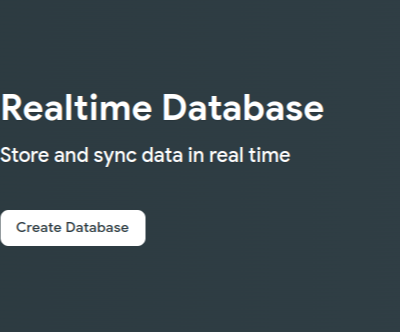
- ในคอนโซล Firebase ให้คลิกสร้าง > Realtime Database > สร้างฐานข้อมูล
- ในเมนูแบบเลื่อนลงตำแหน่ง Realtime Database ให้เลือกตำแหน่งที่เหมาะสมเพื่อโฮสต์ฐานข้อมูล
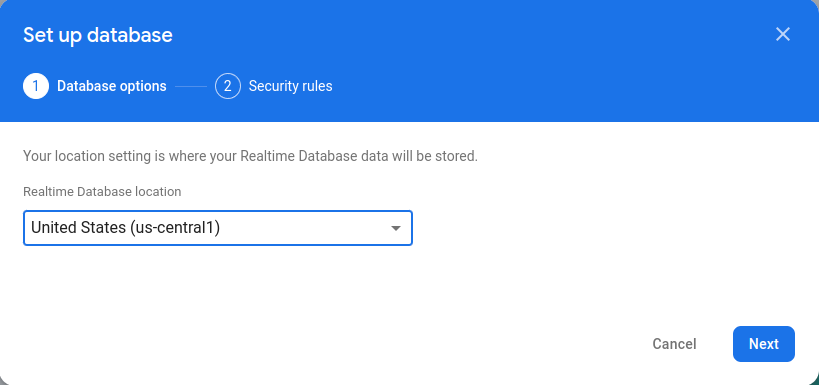
- เลือกเริ่มในโหมดทดสอบ แล้วคลิกเปิดใช้ เมื่อเปิดใช้ Realtime Database แล้ว คุณต้องมีความสามารถในการอ้างอิงจากแอปไคลเอ็นต์ CameraStream
- ในคอนโซล Firebase ให้เลือก
 การตั้งค่าโปรเจ็กต์ > การตั้งค่าโปรเจ็กต์ >
  เพิ่ม Firebase ลงในเว็บแอปเพื่อเปิดเวิร์กโฟลว์การตั้งค่า
 - หากเพิ่มแอปไปยังโปรเจ็กต์ Firebase แล้ว ให้คลิกเพิ่มแอปเพื่อแสดงตัวเลือกแพลตฟอร์ม
- ป้อนชื่อเล่นสำหรับแอป เช่น
My web appแล้วคลิกลงทะเบียนแอป - ในส่วนเพิ่ม Firebase SDK ให้เลือกใช้แท็ก <script>
- คัดลอกค่าจากออบเจ็กต์
firebasebaseConfigแล้ววางลงในไฟล์camaerastream-start/public/webrtc_generator.js
const firebaseConfig = {
  apiKey: "XXXXX",
  authDomain: "XXXXX",
  projectId: "XXXXX",
  storageBucket: "XXXXX",
  messagingSenderId: "XXXXX",
  appId: "XXXXX",
  measurementId: "XXXXX"
};
- คลิกไปที่คอนโซลเพื่อดำเนินการให้เสร็จสมบูรณ์ คุณจะเห็นเว็บแอปที่สร้างขึ้นใหม่ในหน้าการตั้งค่าโปรเจ็กต์
4. สร้างกล้อง WebRTC
เมื่อกำหนดค่า Action แล้ว บริการระบบคลาวด์จะต้องจัดการ Intent ต่อไปนี้
SYNCความตั้งใจที่เกิดขึ้นเมื่อ Assistant ต้องการทราบว่าผู้ใช้เชื่อมต่ออุปกรณ์ใดไว้ ระบบจะส่งข้อมูลนี้ไปยังบริการของคุณเมื่อผู้ใช้ลิงก์บัญชี คุณควรตอบกลับด้วยเพย์โหลด JSON ของอุปกรณ์ของผู้ใช้และความสามารถของอุปกรณ์EXECUTE/QUERYเจตนาที่เกิดขึ้นเมื่อ Assistant ต้องการควบคุมอุปกรณ์ในนามของผู้ใช้ คุณควรตอบกลับด้วยเพย์โหลด JSON ที่มีสถานะการดำเนินการของอุปกรณ์แต่ละเครื่องที่ขอ
ในส่วนนี้ คุณจะอัปเดตฟังก์ชันที่เคยติดตั้งใช้งานเพื่อจัดการความตั้งใจเหล่านี้
อัปเดตคำตอบของ SYNC
- ไปที่ไฟล์
functions/index.jsมีโค้ดเพื่อตอบสนองต่อคำขอจาก Assistant - แก้ไข
SYNCเจตนาเพื่อแสดงข้อมูลเมตาและความสามารถของอุปกรณ์
index.js
app.onSync((body) => {
return {
  requestId: body.requestId,
  payload: {
    agentUserId: USER_ID,
    devices: [{
      id: 'camera',
      type: 'action.devices.types.CAMERA',
      traits: [
        'action.devices.traits.OnOff',
        'action.devices.traits.CameraStream',
      ],
      name: {
        defaultNames: ['My WebRTC Camera'],
        name: 'Camera',
        nicknames: ['Camera'],
      },
      deviceInfo: {
        manufacturer: 'Acme Co',
        model: 'acme-camera',
        hwVersion: '1.0',
        swVersion: '1.0.1',
      },
      willReportState: false,
      attributes: {
        cameraStreamSupportedProtocols:['webrtc'],
        cameraStreamNeedAuthToken: true,
        cameraStreamSupportsPreview: true
      },
    }],
  },
};
});
- ไม่ได้กำหนด
USER_IDในโค้ด เพิ่มรายการต่อไปนี้ในส่วนconst _ = require('underscore');
// Hardcoded user ID
const USER_ID = '123';
จัดการเจตนา EXECUTE
EXECUTE เจตนาจะจัดการคำสั่งเพื่ออัปเดตสถานะอุปกรณ์ การตอบกลับจะแสดงสถานะของแต่ละคำสั่ง เช่น SUCCESS, ERROR หรือ PENDING และสถานะใหม่ของอุปกรณ์
หากต้องการจัดการEXECUTE Intent ให้แก้ไข Intent EXECUTE เพื่อส่งคืนปลายทาง signaling ของโปรเจ็กต์ Firebase ในไฟล์ functions/index.js
index.js
app.onExecute(async (body,headers) => {
  var array = headers.authorization.split(' ');
  var snapshot = await firebaseRef.ref('/userId/'+array[1]).once('value');
  var offerGenLocation = snapshot.val().type;
  const {requestId} = body;

  var result = {
    status: 'SUCCESS',
    states: {
      cameraStreamProtocol: 'webrtc',
      cameraStreamSignalingUrl:'https://us-central1-<project-id>.cloudfunctions.net/signaling?token='+array[1], // TODO: Add Firebase hosting URL
      cameraStreamIceServers: '',
      cameraStreamOffer:'',
      cameraStreamAuthToken:'',
    },
    ids: [
      'camera'
    ],
  };

  return {
    requestId: requestId,
    payload: {
      commands: [result],
    },
  };
});
จัดการกลไกการแชร์ทรัพยากรข้ามโดเมน (CORS)
หากต้องการจัดการ CORS เนื่องจากการใช้เมธอด POST เพื่อส่ง SDP ให้เพิ่ม URL ของโฮสติ้งของ Firebase ลงในอาร์เรย์ allowlist ในไฟล์ functions/index.js
index.js
'use strict';
.....

var allowList = ['https://www.gstatic.com','https://<project-id>.web.app']; //TODO Add Firebase hosting URL.
ดูข้อมูลเพิ่มเติมเกี่ยวกับ CORS ได้ที่กลไกการแชร์ทรัพยากรข้ามโดเมน (CORS)
จัดการการสิ้นสุดสตรีม
หากต้องการจัดการการสิ้นสุดสตรีม WebRTC ให้เพิ่ม URL ฟังก์ชัน "การส่งสัญญาณ" ของ Firebase ลงในไฟล์ public/webrtc_generator.js
webrtc_generator.js
terminateButton.onclick = function(){
  console.log('Terminating Stream!!')
  var signalingURL = 'https://us-central1-<project-id>.cloudfunctions.net/signaling'; //TODO Add Firebase hosting URL
   var http = new XMLHttpRequest();
ทําให้ใช้งานได้กับ Firebase
หากต้องการทําให้ใช้งานได้ใน Firebase ให้ทําให้การประมวลผลคําขอผ่านระบบคลาวด์ที่อัปเดตแล้วใช้งานได้ด้วย Firebase CLI โดยทําดังนี้
$ firebase deploy
คำสั่งนี้จะติดตั้งใช้งานเว็บแอปและ Cloud Functions for Firebase หลายรายการ
...

✔ Deploy complete!

Project Console: https://console.firebase.google.com/project/<project-id>/overview
Hosting URL: https://<project-id>.web.app
กำหนดค่าโปรเจ็กต์ใน Developer Console
- ไปที่ Developer Console
- คลิกสร้างโปรเจ็กต์ ป้อนชื่อโปรเจ็กต์ แล้วคลิกสร้างโปรเจ็กต์
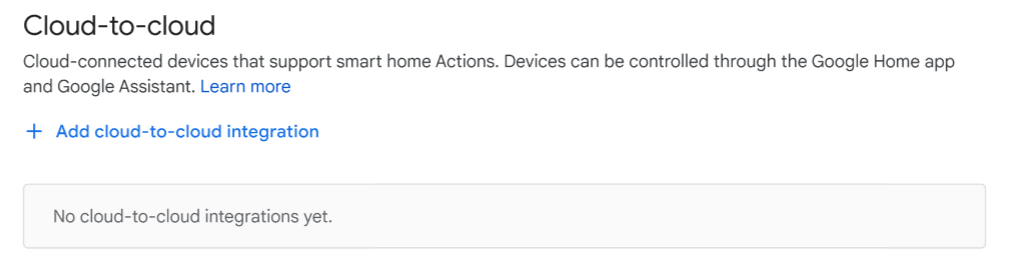
เลือกการผสานรวมแบบคลาวด์ต่อคลาวด์
ในหน้าแรกของโปรเจ็กต์ใน Developer Console ให้เลือกเพิ่มการผสานรวมแบบคลาวด์ต่อคลาวด์ในส่วนคลาวด์ต่อคลาวด์
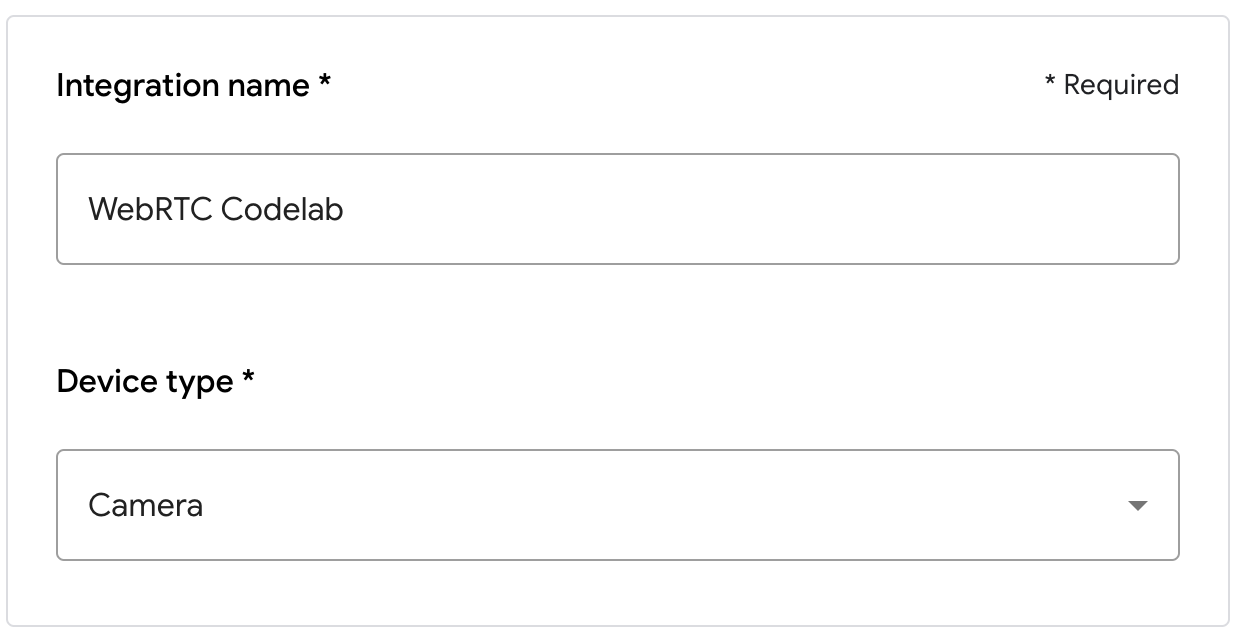
- ป้อนชื่อการผสานรวม แล้วเลือกกล้องในส่วนประเภทอุปกรณ์ ชื่อนี้จะปรากฏในแอป Google Home ในภายหลังเมื่อมีอุปกรณ์ที่ต้องตั้งค่า สำหรับ Codelab นี้ เราป้อน WebRTC Codelab เป็นชื่อที่แสดง แต่คุณจะใช้ชื่ออื่นก็ได้
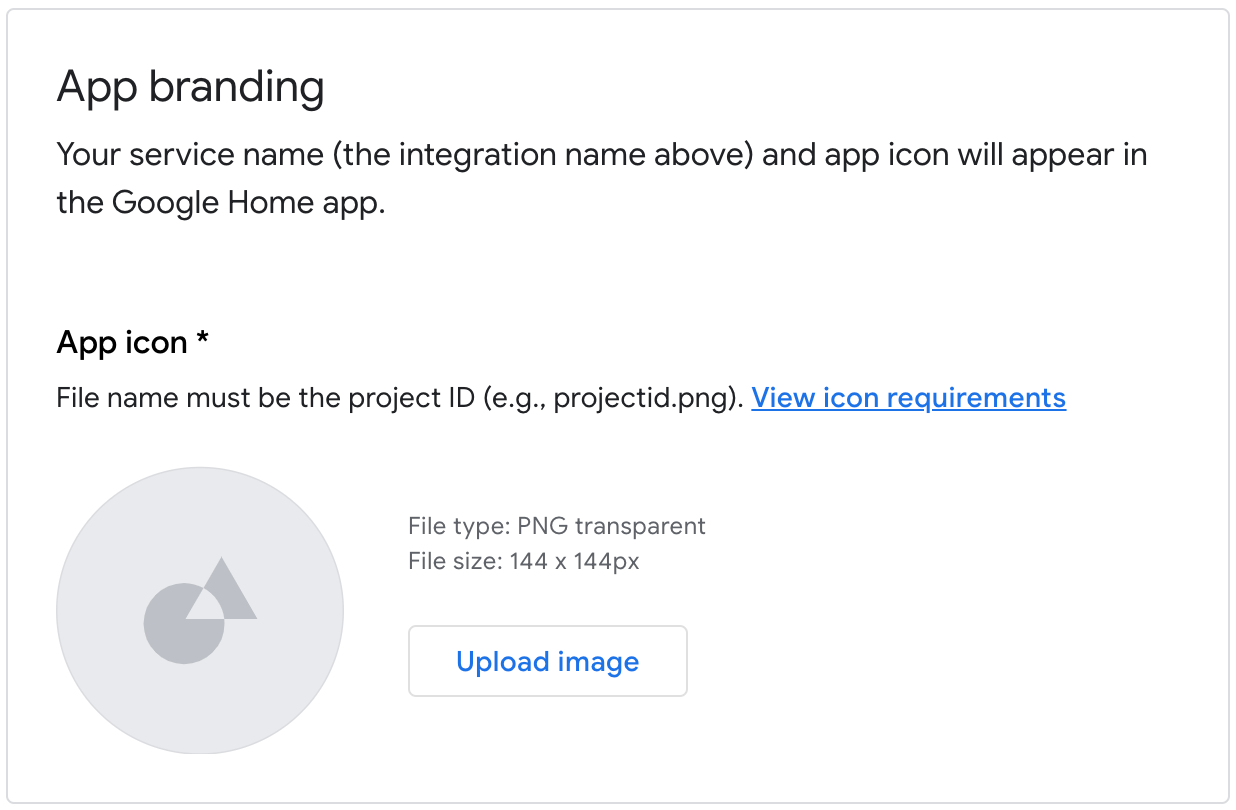
- ในส่วนการสร้างแบรนด์แอป ให้อัปโหลดไฟล์
pngสำหรับไอคอนแอปขนาด 144 x 144 พิกเซล และตั้งชื่อว่า.png
เปิดใช้การลิงก์บัญชี
หากต้องการเปิดใช้การลิงก์บัญชีหลังจากที่ติดตั้งใช้งานโปรเจ็กต์แล้ว ให้ทำตามขั้นตอนต่อไปนี้
- ไปที่ Developer Console แล้วเปิดโปรเจ็กต์
- ในส่วนระบบคลาวด์ต่อระบบคลาวด์ ให้คลิกพัฒนา > แก้ไขข้างการผสานรวม
- ในหน้าการตั้งค่าและการกำหนดค่า ให้หาส่วนการลิงก์บัญชี แล้วป้อนข้อมูลต่อไปนี้ในกล่องข้อความที่เกี่ยวข้อง
รหัสลูกค้า |
|
รหัสลับไคลเอ็นต์ |
|
URL สำหรับการอนุญาต |
|
URL โทเค็น |
|
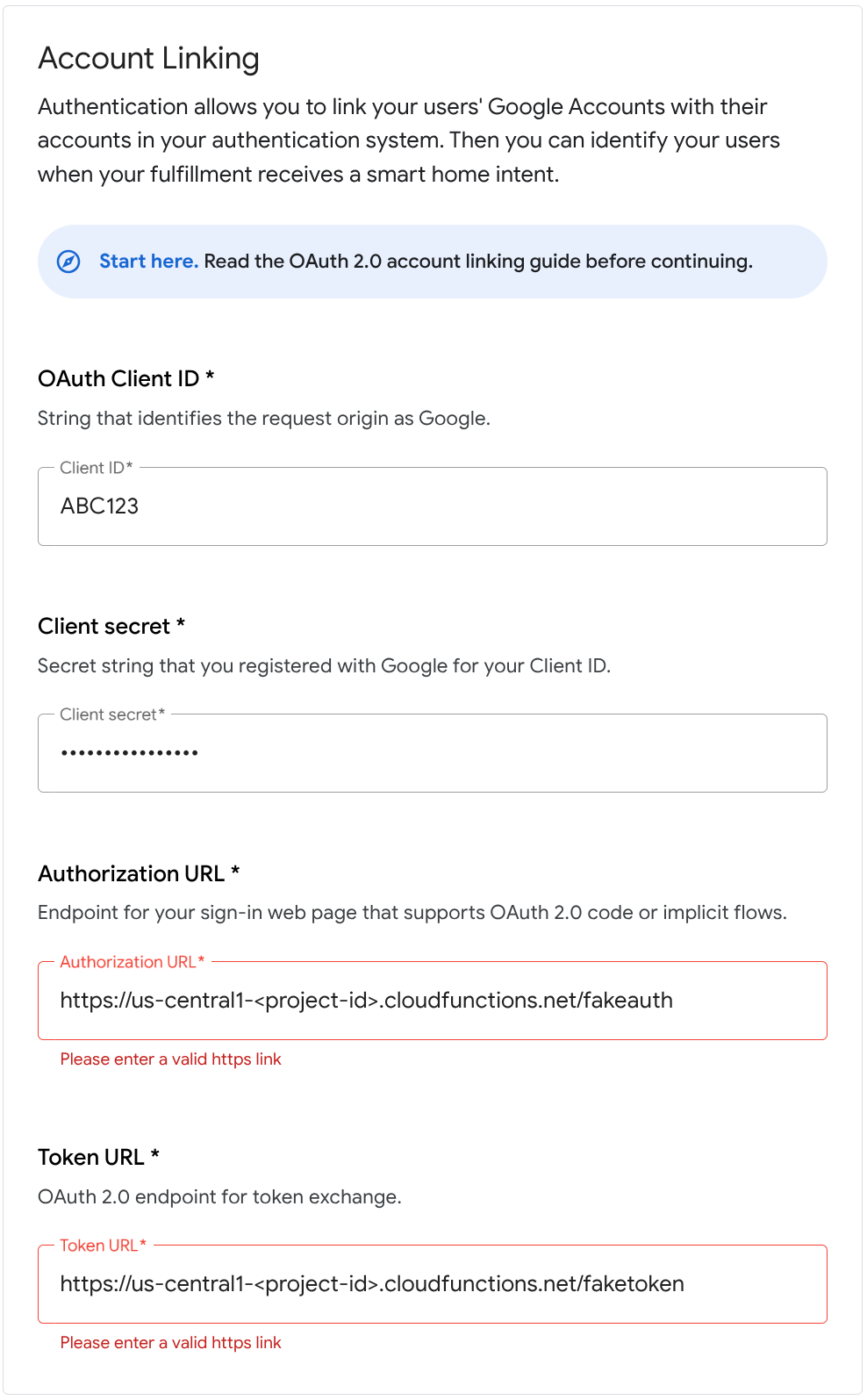
- คลิกบันทึก > ทดสอบ
5. ทดสอบกล้อง WebRTC เสมือน
- ไปที่ URL ของ Hosting ที่คุณเห็นเมื่อทําการติดตั้งใช้งานโปรเจ็กต์ Firebase คุณจะเห็นอินเทอร์เฟซต่อไปนี้ ซึ่งเป็นแอปไคลเอ็นต์ CameraStream
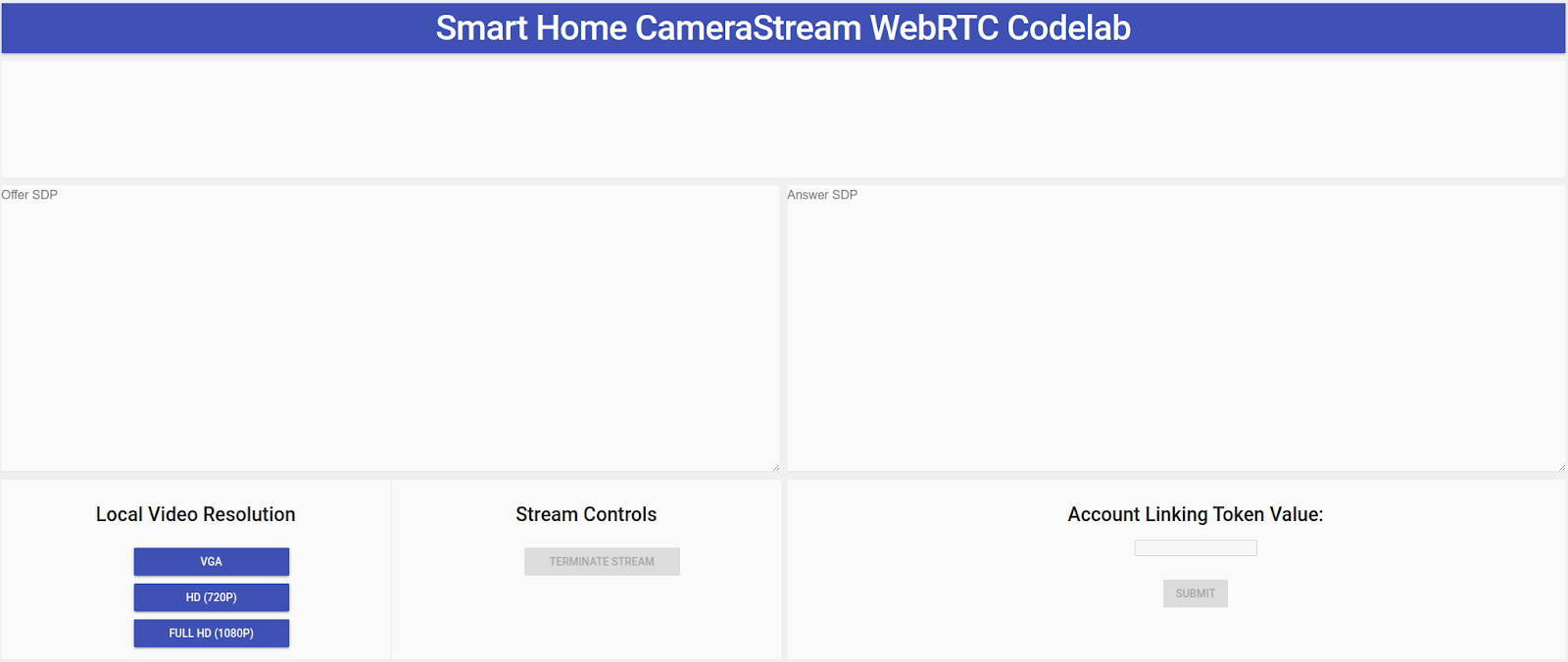
- ในแผงความละเอียดวิดีโอในเครื่อง ให้เลือกวิดีโอที่ต้องการ
- ให้สิทธิ์แอปไคลเอ็นต์ CameraStream ในการเข้าถึงเว็บแคมและไมโครโฟน ฟีดวิดีโอจากเว็บแคมจะปรากฏในไคลเอ็นต์
ลิงก์ไปยังCameraStream Action สมาร์ทโฮม
- ในแอป Google Home ให้แตะเพิ่ม > ใช้ได้กับ Google
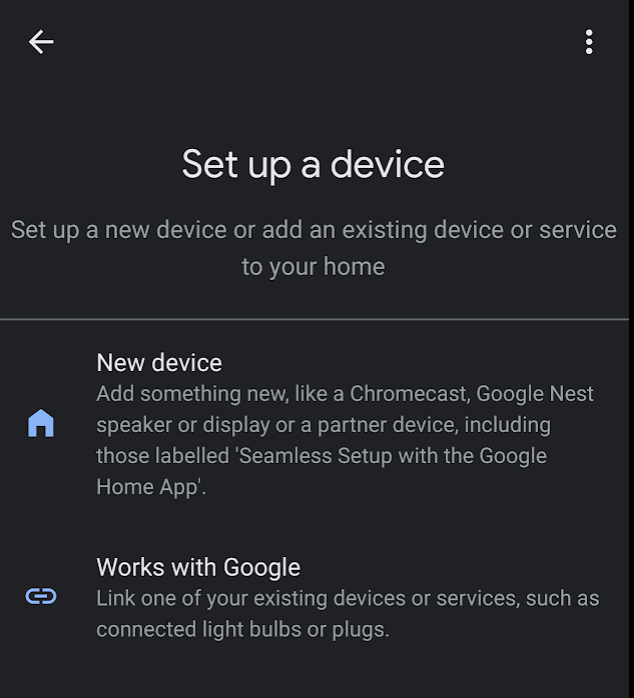
- ค้นหาการดำเนินการที่คุณสร้างขึ้น แล้วเลือกการดำเนินการนั้น

- จดรหัสที่เป็นตัวอักษรและตัวเลขคละกัน 5 ตัวที่ไม่ซ้ำกันไว้เนื่องจากคุณต้องใช้ในภายหลัง
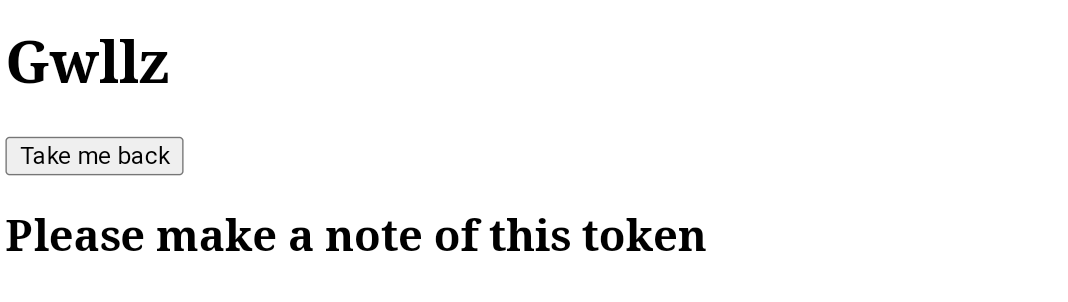
- แตะนำฉันกลับไป ระบบจะเพิ่มกล้อง WebRTC ลงในโครงสร้างของคุณในแอป Google Home
เริ่มสตรีม WebRTC
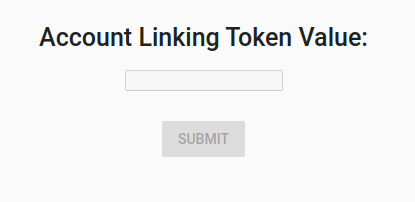
- ในหน้าเว็บของแอปไคลเอ็นต์ CameraStream ให้ป้อนรหัสตัวอักษรและตัวเลขจากส่วนสุดท้ายในกล่องข้อความค่าโทเค็นการลิงก์บัญชี แล้วคลิกส่ง
- หากต้องการเริ่มเซสชัน WebRTC จากอุปกรณ์จออัจฉริยะของ Google ให้ทำอย่างใดอย่างหนึ่งต่อไปนี้
- พูดว่า "Ok Google สตรีมกล้อง WebRTC"
- ในอุปกรณ์ Google Smart Display ให้แตะการควบคุมบ้านอัจฉริยะ > กล้อง > กล้อง WebRTC
จากแอปไคลเอ็นต์ CameraStream ของสมาร์ทโฮมของ Google คุณจะเห็นว่าระบบสร้างและแลกเปลี่ยน Offer SPD และ Answer SDP ได้สำเร็จ ระบบจะสตรีมภาพจากเว็บแคมไปยังอุปกรณ์จออัจฉริยะของ Google ด้วย WebRTC
6. ขอแสดงความยินดี
ยินดีด้วย คุณได้เรียนรู้วิธีสตรีมจากเว็บแคมไปยังอุปกรณ์จอแสดงผล Google Nest ด้วยโปรโตคอล WebRTC