

প্রতিটি Cloud-to-cloud ইন্টিগ্রেশনে ব্যবহারকারীদের প্রমাণীকরণের জন্য একটি ব্যবস্থা অবশ্যই অন্তর্ভুক্ত থাকতে হবে।
অথেনটিকেশন আপনাকে আপনার ব্যবহারকারীদের গুগল অ্যাকাউন্টগুলোকে আপনার অথেনটিকেশন সিস্টেমের ইউজার অ্যাকাউন্টের সাথে লিঙ্ক করার সুযোগ দেয়। এর ফলে, যখন আপনার ফুলফিলমেন্ট একটি স্মার্ট হোম ইন্টেন্ট পায়, তখন আপনি আপনার ব্যবহারকারীদের শনাক্ত করতে পারেন। গুগল স্মার্ট হোম শুধুমাত্র একটি অথরাইজেশন কোড ফ্লো সহ OAuth সমর্থন করে।
এই পৃষ্ঠায় বর্ণনা করা হয়েছে কীভাবে আপনার OAuth 2.0 সার্ভার সেট আপ করবেন, যাতে এটি আপনার Cloud-to-cloud ইন্টিগ্রেশনের সাথে কাজ করে।
OAuth ব্যবহার করে গুগল অ্যাকাউন্ট লিঙ্ক করা
অনুমোদন কোড প্রবাহে আপনার দুটি এন্ডপয়েন্ট প্রয়োজন:
অথরাইজেশন এন্ডপয়েন্ট হলো সেই সব ব্যবহারকারী যারা আগে থেকে সাইন-ইন করেননি, তাদের কাছে সাইন-ইন UI উপস্থাপন করা। এই অথরাইজেশন এন্ডপয়েন্টটি অনুরোধ করা অ্যাক্সেসের জন্য ব্যবহারকারীদের সম্মতি নথিভুক্ত করতে একটি স্বল্পস্থায়ী অথরাইজেশন কোডও তৈরি করে।
টোকেন বিনিময় এন্ডপয়েন্ট, যা দুই ধরনের বিনিময়ের জন্য দায়ী:
- একটি অনুমোদন কোডের বিনিময়ে একটি দীর্ঘস্থায়ী রিফ্রেশ টোকেন এবং একটি স্বল্পস্থায়ী অ্যাক্সেস টোকেন প্রদান করা হয়। ব্যবহারকারী যখন অ্যাকাউন্ট লিঙ্ক করার প্রক্রিয়াটি সম্পন্ন করেন, তখন এই বিনিময়টি ঘটে।
- একটি দীর্ঘস্থায়ী রিফ্রেশ টোকেনের বিনিময়ে একটি স্বল্পস্থায়ী অ্যাক্সেস টোকেন প্রদান করা হয়। এই বিনিময়টি ঘটে যখন গুগলের একটি নতুন অ্যাক্সেস টোকেনের প্রয়োজন হয়, কারণ তার আগেরটির মেয়াদ শেষ হয়ে গেছে।
নকশা নির্দেশিকা
এই বিভাগে OAuth লিঙ্কিং ফ্লো-এর জন্য আপনার হোস্ট করা ইউজার স্ক্রিনের ডিজাইন সংক্রান্ত প্রয়োজনীয়তা এবং সুপারিশসমূহ বর্ণনা করা হয়েছে। গুগলের অ্যাপ থেকে কল করার পর, আপনার প্ল্যাটফর্ম ব্যবহারকারীকে একটি ‘গুগলে সাইন ইন করুন’ পেজ এবং অ্যাকাউন্ট লিঙ্ক করার সম্মতি স্ক্রিন প্রদর্শন করে। অ্যাকাউন্ট লিঙ্ক করার জন্য সম্মতি দেওয়ার পর ব্যবহারকারীকে গুগলের অ্যাপে ফিরিয়ে নিয়ে যাওয়া হয়।
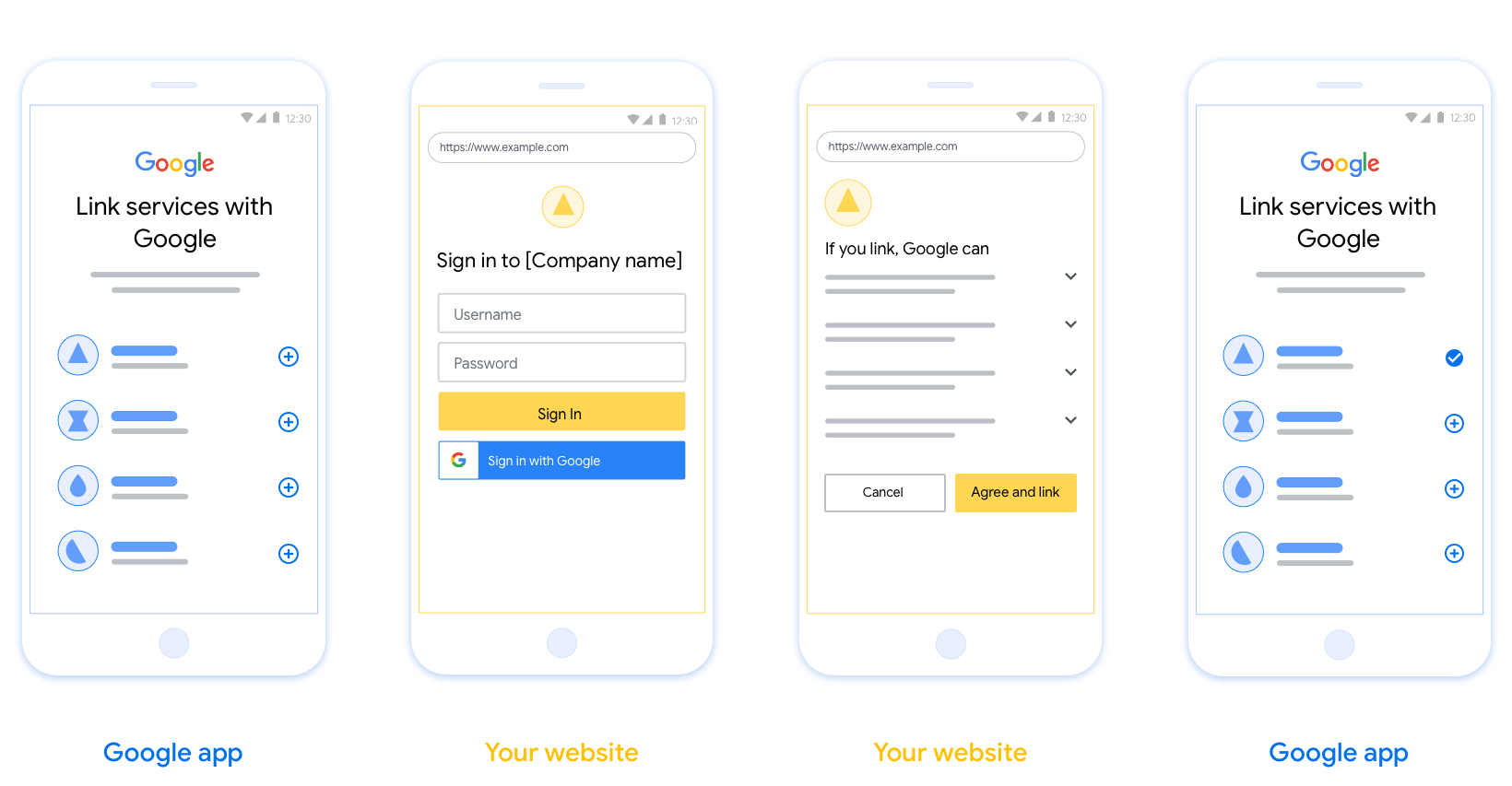
প্রয়োজনীয়তা
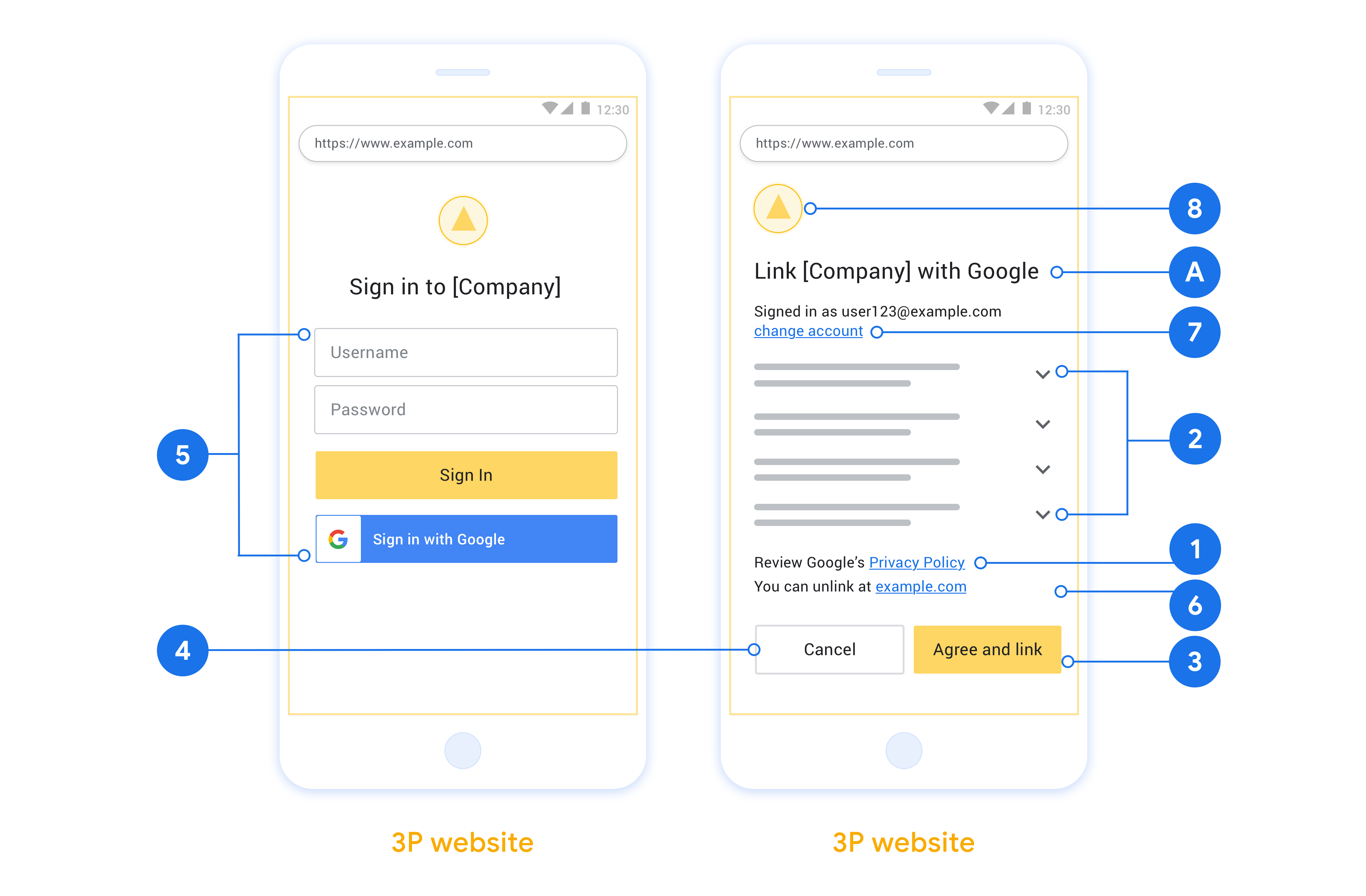
- আপনাকে অবশ্যই জানাতে হবে যে ব্যবহারকারীর অ্যাকাউন্টটি গুগলের সাথে লিঙ্ক করা হবে, গুগল হোম বা গুগল অ্যাসিস্ট্যান্টের মতো কোনো নির্দিষ্ট গুগল পণ্যের সাথে নয় ।
- আপনার অবশ্যই একটি গুগল অনুমোদন বিবৃতি থাকতে হবে, যেমন: "সাইন ইন করার মাধ্যমে, আপনি গুগলকে আপনার ডিভাইসগুলো নিয়ন্ত্রণ করার অনুমতি দিচ্ছেন।" গুগল হোম ডেভেলপার পলিসির গুগল ডিভাইস কন্ট্রোল অথরাইজেশন বিভাগটি দেখুন।
- আপনাকে অবশ্যই ওয়েব ওঅথ লিঙ্কিং পেজটি খুলতে হবে এবং নিশ্চিত করতে হবে যে ব্যবহারকারীদের তাদের গুগল অ্যাকাউন্টে সাইন ইন করার জন্য একটি সুস্পষ্ট পদ্ধতি রয়েছে, যেমন ইউজারনেম এবং পাসওয়ার্ডের জন্য ফিল্ড। গুগল সাইন-ইন (জিএসআই) পদ্ধতি ব্যবহার করবেন না, যা ব্যবহারকারীদের ওয়েব ওঅথ লিঙ্কিং পেজে না নিয়েই লিঙ্ক করার সুযোগ দেয়। এটি গুগলের নীতির লঙ্ঘন।
- ব্যবহারকারী কোন ইন্টিগ্রেশনের সাথে লিঙ্ক করছেন তা নির্দেশ করার জন্য আপনাকে OAuth লিঙ্কিং পৃষ্ঠায় নিম্নলিখিত আইটেমগুলির মধ্যে অন্তত একটি অবশ্যই অন্তর্ভুক্ত করতে হবে:
- কোম্পানির লোগো
- কোম্পানির নাম
- ইন্টিগ্রেশন নাম
- অ্যাপ আইকন
সুপারিশসমূহ
আমরা আপনাকে নিম্নলিখিত কাজগুলো করার পরামর্শ দিচ্ছি:
গুগলের গোপনীয়তা নীতি প্রদর্শন করুন। সম্মতি স্ক্রিনে গুগলের গোপনীয়তা নীতির একটি লিঙ্ক অন্তর্ভুক্ত করুন।
শেয়ার করার জন্য ডেটা। ব্যবহারকারীকে স্পষ্ট এবং সংক্ষিপ্ত ভাষায় জানান যে, গুগলের তার কোন ডেটা প্রয়োজন এবং কেন, এবং গুগল আপনার সাথে কোন ব্যবহার বা ইন্টারঅ্যাকশন ডেটা শেয়ার করতে পারে।
সুস্পষ্ট কল-টু-অ্যাকশন। আপনার সম্মতি স্ক্রিনে একটি সুস্পষ্ট কল-টু-অ্যাকশন উল্লেখ করুন, যেমন “সম্মত হন এবং লিঙ্ক করুন।” এর কারণ হলো, ব্যবহারকারীদের বুঝতে হবে যে তাদের অ্যাকাউন্ট লিঙ্ক করার জন্য গুগলের সাথে কোন ডেটা শেয়ার করতে হবে।
বাতিল করার সুবিধা। ব্যবহারকারীরা যদি লিঙ্ক করতে না চান, তবে তাদের ফিরে যাওয়ার বা বাতিল করার একটি উপায় রাখুন।
সুস্পষ্ট সাইন-ইন প্রক্রিয়া। নিশ্চিত করুন যে ব্যবহারকারীদের তাদের গুগল অ্যাকাউন্টে সাইন ইন করার জন্য একটি সুস্পষ্ট পদ্ধতি রয়েছে, যেমন ইউজারনেম ও পাসওয়ার্ডের জন্য ফিল্ড অথবা ‘গুগল দিয়ে সাইন ইন’ করার সুবিধা ।
সংযোগ বিচ্ছিন্ন করার সুবিধা দিন। ব্যবহারকারীদের সংযোগ বিচ্ছিন্ন করার জন্য একটি ব্যবস্থা রাখুন, যেমন আপনার প্ল্যাটফর্মে তাদের অ্যাকাউন্ট সেটিংসের একটি ইউআরএল। বিকল্পভাবে, আপনি গুগল অ্যাকাউন্টের একটি লিঙ্ক অন্তর্ভুক্ত করতে পারেন, যেখানে ব্যবহারকারীরা তাদের লিঙ্ক করা অ্যাকাউন্টটি পরিচালনা করতে পারবেন। যদি কোনো ব্যবহারকারী আপনার ইন্টিগ্রেশন থেকে সংযোগ বিচ্ছিন্ন করেন, তবে এই পরিবর্তন সম্পর্কে গুগলকে জানাতে
agentUsers.deleteব্যবহার করুন।ব্যবহারকারীর অ্যাকাউন্ট পরিবর্তন করার সুবিধা। ব্যবহারকারীদের অ্যাকাউন্ট বদলানোর জন্য একটি পদ্ধতির পরামর্শ দিন। যাদের একাধিক অ্যাকাউন্ট থাকার প্রবণতা রয়েছে, তাদের জন্য এটি বিশেষভাবে উপকারী।
- যদি কোনো ব্যবহারকারীকে অ্যাকাউন্ট পরিবর্তন করার জন্য সম্মতি স্ক্রিনটি বন্ধ করতে হয়, তাহলে Google-কে একটি পুনরুদ্ধারযোগ্য ত্রুটি বার্তা পাঠান, যাতে ব্যবহারকারী OAuth লিঙ্কিং ব্যবহার করে কাঙ্ক্ষিত অ্যাকাউন্টে সাইন ইন করতে পারেন।
আপনার লোগো অন্তর্ভুক্ত করুন। সম্মতি স্ক্রিনে আপনার কোম্পানির লোগো প্রদর্শন করুন। আপনার লোগো স্থাপনের জন্য নিজস্ব স্টাইল নির্দেশিকা ব্যবহার করুন। আপনি যদি গুগলের লোগোও প্রদর্শন করতে চান, তবে ‘লোগো এবং ট্রেডমার্ক’ অংশটি দেখুন।
অনুমোদন কোড প্রবাহ
অনুমোদন কোড ফ্লোয়ের OAuth 2.0 সার্ভার ইমপ্লিমেন্টেশনে দুটি এন্ডপয়েন্ট থাকে, যা আপনার পরিষেবা HTTPS-এর মাধ্যমে উপলভ্য করে। প্রথম এন্ডপয়েন্ট হল অনুমোদন এন্ডপয়েন্ট, যা ডেটা অ্যাক্সেস করার জন্য ব্যবহারকারীর কাছ থেকে সম্মতি খোঁজা বা পাওয়ার জন্য দায়ী। অনুমোদন এন্ডপয়েন্ট আপনার সেইসব ব্যবহারকারীদের জন্য সাইন-ইন UI দেখায় যারা আগে থেকেই সাইন-ইন করে নেই এবং অনুরোধ করা অ্যাক্সেসের জন্য সম্মতি রেকর্ড করে। দ্বিতীয় এন্ডপয়েন্ট হল টোকেন এক্সচেঞ্জ এন্ডপয়েন্ট, যা এনক্রিপ্ট করা স্ট্রিং পেতে ব্যবহার করা হয়। এগুলিকে টোকেন বলা হয় এবং এগুলি কোনও ব্যবহারকারীকে আপনার পরিষেবা অ্যাক্সেস করার অনুমতি দেয়।
কোনও Google অ্যাপ্লিকেশনকে আপনার পরিষেবার কোনও একটি API কল করতে হলে, Google আপনার ব্যবহারকারীদের হয়ে এইসব API কল করার অনুমতি পেতে একসাথে এইসব এন্ডপয়েন্ট ব্যবহার করে।
Google-এর শুরু করা OAuth 2.0 অনুমোদনের কোড ফ্লো সেশনে নিম্নলিখিত ফ্লো থাকে:
- Google ব্যবহারকারীর ব্রাউজারে আপনার অনুমোদন এন্ডপয়েন্ট খোলে। কোনও অ্যাকশনের জন্য শুধুমাত্র ভয়েস-পরিচালিত ডিভাইসে ফ্লো শুরু হলে, Google সেই এক্সিকিউশন ফোনে ট্রান্সফার করে।
- ব্যবহারকারী সাইন-ইন করেন, যদি আগে সাইন-ইন না করে থাকেন এবং আপনার API-এর মাধ্যমে তার ডেটা অ্যাক্সেস করার জন্য Google-কে অনুমতি দেন, যদি তিনি আগে অনুমতি না দিয়ে থাকেন।
- আপনার পরিষেবা একটি অনুমোদন কোড তৈরি করে এবং সেটি Google-কে ফেরত দেয়। এটি করতে, অনুরোধের সাথে অ্যাটাচ করা অনুমোদন কোড সহ ব্যবহারকারীর ব্রাউজারকে Google-এ রিডাইরেক্ট করুন।
- Google আপনার টোকেন এক্সচেঞ্জ এন্ডপয়েন্টে যাচাইকরণ কোড পাঠায়, যা কোডের সত্যতা যাচাই করে এবং একটি অ্যাক্সেস টোকেন ও একটি রিফ্রেশ টোকেন রিটার্ন করে। অ্যাক্সেস টোকেন হল একটি স্বল্পমেয়াদী টোকেন যা আপনার পরিষেবা API অ্যাক্সেস করার জন্য ক্রেডেনশিয়াল হিসেবে গ্রহণ করে। রিফ্রেশ টোকেন হল একটি দীর্ঘমেয়াদী টোকেন যা Google স্টোর করতে এবং মেয়াদ শেষ হয়ে গেলে নতুন অ্যাক্সেস টোকেন পেতে ব্যবহার করতে পারে।
- ব্যবহারকারী অ্যাকাউন্ট লিঙ্ক করার ফ্লো সম্পূর্ণ করার পরে, Google-এর থেকে পাঠানো প্রতিটি পরবর্তী অনুরোধে একটি অ্যাক্সেস টোকেন থাকে।
অনুমতির অনুরোধ ম্যানেজ করা
OAuth 2.0 অনুমোদন কোড ফ্লো ব্যবহার করে অ্যাকাউন্ট লিঙ্ক করার প্রয়োজন হলে, Google ব্যবহারকারীকে আপনার অনুমোদন এন্ডপয়েন্টে একটি অনুরোধ সহ পাঠায় যেটিতে নিম্নলিখিত প্যারামিটার থাকে:
| অনুমোদন এন্ডপয়েন্ট প্যারামিটার | |
|---|---|
client_id |
Google-কে আপনার অ্যাসাইন করা ক্লায়েন্ট আইডি। |
redirect_uri |
এই অনুরোধের উত্তর আপনি যে URL-এ পাঠাবেন। |
state |
বুককিপিং ভ্যালু যা অপরিবর্তিত অবস্থায় Google-এ ফেরত পাঠানো হয় রিডাইরেক্ট URI-তে। |
scope |
ঐচ্ছিক: স্পেস-ডিলিমিটেড স্কোপ স্ট্রিংয়ের একটি সেট যা Google-এর অনুমতির জন্য অনুরোধ করা ডেটা নির্দিষ্ট করে। |
response_type |
উত্তরে রিটার্ন করার জন্য ভ্যালুর ধরন। OAuth 2.0
অনুমোদন কোড ফ্লোয়ের জন্য, রেসপন্স টাইপ সবসময় code হয়।
|
যেমন, আপনার অনুমোদন এন্ডপয়েন্ট যদি
https://myservice.example.com/auth-এ উপলভ্য হয়, তাহলে অনুরোধটি নিম্নলিখিতগুলির মতো দেখতে পারে:
GET https://myservice.example.com/auth?client_id=GOOGLE_CLIENT_ID&redirect_uri=REDIRECT_URI&state=STATE_STRING&scope=REQUESTED_SCOPES&response_type=code
আপনার অনুমোদন এন্ডপয়েন্টকে সাইন-ইন অনুরোধ ম্যানেজ করার জন্য, নিম্নলিখিত ধাপগুলি অনুসরণ করুন:
- যাচাই করে দেখুন যে
client_id-এর সাথে Google-কে আপনার অ্যাসাইন করা ক্লায়েন্ট আইডি এবংredirect_uri-এর সাথে আপনার পরিষেবার জন্য Google-এর দেওয়া রিডাইরেক্ট URL ম্যাচ করছে কিনা। অনাকাঙ্ক্ষিত বা ভুল কনফিগার করা ক্লায়েন্ট অ্যাপকে অ্যাক্সেস প্রদান করা আটকাতে এই চেকগুলি গুরুত্বপূর্ণ। আপনি একাধিক OAuth 2.0 ফ্লো ব্যবহার করলে,response_typeযেcodeসেটিও কনফার্ম করুন। - ব্যবহারকারী আপনার পরিষেবায় সাইন-ইন করেছেন কিনা তা চেক করুন। ব্যবহারকারী সাইন-ইন না করে থাকলে, আপনার পরিষেবার সাইন-ইন বা সাইন-আপ ফ্লো সম্পূর্ণ করুন।
- আপনার API অ্যাক্সেস করার জন্য Google-এর ব্যবহার করার জন্য একটি অনুমোদন কোড তৈরি করুন। অনুমোদন কোড যেকোনও স্ট্রিং ভ্যালু হতে পারে, তবে এটি অবশ্যই অনন্যভাবে ব্যবহারকারী, টোকেনটি যে ক্লায়েন্টের জন্য এবং কোডের মেয়াদ শেষ হওয়ার সময়কে উপস্থাপন করতে হবে এবং এটি অনুমানযোগ্য হওয়া উচিত নয়। আপনি সাধারণত অনুমোদন কোড ইস্যু করেন যেগুলির মেয়াদ প্রায় ১০ মিনিট পরে শেষ হয়ে যায়।
redirect_uriপ্যারামিটার দ্বারা নির্দিষ্ট করা URL-এর নিম্নলিখিত ফর্ম আছে কিনা তা কনফার্ম করুন:https://oauth-redirect.googleusercontent.com/r/YOUR_PROJECT_ID https://oauth-redirect-sandbox.googleusercontent.com/r/YOUR_PROJECT_ID
- ব্যবহারকারীর ব্রাউজারকে
redirect_uriপ্যারামিটারের মাধ্যমে নির্দিষ্ট করা URL-এ রিডাইরেক্ট করে। আপনি রিডাইরেক্ট করার সময় এইমাত্র তৈরি করা অনুমোদন কোড এবং আসল, অপরিবর্তিত স্টেট ভ্যালুcodeওstateপ্যারামিটার যোগ করে অন্তর্ভুক্ত করুন। ফলাফল হিসেবে পাওয়া URL-এর একটি উদাহরণ নিচে দেওয়া হল:https://oauth-redirect.googleusercontent.com/r/YOUR_PROJECT_ID?code=AUTHORIZATION_CODE&state=STATE_STRING
টোকেন এক্সচেঞ্জ করার অনুরোধ ম্যানেজ করা
আপনার পরিষেবার টোকেন এক্সচেঞ্জ এন্ডপয়েন্ট দুই ধরনের টোকেন এক্সচেঞ্জের জন্য দায়ী:
- অ্যাক্সেস টোকেন ও রিফ্রেশ টোকেনের জন্য যাচাইকরণ কোড এক্সচেঞ্জ করা
- অ্যাক্সেস টোকেনের জন্য রিফ্রেশ টোকেন এক্সচেঞ্জ করা
টোকেন এক্সচেঞ্জ করার অনুরোধে নিম্নলিখিত প্যারামিটার থাকে:
| টোকেন এক্সচেঞ্জ এন্ডপয়েন্ট প্যারামিটার | |
|---|---|
client_id |
এমন একটি স্ট্রিং যা Google হিসেবে অনুরোধের উৎসকে শনাক্ত করে। এই স্ট্রিংটি অবশ্যই আপনার সিস্টেমে Google-এর অনন্য শনাক্তকারী হিসেবে রেজিস্টার করা থাকতে হবে। |
client_secret |
আপনার পরিষেবার জন্য Google-এ রেজিস্টার করা একটি সিক্রেট স্ট্রিং। |
grant_type |
এক্সচেঞ্জ করা টোকেনের ধরন। এটি
authorization_code অথবা refresh_token হবে। |
code |
grant_type=authorization_code হলে, এই প্যারামিটার হল
কোড যা Google আপনার সাইন-ইন বা টোকেন এক্সচেঞ্জ
এন্ডপয়েন্ট থেকে পেয়েছে। |
redirect_uri |
grant_type=authorization_code হলে, এই প্যারামিটার হল
প্রাথমিক অনুমোদনের অনুরোধে ব্যবহৃত URL. |
refresh_token |
grant_type=refresh_token হলে, এই প্যারামিটার হল
আপনার টোকেন এক্সচেঞ্জ এন্ডপয়েন্ট থেকে Google-এর পাওয়া রিফ্রেশ টোকেন। |
Google কীভাবে আপনার সার্ভারে ক্রেডেনশিয়াল পাঠায় তা কনফিগার করা
এর প্রয়োগের উপর নির্ভর করে, আপনার অনুমোদনকারী সার্ভার আশা করে যে অনুরোধের বডিতে অথবা অনুরোধের হেডারে ক্লায়েন্ট ক্রেডেনশিয়াল পাবে।
ডিফল্ট হিসেবে, Google অনুরোধের বডিতে ক্রেডেনশিয়াল পাঠায়। আপনার অনুমোদন সার্ভার যদি অনুরোধ হেডারে ক্লায়েন্ট ক্রেডেনশিয়াল চায়, তাহলে আপনাকে সেই অনুযায়ী Cloud-to-cloud ইন্টিগ্রেশন কনফিগার করতে হবে:
প্রোজেক্টের তালিকা থেকে, আপনি যে প্রোজেক্টে কাজ করতে চান সেটির পাশে খুলুন বিকল্পে ক্লিক করুন।
ক্লাউড-টু-ক্লাউড বিকল্পের মধ্যে, ডেভেলপ করুন বিকল্প বেছে নিন।
আপনার ইন্টিগ্রেশনের পাশে খুলুন বিকল্পে ক্লিক করুন।
নিচের দিকে স্ক্রল করে অনুমতি (ঐচ্ছিক) বিভাগে যান এবং HTTP বেসিক অথ হেডার ব্যবহার করে Google-কে ক্লায়েন্ট আইডি ও সিক্রেট ট্রান্সমিট করতে দিন চেকবক্স বেছে নিন।
আপনার করা পরিবর্তন সেভ করতে, সেভ করুন বিকল্পে ক্লিক করুন।
অ্যাক্সেস টোকেন ও রিফ্রেশ টোকেনের জন্য যাচাইকরণ কোড এক্সচেঞ্জ করা
ব্যবহারকারী সাইন-ইন করার পরে আপনার যাচাইকরণ এন্ডপয়েন্ট Google-কে স্বল্পমেয়াদী যাচাইকরণ কোড ফেরত পাঠালে, Google আপনার টোকেন এক্সচেঞ্জ এন্ডপয়েন্টে একটি অনুরোধ পাঠায় যাতে যাচাইকরণ কোডের বিনিময়ে একটি অ্যাক্সেস টোকেন ও একটি রিফ্রেশ টোকেন পাওয়া যায়।
এইসব অনুরোধের জন্য, grant_type-এর ভ্যালু হল authorization_code এবং code-এর ভ্যালু হল সেই অনুমোদনের কোডের ভ্যালু যা আপনি আগে Google-কে
প্রদান করেছেন। অ্যাক্সেস টোকেন ও রিফ্রেশ টোকেনের জন্য
অনুমোদন কোড এক্সচেঞ্জ করার অনুরোধের একটি উদাহরণ নিচে দেওয়া হল:
POST /token HTTP/1.1
Host: oauth2.example.com
Content-Type: application/x-www-form-urlencoded

client_id=GOOGLE_CLIENT_ID&client_secret=GOOGLE_CLIENT_SECRET&grant_type=authorization_code&code=AUTHORIZATION_CODE&redirect_uri=REDIRECT_URI
অ্যাক্সেস টোকেন ও রিফ্রেশ টোকেনের জন্য যাচাইকরণ কোড এক্সচেঞ্জ করতে, আপনার
টোকেন এক্সচেঞ্জ এন্ডপয়েন্ট নিম্নলিখিত
ধাপগুলি অনুসরণ করে POST অনুরোধের উত্তর দেয়:
- যাচাই করে দেখুন যে
client_idঅনুরোধের উৎসকে অনুমোদিত উৎস হিসেবে শনাক্ত করে এবংclient_secretপ্রত্যাশিত মানের সাথে মেলে। - যাচাই করে দেখুন যে অনুমোদন কোডটি সঠিক ও সেটির মেয়াদ শেষ হয়ে যায়নি এবং অনুরোধে উল্লেখ করা ক্লায়েন্ট আইডিটি অনুমোদন কোডের সাথে যুক্ত ক্লায়েন্ট আইডির সাথে মিলছে কিনা।
redirect_uriপ্যারামিটার দ্বারা নির্দিষ্ট করা URL-টি প্রাথমিক অনুমোদন সংক্রান্ত অনুরোধে ব্যবহৃত ভ্যালুর সাথে হুবহু মিলছে কিনা তা কনফার্ম করুন।- আপনি যদি উপরের সমস্ত মাপকাঠি যাচাই করতে না পারেন, তাহলে
{"error": "invalid_grant"}-কে বডি হিসেবে রেখে HTTP 400 ভুল অনুরোধ সংক্রান্ত সমস্যা রিটার্ন করুন। - অন্যথায়, রিফ্রেশ টোকেন ও অ্যাক্সেস টোকেন তৈরি করতে, অথরাইজেশন কোড থেকে ব্যবহারকারীর আইডি ব্যবহার করুন। এইসব টোকেন যেকোনও স্ট্রিং ভ্যালু হতে পারে, তবে সেগুলি অবশ্যই যে ব্যবহারকারী ও ক্লায়েন্টের জন্য টোকেন, তাদের অনন্যভাবে উপস্থাপন করতে হবে এবং সেগুলি অনুমানযোগ্য হলে চলবে না। অ্যাক্সেস টোকেনের ক্ষেত্রে, টোকেনের মেয়াদ শেষ হওয়ার সময়ও রেকর্ড করুন, যা সাধারণত টোকেন ইস্যু করার এক ঘণ্টা পরে হয়। রিফ্রেশ টোকেনের মেয়াদ শেষ হয় না।
- HTTPS রেসপন্সের বডিতে নিম্নলিখিত JSON অবজেক্ট রিটার্ন করুন:
{
"token_type": "Bearer",
"access_token": "ACCESS_TOKEN",
"refresh_token": "REFRESH_TOKEN",
"expires_in": SECONDS_TO_EXPIRATION
}
Google ব্যবহারকারীর জন্য অ্যাক্সেস টোকেন ও রিফ্রেশ টোকেন স্টোর করে এবং অ্যাক্সেস টোকেনের মেয়াদ শেষ হওয়ার রেকর্ড রাখে। অ্যাক্সেস টোকেনের মেয়াদ শেষ হয়ে গেলে, Google আপনার টোকেন এক্সচেঞ্জ এন্ডপয়েন্ট থেকে নতুন অ্যাক্সেস টোকেন পেতে রিফ্রেশ টোকেন ব্যবহার করে।
অ্যাক্সেস টোকেনের জন্য রিফ্রেশ টোকেন এক্সচেঞ্জ করা
অ্যাক্সেস টোকেনের মেয়াদ শেষ হয়ে গেলে, Google আপনার টোকেন এক্সচেঞ্জ এন্ডপয়েন্টে একটি অনুরোধ পাঠায় যাতে নতুন অ্যাক্সেস টোকেনের জন্য রিফ্রেশ টোকেন এক্সচেঞ্জ করা যায়।
এইসব অনুরোধের জন্য, grant_type-এর ভ্যালু হল refresh_token এবং refresh_token-এর ভ্যালু হল সেই রিফ্রেশ টোকেন যা আপনি আগে
Google-কে দিয়েছেন।
অ্যাক্সেস টোকেনের জন্য রিফ্রেশ টোকেন
বিনিময় করার অনুরোধের একটি উদাহরণ নিচে দেওয়া হল:
POST /token HTTP/1.1
Host: oauth2.example.com
Content-Type: application/x-www-form-urlencoded

client_id=GOOGLE_CLIENT_ID&client_secret=GOOGLE_CLIENT_SECRET&grant_type=refresh_token&refresh_token=REFRESH_TOKEN
অ্যাক্সেস টোকেনের জন্য রিফ্রেশ টোকেন এক্সচেঞ্জ করতে, আপনার টোকেন এক্সচেঞ্জ এন্ডপয়েন্ট
নিম্নলিখিত ধাপগুলি এক্সিকিউট করে POST অনুরোধের উত্তর দেয়:
- যাচাই করে দেখুন যে
client_idGoogle হিসেবে অনুরোধের উৎসকে শনাক্ত করে এবংclient_secretপ্রত্যাশিত মানের সাথে ম্যাচ করে। - রিফ্রেশ টোকেনটি বৈধ কিনা এবং অনুরোধে উল্লেখ করা ক্লায়েন্ট আইডির সাথে রিফ্রেশ টোকেনের সাথে যুক্ত ক্লায়েন্ট আইডি মিলছে কিনা তা যাচাই করুন।
- আপনি যদি উপরের সমস্ত মাপকাঠি যাচাই করতে না পারেন, তাহলে বডিতে
{"error": "invalid_grant"}সহ একটি HTTP 400 ভুল অনুরোধ সংক্রান্ত সমস্যা রিটার্ন করুন। - অন্যথায়, অ্যাক্সেস টোকেন জেনারেট করতে রিফ্রেশ টোকেন থেকে পাওয়া ইউজার আইডি ব্যবহার করুন। এইসব টোকেন যেকোনও স্ট্রিং ভ্যালু হতে পারে, তবে সেগুলি অবশ্যই অনন্যভাবে ব্যবহারকারী ও ক্লায়েন্টকে প্রতিনিধিত্ব করতে হবে এবং সেগুলি যেন অনুমানযোগ্য না হয়। অ্যাক্সেস টোকেনের ক্ষেত্রে, টোকেনের মেয়াদ শেষ হওয়ার সময়ও রেকর্ড করুন, সাধারণত টোকেন ইস্যু করার এক ঘণ্টা পরে।
- HTTPS
রেসপন্সের বডিতে নিম্নলিখিত JSON অবজেক্ট রিটার্ন করুন:
{
"token_type": "Bearer",
"access_token": "ACCESS_TOKEN",
"expires_in": SECONDS_TO_EXPIRATION
}
ব্যবহারকারীর তথ্যের অনুরোধগুলি পরিচালনা করুন
ইউজারইনফো এন্ডপয়েন্ট হল একটি OAuth 2.0 সুরক্ষিত রিসোর্স যা লিঙ্ক করা ব্যবহারকারীর বিষয়ে দাবি ফেরত দেয়। ইউজার ইনফো এন্ডপয়েন্ট বাস্তবায়ন এবং হোস্ট করা ঐচ্ছিক, নিম্নলিখিত ব্যবহারের ক্ষেত্রে ছাড়া:
- Google One ট্যাপের মাধ্যমে লিঙ্ক করা অ্যাকাউন্টে সাইন-ইন করুন ।
- AndroidTV-তে ঘর্ষণহীন সাবস্ক্রিপশন ।
আপনার টোকেন এন্ডপয়েন্ট থেকে অ্যাক্সেস টোকেন সফলভাবে পুনরুদ্ধার করার পরে, Google লিঙ্ক করা ব্যবহারকারীর সম্পর্কে প্রাথমিক প্রোফাইল তথ্য পুনরুদ্ধার করার জন্য আপনার ব্যবহারকারীর তথ্য এন্ডপয়েন্টে একটি অনুরোধ পাঠায়।
| userinfo এন্ডপয়েন্ট রিকোয়েস্ট হেডার | |
|---|---|
Authorization header | টাইপ বিয়ারারের অ্যাক্সেস টোকেন। |
উদাহরণস্বরূপ, যদি আপনার ব্যবহারকারীর তথ্যের এন্ডপয়েন্ট https://myservice.example.com/userinfo এ উপলব্ধ থাকে, তাহলে একটি অনুরোধ নিম্নলিখিতটির মতো দেখতে পারে:
GET /userinfo HTTP/1.1
Host: myservice.example.com
Authorization: Bearer ACCESS_TOKEN
অনুরোধগুলি পরিচালনা করার জন্য আপনার ব্যবহারকারীর তথ্যের শেষ পয়েন্টের জন্য, নিম্নলিখিত পদক্ষেপগুলি করুন:
- অনুমোদন শিরোনাম থেকে অ্যাক্সেস টোকেন বের করুন এবং অ্যাক্সেস টোকেনের সাথে যুক্ত ব্যবহারকারীর জন্য তথ্য ফেরত দিন।
- অ্যাক্সেস টোকেনটি অবৈধ হলে,
WWW-Authenticateপ্রতিক্রিয়া শিরোনাম ব্যবহার করে একটি HTTP 401 অননুমোদিত ত্রুটি ফেরত দিন। নীচে একটি ব্যবহারকারীর তথ্য ত্রুটি প্রতিক্রিয়ার একটি উদাহরণ:HTTP/1.1 401 Unauthorized WWW-Authenticate: error="invalid_token", error_description="The Access Token expired"
অ্যাক্সেস টোকেনটি বৈধ হলে, HTTPS প্রতিক্রিয়ার বডিতে নিম্নলিখিত JSON অবজেক্টের সাথে HTTP 200 প্রতিক্রিয়া ফেরত দিন:
{ "sub": "USER_UUID", "email": "EMAIL_ADDRESS", "given_name": "FIRST_NAME", "family_name": "LAST_NAME", "name": "FULL_NAME", "picture": "PROFILE_PICTURE", }ব্যবহারকারীর তথ্য শেষ পয়েন্ট প্রতিক্রিয়া subএকটি অনন্য আইডি যা আপনার সিস্টেমে ব্যবহারকারীকে শনাক্ত করে। emailব্যবহারকারীর ইমেল ঠিকানা। given_nameঐচ্ছিক: ব্যবহারকারীর প্রথম নাম। family_nameঐচ্ছিক: ব্যবহারকারীর শেষ নাম। nameঐচ্ছিক: ব্যবহারকারীর পুরো নাম। pictureঐচ্ছিক: ব্যবহারকারীর প্রোফাইল ছবি।