

Report State — важная функция, позволяющая Google Home Action заблаговременно сообщать в Google Home Graph о последнем состоянии устройства пользователя, вместо того чтобы ждать запроса QUERY .
Report State отправляет в Google информацию о состоянии пользовательских устройств с указанным agentUserId (отправленным в исходном запросе SYNC ). Когда Google Assistant хочет выполнить действие, требующее понимания текущего состояния устройства, он может просто получить информацию о состоянии в Home Graph вместо того чтобы отправлять интент QUERY в различные сторонние облачные сервисы перед отправкой интента EXECUTE .
Без Report State , при наличии освещения от нескольких поставщиков в гостиной, команда «Окей, Google, ярче мою гостиную» требует обработки нескольких QUERY , отправленных в несколько облачных сервисов, вместо того, чтобы просто узнать текущие значения яркости на основе ранее полученных данных. Для наилучшего пользовательского опыта Assistant должен иметь текущее состояние устройства, не требуя повторного обращения к устройству.
После первоначальной SYNC устройства платформа отправляет намерение QUERY , которое собирает состояние устройства для заполнения Home Graph . После этого Home Graph сохраняет только то состояние, которое было отправлено с помощью Report State .
При вызове функции Report State убедитесь, что предоставляете полные данные о состоянии для заданного параметра. Home Graph обновляет состояние для каждого параметра отдельно и перезаписывает все данные для этого параметра при вызове функции Report State . Например, если вы сообщаете о состоянии для параметра StartStop , полезная нагрузка должна включать значения для параметров isRunning и isPaused .
Начать
Для внедрения функции Report State выполните следующие шаги:
Включите API Google HomeGraph
В Google Cloud Console перейдите на страницу API HomeGraph .
Перейдите на страницу API HomeGraph.- Выберите проект, соответствующий идентификатору вашего проекта smart home .
- Нажмите ВКЛЮЧИТЬ .
Создать ключ учетной записи службы
Следуйте этим инструкциям, чтобы сгенерировать ключ учетной записи службы в Google Cloud Console :
В Google Cloud Console перейдите на страницу «Учетные записи служб» .
Перейдите на страницу «Учетные записи служб» .Возможно, вам потребуется выбрать проект, прежде чем вы перейдете на страницу «Учетные записи служб».
Нажмите . Создайте учетную запись службы .
В поле « Имя учетной записи службы» введите имя.
В поле «Идентификатор учетной записи службы» введите идентификатор.
В поле «Описание учетной записи службы» введите описание.
Нажмите «Создать и продолжить» .
В раскрывающемся списке «Роль» выберите «Учетные записи служб» > «Создание токенов идентификации OpenID Connect для учетных записей служб» .
Нажмите «Продолжить» .
Нажмите «Готово» .
Выберите созданную вами учетную запись службы из списка учетных записей служб и выберите «Управление ключами» в меню «Действия .
Выберите «Добавить ключ» > «Создать новый ключ» .
В поле « Тип ключа» выберите вариант JSON .
Нажмите «Создать». Будет создан JSON-файл, содержащий ключи, которые можно загрузить на ваш компьютер.
Вызовите API
Выберите один из вариантов на вкладках ниже:
HTTP
Home Graph предоставляет HTTP-конечную точку.
- Используйте загруженный JSON-файл учетной записи службы для создания JSON-токена (JWT). Дополнительную информацию см. в разделе «Аутентификация с использованием учетной записи службы» .
- Получите токен доступа OAuth 2.0 с областью действия
https://www.googleapis.com/auth/homegraph, используя oauth2l : - Создайте JSON-запрос, используя
agentUserId. Вот пример JSON-запроса для получения информации о состоянии отчета и уведомлений: - Объедините JSON-данные состояния отчета и уведомления, а также токен в вашем HTTP POST-запросе к конечной точке Google Home Graph. Вот пример того, как выполнить запрос в командной строке с помощью
curl, в качестве теста:
oauth2l fetch --credentials service-account.json \
  --scope https://www.googleapis.com/auth/homegraph
{
  "requestId": "123ABC",
  "agentUserId": "user-123",
  "payload": {
    "devices": {
      "states": {
        "light-123": {
          "on": true
        }
      }
    }
  }
}
curl -X POST -H "Authorization: Bearer ACCESS_TOKEN" \
  -H "Content-Type: application/json" \
  -d @request-body.json \
  "https://homegraph.googleapis.com/v1/devices:reportStateAndNotification"
gRPC
Home Graph предоставляет конечную точку gRPC.
- Получите определение службы Protocol Buffers для API Home Graph.
- Для генерации клиентских заглушек для одного из поддерживаемых языков следуйте документации для разработчиков gRPC.
- Вызовите метод ReportStateAndNotification .
Node.js
Клиент Google API для Node.js предоставляет привязки для API Home Graph .
- Инициализируйте службу
google.homegraph, используя учетные данные приложения по умолчанию . - Вызовите метод
reportStateAndNotificationс объектом ReportStateAndNotificationRequest . Он вернетPromiseс объектом ReportStateAndNotificationResponse .
const homegraphClient = homegraph({
  version: 'v1',
  auth: new GoogleAuth({
    scopes: 'https://www.googleapis.com/auth/homegraph'
  })
});

const res = await homegraphClient.devices.reportStateAndNotification({
  requestBody: {
    agentUserId: 'PLACEHOLDER-USER-ID',
    requestId: 'PLACEHOLDER-REQUEST-ID',
    payload: {
      devices: {
        states: {
          "PLACEHOLDER-DEVICE-ID": {
            on: true
          }
        }
      }
    }
  }
});
Java
Клиентская библиотека HomeGraph API для Java предоставляет привязки для HomeGraph API.
- Инициализируйте
HomeGraphApiService, используя учетные данные приложения по умолчанию . - Вызовите метод
reportStateAndNotificationс объектомReportStateAndNotificationRequest. Он вернет объектReportStateAndNotificationResponse.
  // Get Application Default credentials.
  GoogleCredentials credentials =
      GoogleCredentials.getApplicationDefault()
          .createScoped(List.of("https://www.googleapis.com/auth/homegraph"));

  // Create Home Graph service client.
  HomeGraphService homegraphService =
      new HomeGraphService.Builder(
              GoogleNetHttpTransport.newTrustedTransport(),
              GsonFactory.getDefaultInstance(),
              new HttpCredentialsAdapter(credentials))
          .setApplicationName("HomeGraphExample/1.0")
          .build();

  // Build device state payload.
  Map<?, ?> states = Map.of("on", true);

  // Report device state.
  ReportStateAndNotificationRequest request =
      new ReportStateAndNotificationRequest()
          .setRequestId("PLACEHOLDER-REQUEST-ID")
          .setAgentUserId("PLACEHOLDER-USER-ID")
          .setPayload(
              new StateAndNotificationPayload()
                  .setDevices(
                      new ReportStateAndNotificationDevice()
                          .setStates(Map.of("PLACEHOLDER-DEVICE-ID", states))));
  homegraphService.devices().reportStateAndNotification(request).execute();
}
Отчет о результатах испытаний.
Для подготовки вашей Cloud-to-cloud интеграции к сертификации важно протестировать Report State .
Для этого мы рекомендуем использовать инструмент Home Graph Viewer, который представляет собой автономное веб-приложение, не требующее загрузки или развертывания.
Панель мониторинга Report State по-прежнему доступна, но устарела и больше не поддерживается.
Панель мониторинга состояния отчета
Предварительные требования
Прежде чем тестировать интеграцию Cloud-to-cloud , вам потребуется ключ учетной записи службы и agentUserId . Если у вас уже есть ключ учетной записи службы и agentUserId см. раздел «Развертывание панели мониторинга Report State .
Как получить идентификатор пользователя агента (agentUserId)
Выполните следующие шаги, чтобы получить свой agentUserId :
- Откройте инструмент OAuth Playground .
- Чтобы открыть диалоговое окно настройки OAuth 2.0, нажмите на значок шестеренки в правом верхнем углу.
- В поле «Конечные точки OAuth» выберите «Пользовательские» .
- Укажите следующие параметры привязки учетных записей, используя значения, которые вы задали в консоли «Действия» при создании проекта умного дома. Нажмите «Закрыть» , чтобы сохранить изменения.
- Конечная точка авторизации : установите этот параметр в консоли, указав URL-адрес авторизации .
- Конечная точка токена : Установите этот параметр в консоли, указав URL-адрес токена .
- Идентификатор клиента OAuth : Установите для этого параметра то же значение, что и в консоли.
- Секретный ключ клиента OAuth : Установите для этого параметра то же значение, что и в консоли.
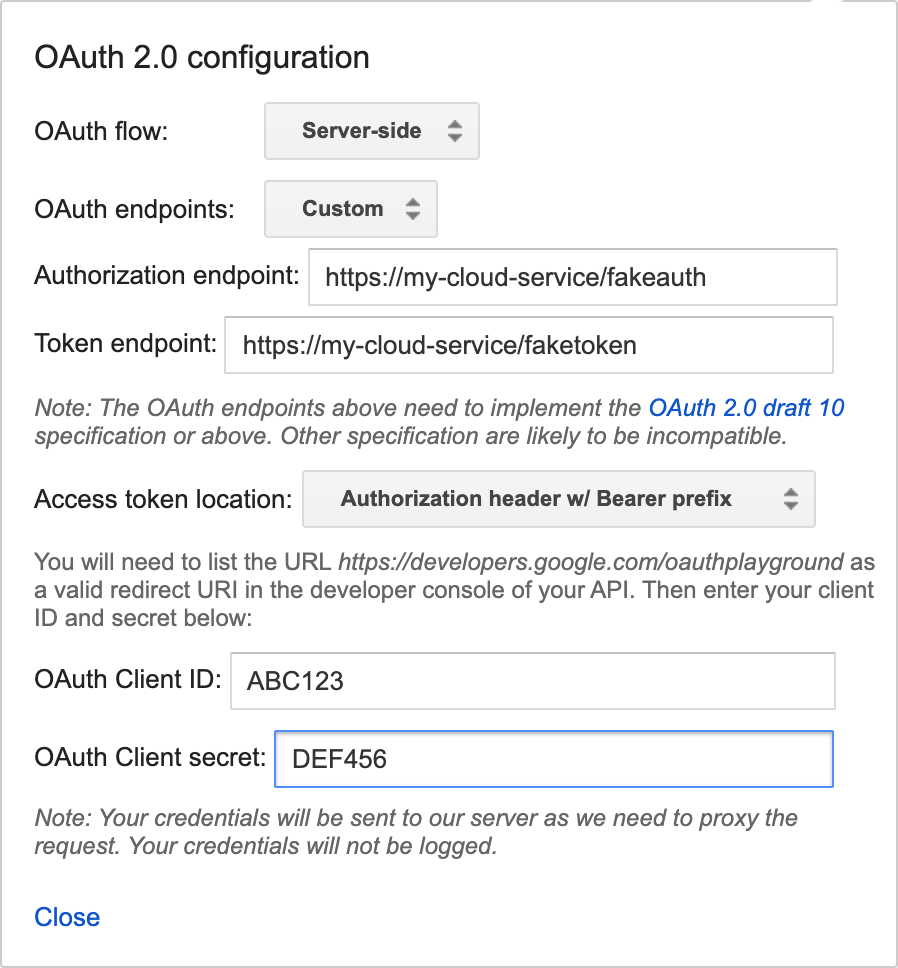
Рисунок 1: Настройка конфигурации OAuth 2.0. - Шаг 1 — Выберите и авторизуйте API . В текстовом поле «Введите собственные области действия» введите «устройства» и нажмите «Авторизовать API» .
- Если предыдущий шаг был успешным, вы будете перенаправлены на свою конечную точку OAuth. Войдите в систему, используя учетную запись пользователя, которую вы хотите протестировать. После успешного входа в систему вы будете перенаправлены обратно в OAuth Playground, где будет развернуто поле Шага 2, заполненное сгенерированным для вас кодом авторизации.
- Нажмите «Код авторизации биржи для получения токенов» , чтобы получить токен обновления и токен доступа.
- На шаге 3 — Настройка запроса к API — выполните следующие действия:
- Установите метод HTTP на POST .
- Укажите в поле Request URI ваш URL-адрес для выполнения запроса.
Нажмите «Ввести тело запроса» и добавьте следующий пример ввода:
{ "requestId": "ff36a3cc-ec34-11e6-b1a0-64510650abcf", "inputs": [{ "intent": "action.devices.SYNC" }] }- Нажмите « Отправить запрос» .
- Найдите значение поля "agentUserId" в ответе.
Разверните панель мониторинга состояния отчета.
Получив ключ учетной записи службы и идентификатор пользователя агента для вашего проекта, загрузите и разверните последнюю версию из панели мониторинга Report State . После загрузки последней версии следуйте инструкциям из прилагаемого файла README.MD .
После развертывания панели Report State получите к ней доступ по следующему URL-адресу (замените your_project_id на идентификатор вашего проекта):
http://<your-project-id>.appspot.com
На панели управления выполните следующие действия:
- Выберите файл ключа вашей учетной записи.
- Добавьте свой идентификатор пользователя агента.
Затем нажмите «Список» .
Отобразился список всех ваших устройств. После заполнения списка вы можете использовать кнопку «Обновить» , чтобы обновить состояние устройств. При изменении состояния устройства соответствующая строка будет выделена зеленым цветом.
Сообщить о расхождении в данных штатов
Точность состояния отчета на основе запроса измеряет, насколько хорошо последнее состояние отчета для устройства соответствует его состоянию на момент запроса пользователем. Ожидается, что это значение составит 99,5%. Для получения более подробной информации о текущем состоянии точности состояния отчета в вашем проекте см. раздел «Состояние устройства — Точность состояния» . Вы также можете просмотреть подробную информацию о журнале несоответствия состояния отчета в обозревателе журналов .
Вот пример журнала несоответствий состояния отчета :
{
  "insertId": "abcdefgh",
  "jsonPayload": {
    "reportStateLog": {
      "result": "INACCURATE",
      "detailedAccuracyResult": "DETAILED_ACCURACY_RESULT_INACCURATE",
      "isOffline": false,
      "queriedTime": "2026-01-17T03:22:01.732938Z",
      "reportedTime": "2024-11-30T15:24:34.052751Z",
      "agentId": "google-smart-home-agent-id-example",
      "requestId": "84920571364829501736",
      "queryReportStateDifferences": {
        "queryState": "on_off \t {\n  on: true\n}\n",
        "reportState": "on_off \t {\n  on: false\n}\n"
      },
      "traitName": "TRAIT_ON_OFF",
      "snapshotTime": "2026-01-17T03:22:01.732938Z",
      "isMissingField": false,
      "deviceType": "action.devices.types.OUTLET",
      "stateName": "on",
      "deviceId": "sample-device-id",
      "accuracy": "INACCURATE"
    }
  },
  "resource": {
    "type": "assistant_action_project",
    "labels": {
      "project_id": "google-smart-home-agent-id-example"
    }
  },
  "timestamp": "2026-01-17T07:16:13.712708257Z",
  "severity": "ERROR",
  "logName": "projects/google-smart-home-agent-id-example/logs/assistant_smarthome%2Fassistant_smarthome_logs",
  "receiveTimestamp": "2026-01-17T07:16:13.712708257Z"
}
Определения полей журнала несоответствий состояния отчета
| Название поля | Определение |
|---|---|
detailedAccuracyResult | Диагностическое резюме, объясняющее конкретное несоответствие между содержимым отчета о состоянии и ответом на QUERY . |
queriedTime | Точная отметка времени, когда Google получил ответ QUERY от поставщика услуг по выполнению заказа. |
reportedTime | Точное время, когда уведомление о состоянии отчета было успешно получено Google. |
agentId | Уникальный идентификатор вашего проекта (обычно это идентификатор проекта в Google Home Developer Console ). |
requestId | Уникальный идентификатор корреляции, связанный с конкретным ответом на QUERY . |
queryReportStateDifferences | Объект или список, выделяющий конкретные атрибуты состояния устройства, которые различаются между ответом QUERY и данными состояния отчета. |
Ответы об ошибках
При вызове функции Report State вы можете получить один из следующих ответов об ошибке. Эти ответы поступают в виде кодов состояния HTTP.
400 Неверный запрос
Сервер не смог обработать запрос, отправленный клиентом, из-за недопустимого синтаксиса . Распространенные причины включают некорректный JSON или использование null вместо "" для строкового значения.
404 Не найдено
Запрошенный ресурс не найден, но может стать доступен в будущем. Как правило, это означает, что мы не можем найти запрошенное устройство. Это также может означать, что учетная запись пользователя не связана с Google или мы получили недействительный agentUserId . Убедитесь, что agentUserId совпадает со значением, указанным в ответе SYNC , и что вы правильно обрабатываете намерения DISCONNECT .
Когда вызов ReportState завершается ошибкой 404 NOT_FOUND , это указывает на несоответствие синхронизации между вашим облаком и Home Graph . Это может произойти, если устройство удалено из Home Graph или если пользователь отключает свою учетную запись.
Для обработки ошибок 404 в отчете о состоянии используйте следующую процедуру:
- Проверьте состояние учетной записи пользователя : вызовите
devices.syncдляagentUserId, который вернул ошибку 404. Это поможет определить, относится ли ошибка ко всей учетной записи пользователя или к конкретному устройству.- Если
SYNCвозвращает ошибку 404, учетная запись пользователя больше не связана с Google. Прекратите отправку отчетов о состоянии и запросов на синхронизацию для устройств этого пользователя. - Если
SYNCвозвращает 200 OK, учетная запись пользователя по-прежнему связана, а это значит, что ошибка 404 относится к конкретному устройству.
- Если
- Согласование списка устройств : Если
SYNCвозвращает 200 OK, вам необходимо определить, какие устройства больше неизвестны Google. Мы рекомендуем сравнить список устройств, которые Google хранит для пользователя, с вашей базой данных устройств и определить устройства в вашей системе, отсутствующие в списке Google. Если устройство должно быть синхронизировано с Google, но оно еще не предоставлено Google, используйтеSYNCчтобы убедиться, что устройство синхронизировано с Google. Если устройство должно быть отвязано от Google, прекратите отправку отчетов о состоянии для этого конкретного устройства и продолжайте отправку отчетов для других действительных устройств под этимagentUserId.
Онлайн и офлайн отчетность по штатам
Если устройство отключено от сети, следует сообщить об этом.reportStateAndNotification . В этом примере показано, что в сети находится устройство типа light , и сообщается обо всех текущих состояниях устройства. "requestId": "test-request-id",
"agentUserId": "agent-user-1",
"payload":{
"devices": {
"states": {
"device-id-1": {
"brightness": 65,
"on": true,
"online": true
}
"notifications": {},
}
}
}