

Report State은(는)
Google Home 작업이
사용자 기기의 최신 상태를 Google Home Graph에 사전에 보고할 수 있도록 하는 중요한 기능입니다.
QUERY 인텐트를 기다릴 필요가 없습니다.
Report State는 연결된 지정된 agentUserId를 사용하여 사용자 기기의 상태를 Google에 보고합니다 (원래 SYNC 요청에서 전송됨). Google Assistant가 기기의 현재 상태를 이해해야 하는 작업을 수행하려는 경우 EXECUTE 인텐트를 실행하기 전에 다양한 서드 파티 클라우드에 QUERY 인텐트를 실행하는 대신 Home Graph에서 상태 정보를 조회하면 됩니다.
보고서 상태가 없으면 거실에 여러 제공업체의 조명이 있는 경우 _Ok Google, 거실 조명 밝게 해 줘_ 명령어를 실행하려면 이전에 보고된 내용을 기반으로 현재 밝기 값을 조회하는 대신 여러 클라우드로 전송된 여러 `QUERY` 인텐트를 해결해야 합니다.Report StateQUERY 최상의 사용자 환경을 제공하려면
Assistant 기기로의 왕복 없이 기기의 현재 상태를 파악해야 합니다.
기기의 초기 SYNC 후 플랫폼은 기기의 상태를 수집하여 Home Graph를 채우는 QUERY 인텐트
를 전송합니다.
이 시점 이후 Home Graph는
Report State와 함께 전송된 상태만 저장합니다.
Report State을 호출할 때는 지정된 트레이트에 대한 전체 상태 데이터를 제공해야 합니다. Home Graph는 특성별로 상태를 업데이트하고
Report State 호출이 이루어지면 해당 특성의 모든 데이터를 덮어씁니다. 예를 들어
StartStop 트레이트의 상태를 보고하는 경우 페이로드에
isRunning 및 isPaused의 값이 모두 포함되어야 합니다.
시작하기
Report State을 구현하려면 다음 단계를 따르세요.
Google HomeGraph API 사용 설정
-
Google Cloud Console에서 HomeGraph API 페이지로 이동합니다.
HomeGraph API 페이지로 이동 - smart home 프로젝트 ID와 일치하는 프로젝트를 선택합니다.
- 사용 설정 을 클릭합니다.
서비스 계정 키 만들기
다음 안내에 따라 Google Cloud Console에서 서비스 계정 키를 생성합니다.
-
Google Cloud Console에서 서비스 계정 페이지로 이동합니다.
서비스 계정 페이지로 이동합니다.서비스 계정 페이지로 이동하기 전에 프로젝트를 선택해야 할 수도 있습니다.
추가서비스 계정 만들기 를 클릭합니다.
서비스 계정 이름 필드에 이름을 입력합니다.
서비스 계정 ID 필드에 ID를 입력합니다.
서비스 계정 설명 필드에 설명을 입력합니다.
만들고 계속하기 를 클릭합니다.
역할 드롭다운에서 서비스 계정 > 서비스 계정 OpenID Connect ID 토큰 생성기 를 선택합니다.
계속 을 클릭합니다.
완료 를 클릭합니다.
서비스 계정 목록에서 방금 만든 서비스 계정을 선택하고 키 관리를 작업 메뉴에서 선택합니다.
키 추가 > 새 키 만들기 를 선택합니다.
키 유형으로 JSON 옵션을 선택합니다.
만들기 를 클릭합니다. 키가 포함된 JSON 파일이 컴퓨터에 다운로드됩니다.
API 호출
아래 탭에서 옵션을 선택합니다.
HTTP
Home Graph는 HTTP 엔드포인트를 제공합니다.
- 다운로드한 서비스 계정 JSON 파일을 사용하여 JSON 웹 토큰 (JWT)을 만듭니다. 자세한 내용은 서비스 계정을 사용하여 인증을 참고하세요.
- oauth2l을 사용하여
https://www.googleapis.com/auth/homegraph범위로 OAuth 2.0 액세스 토큰을 가져옵니다. : agentUserId로 JSON 요청을 만듭니다. 다음은 보고서 상태 및 알림의 샘플 JSON 요청입니다.- HTTP POST
요청에서 보고서 상태 및 알림 JSON과 토큰을 Google Home 그래프 엔드포인트에 결합합니다. 다음은 테스트로
curl을 사용하여 명령줄에서 요청을 만드는 방법의 예입니다.
oauth2l fetch --credentials service-account.json \
  --scope https://www.googleapis.com/auth/homegraph
{
  "requestId": "123ABC",
  "agentUserId": "user-123",
  "payload": {
    "devices": {
      "states": {
        "light-123": {
          "on": true
        }
      }
    }
  }
}
curl -X POST -H "Authorization: Bearer ACCESS_TOKEN" \
  -H "Content-Type: application/json" \
  -d @request-body.json \
  "https://homegraph.googleapis.com/v1/devices:reportStateAndNotification"
gRPC
Home Graph는 gRPC 엔드포2}를 제공합니다.
- Home 그래프 API의 프로토콜 버퍼 서비스 정의를 가져옵니다.
- gRPC 개발자 문서를 따라 지원되는 언어 중 하나의 클라이언트 스텁을 생성합니다.
- ReportStateAndNotification 메서드를 호출합니다.
Node.js
Google API Node.js 클라이언트는 Home Graph API의 결합을 제공합니다.
google.homegraph서비스를 애플리케이션 기본 사용자 인증 정보를 사용하여 초기화합니다.- ReportStateAndNotificationRequest로
reportStateAndNotification메서드를 호출합니다. ReportStateAndNotificationResponse
const homegraphClient = homegraph({
  version: 'v1',
  auth: new GoogleAuth({
    scopes: 'https://www.googleapis.com/auth/homegraph'
  })
});

const res = await homegraphClient.devices.reportStateAndNotification({
  requestBody: {
    agentUserId: 'PLACEHOLDER-USER-ID',
    requestId: 'PLACEHOLDER-REQUEST-ID',
    payload: {
      devices: {
        states: {
          "PLACEHOLDER-DEVICE-ID": {
            on: true
          }
        }
      }
    }
  }
});
자바
Java용 HomeGraph API 클라이언트 라이브러리는 Home 그래프 API의 결합을 제공합니다.
HomeGraphApiService를 애플리케이션 기본 사용자 인증 정보를 사용하여 초기화합니다.ReportStateAndNotificationRequest로reportStateAndNotification메서드를 호출합니다.ReportStateAndNotificationResponse를 반환합니다.
  // Get Application Default credentials.
  GoogleCredentials credentials =
      GoogleCredentials.getApplicationDefault()
          .createScoped(List.of("https://www.googleapis.com/auth/homegraph"));

  // Create Home Graph service client.
  HomeGraphService homegraphService =
      new HomeGraphService.Builder(
              GoogleNetHttpTransport.newTrustedTransport(),
              GsonFactory.getDefaultInstance(),
              new HttpCredentialsAdapter(credentials))
          .setApplicationName("HomeGraphExample/1.0")
          .build();

  // Build device state payload.
  Map<?, ?> states = Map.of("on", true);

  // Report device state.
  ReportStateAndNotificationRequest request =
      new ReportStateAndNotificationRequest()
          .setRequestId("PLACEHOLDER-REQUEST-ID")
          .setAgentUserId("PLACEHOLDER-USER-ID")
          .setPayload(
              new StateAndNotificationPayload()
                  .setDevices(
                      new ReportStateAndNotificationDevice()
                          .setStates(Map.of("PLACEHOLDER-DEVICE-ID", states))));
  homegraphService.devices().reportStateAndNotification(request).execute();
}
보고서 상태 테스트
Cloud-to-cloud 통합을 인증을 받을 수 있도록 준비하려면 Report State을(를) 테스트하는 것이 중요합니다.
이렇게 하려면 다운로드 또는 배포가 필요 없는 독립형 웹 앱인 Home Graph 뷰어 도구를 사용하는 것이 좋습니다.
Report State 대시보드는 계속 사용할 수 있지만 지원 중단되었으며 더 이상 지원되지 않습니다.
보고서 상태 대시보드
기본 요건
Cloud-to-cloud 통합을 테스트하려면
서비스 계정 키와 agentUserId가 필요합니다. 서비스 계정 키와 agentUserId가 이미 있는 경우 배포
Report State 대시보드를 참고하세요.
agentUserId를 가져오는 방법
다음 단계에 따라 agentUserId를 가져옵니다.
- OAuth Playground 도구를 엽니다.
- 오른쪽 상단에 있는 톱니바퀴 아이콘을 클릭하여 OAuth 2.0 구성 대화상자를 엽니다.
- OAuth 엔드포인트 필드에서 맞춤 을 선택합니다.
- 스마트 홈 프로젝트를 만들 때
Actions Console에서 설정한 값을 사용하여 다음 계정 연결 매개변수를 지정합니다. 닫기 를 클릭하여 변경사항을 저장합니다.
- 승인 엔드포인트: 이 매개변수를 Google Cloud 콘솔의 승인 URL로 설정합니다.
- 토큰 엔드포인트: 이 매개변수를 Google Cloud 콘솔의 토큰 URL로 설정합니다.
- OAuth 클라이언트 ID: 이 매개변수를 콘솔의 값과 동일하게 설정합니다.
- OAuth 클라이언트 보안 비밀번호: 이 파라미터를 콘솔의 값과 동일하게 설정합니다.
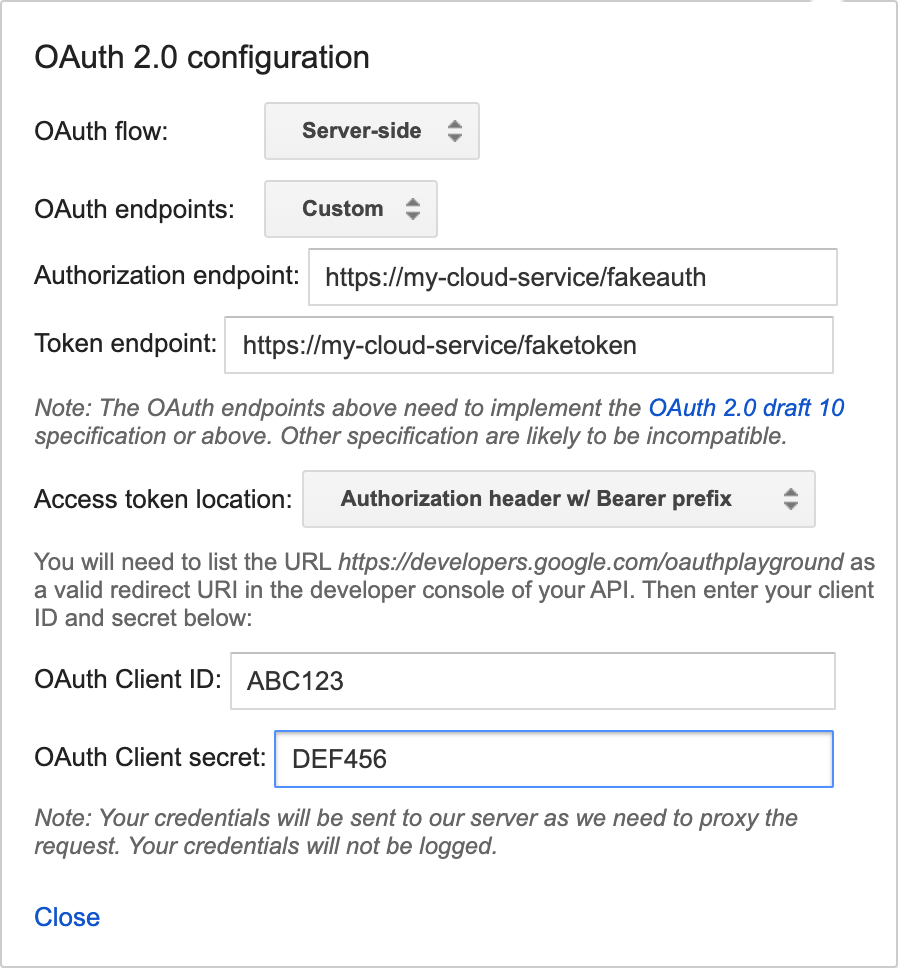
그림 1: OAuth 2.0 구성 설정 - 1단계 - API 선택 및 승인 을 펼칩니다. '자체 범위 입력'이라고 표시된 텍스트 필드에 'devices'를 입력하고 API 승인 을 클릭합니다.
- 이전 단계가 성공하면 OAuth 엔드포인트로 리디렉션됩니다. 테스트할 사용자 계정을 사용하여 로그인합니다. 로그인에 성공하면 2단계가 펼쳐지고 생성된 승인 코드로 채워진 OAuth Playground로 다시 리디렉션됩니다.
- 토큰에 대해 승인된 코드 교환 을 클릭하여 갱신 토큰과 액세스 토큰을 가져옵니다.
- 3단계 - API에 대한 요청 구성에서 다음 단계를 따르세요.
- HTTP 메서드 를 POST 로 설정합니다.
- 요청 URI 를 이행 URL로 설정합니다.
요청 본문 입력 을 클릭하고 이 샘플 입력을 추가합니다.
{ "requestId": "ff36a3cc-ec34-11e6-b1a0-64510650abcf", "inputs": [{ "intent": "action.devices.SYNC" }] }- 요청 보내기 를 클릭합니다.
- 응답에서 'agentUserId' 필드의 값을 찾습니다.
보고서 상태 대시보드 배포
프로젝트의 서비스 계정 키와 에이전트 사용자 ID가 있으면
최신 버전을 다운로드하고
Report State
대시보드에서 배포합니다.
최신 버전을 다운로드한 후 포함된 README.MD 파일의 안내를 따르세요.
Report State 대시보드를 배포한 후 다음 URL에서 대시보드에 액세스합니다 (your_project_id를 프로젝트 ID로 바꿈).
http://<your-project-id>.appspot.com
대시보드에서 다음을 실행합니다.
- 계정 키 파일 선택
- agentUserId 추가
그런 다음 목록 을 클릭합니다.
모든 기기가 나열됩니다. 목록이 채워지면 새로고침 버튼을 사용하여 기기 상태를 업데이트할 수 있습니다. 기기 상태가 변경되면 행이 녹색으로 강조표시됩니다.
보고서 상태 불일치
쿼리 기반 보고서 상태 정확성은 사용자가 기기를 쿼리할 때 기기의 최신 보고서 상태가 기기의 상태와 얼마나 일치하는지 측정합니다. 이 값은 99.5%여야 합니다. 프로젝트의 보고서 상태 정확성 의 현재 상태에 관한 자세한 내용은 기기 상태 - 상태 정확성을 참고하세요. 로그 탐색기에서 보고서 상태 불일치 로그의 세부정보를 볼 수도 있습니다.
다음은 보고서 상태 불일치 로그의 예입니다.
{
  "insertId": "abcdefgh",
  "jsonPayload": {
    "reportStateLog": {
      "result": "INACCURATE",
      "detailedAccuracyResult": "DETAILED_ACCURACY_RESULT_INACCURATE",
      "isOffline": false,
      "queriedTime": "2026-01-17T03:22:01.732938Z",
      "reportedTime": "2024-11-30T15:24:34.052751Z",
      "agentId": "google-smart-home-agent-id-example",
      "requestId": "84920571364829501736",
      "queryReportStateDifferences": {
        "queryState": "on_off \t {\n  on: true\n}\n",
        "reportState": "on_off \t {\n  on: false\n}\n"
      },
      "traitName": "TRAIT_ON_OFF",
      "snapshotTime": "2026-01-17T03:22:01.732938Z",
      "isMissingField": false,
      "deviceType": "action.devices.types.OUTLET",
      "stateName": "on",
      "deviceId": "sample-device-id",
      "accuracy": "INACCURATE"
    }
  },
  "resource": {
    "type": "assistant_action_project",
    "labels": {
      "project_id": "google-smart-home-agent-id-example"
    }
  },
  "timestamp": "2026-01-17T07:16:13.712708257Z",
  "severity": "ERROR",
  "logName": "projects/google-smart-home-agent-id-example/logs/assistant_smarthome%2Fassistant_smarthome_logs",
  "receiveTimestamp": "2026-01-17T07:16:13.712708257Z"
}
보고서 상태 불일치 로그 필드 정의
| 필드 이름 | 정의 |
|---|---|
detailedAccuracyResult |
보고서 상태 페이로드와 QUERY 인텐트 응답 간의 구체적인 불일치를 설명하는 진단 요약입니다. |
queriedTime |
Google이 이행 제공업체로부터 QUERY 응답을 받은 정확한 타임스탬프입니다. |
reportedTime |
Google이 보고서 상태 알림을 수신한 정확한 타임스탬프입니다. |
agentId |
프로젝트의 고유 식별자입니다 (일반적으로 프로젝트 ID는 Google Home Developer Console에 있습니다). |
requestId |
특정 QUERY 인텐트 응답과 연결된 고유 상관 ID입니다. |
queryReportStateDifferences |
QUERY 응답과 보고서 상태 데이터 간에 다른 특정 기기 상태 속성을 강조표시하는 객체 또는 목록입니다. |
오류 응답
보고서 상태를 호출할 때 다음 오류 응답 중 하나가 표시될 수 있습니다. Report State 이러한 응답은 HTTP 상태 코드 형식으로 제공됩니다.
400 잘못된 요청
잘못된 구문 으로 인해 서버에서 클라이언트가 보낸 요청을 처리할 수 없습니다. 일반적인 원인으로는 잘못된 JSON 또는 문자열 값에 "" 대신 null을 사용하는 것이 있습니다.
404 Not Found
요청된 리소스를 찾을 수 없지만 나중에 사용할 수 있을 수도 있습니다.
일반적으로 이는 요청된 기기를 찾을 수 없음을 의미합니다. 사용자 계정이 Google과 연결되어 있지 않거나 잘못된 agentUserId를 수신했음을 의미할 수도 있습니다. agentUserId가
SYNC 응답에 제공된 값과 일치하고
DISCONNECT 인텐트를 올바르게 처리하는지 확인합니다.
보고서 상태 호출이 404 NOT_FOUND 오류로 실패하면 클라우드와 Home Graph 간에 동기화 불일치가 있음을 나타냅니다.
이는 기기가 Home Graph에서 삭제되거나 사용자가 계정을 연결 해제하는 경우 발생할 수 있습니다.
보고서 상태의 404 오류를 처리하려면 다음 절차를 따르세요.
- 사용자 계정 상태 확인:
devices.sync에 대해 404 오류를 반환한agentUserId를 호출합니다. 이렇게 하면 오류가 전체 사용자 계정에 대한 것인지 아니면 특정 기기에 대한 것인지 확인할 수 있습니다.SYNC가 404 오류를 반환하면 사용자 계정이 더 이상 Google과 연결되지 않습니다. 이 사용자의 기기에 대해 보고서 상태 및 요청 동기화 전송을 중지합니다.SYNC가 200 OK를 반환하면 사용자 계정이 계속 연결되어 있으므로 404 오류는 기기별 오류입니다.
- 기기 목록 조정:
SYNC가 200 OK를 반환하면 더 이상 Google에 알려지지 않은 기기를 식별해야 합니다. Google이 사용자에게 제공하는 기기 목록을 기기 데이터베이스와 비교하고 Google 목록에 없는 시스템의 기기를 식별하는 것이 좋습니다. 기기를 Google과 동기화해야 하지만 아직 Google과 공유되지 않은 경우SYNC를 사용하여 기기가 Google과 동기화되었는지 확인합니다. 기기를 Google에서 연결 해제해야 하는 경우 해당 특정 기기의 상태 보고를 중지하고 해당agentUserId의 다른 유효한 기기에 대한 보고를 계속합니다.
온라인 및 오프라인 상태 보고
기기가 오프라인 상태인 경우 기기 동작 후 5분 이내에 보고서 상태 에 <code{"online": code="" dir="ltr" false}<="" translate="no">를 보고해야 합니다. 반대로 기기가 온라인 상태로 돌아오면 기기 동작 후 5분 이내에 보고서 상태에 <code{"online": code="" dir="ltr" translate="no" true}<="">를 보고해야 합니다. 기기가 온라인 상태로 돌아올 때마다 파트너는 모든 현재 기기 상태를reportStateAndNotification API를 사용하여 보고해야 합니다.
이 예에서는 light 기기 유형이 온라인 상태이고 모든 현재 기기 상태를 보고합니다.
"requestId": "test-request-id",
  "agentUserId": "agent-user-1",
    "payload":{
      "devices": {
        "states": {
          "device-id-1": {
            "brightness": 65,
            "on": true,
            "online": true
          }
          "notifications": {},
        }
      }
    }