

Un projet Cloud-to-cloud ne peut comporter qu'une seule intégration. Si vous devez utiliser plusieurs intégrations, vous devez créer un projet supplémentaire pour chaque intégration.
Pour créer une nouvelle intégration Cloud-to-cloud, vous devez d'abord disposer d'un projet, comme décrit dans Créer un projet de développeur. Une fois votre projet configuré :
Accédez à la Developers Console.
Dans la liste des projets, cliquez sur Ouvrir à côté du projet que vous souhaitez utiliser.
Cliquez sur Ajouter une intégration cloud à cloud.
Si vous créez une Cloud-to-cloud intégration pour la première fois, vous êtes redirigé vers la page Ressources, où vous pouvez consulter la documentation sur le développement Cloud-to-cloud et en savoir plus sur certains outils.
Lorsque vous êtes prêt à continuer, cliquez sur Suivant : Développer, ce qui affiche la Check-list page. Cliquez sur Suivant : Configurer.
Si ce n'est pas la première fois que vous créez une Cloud-to-cloud intégration, vous accédez à la page Configuration.
Sur la page Configuration, saisissez le nom de l'intégration.
Cliquez sur Sélectionner le type d'appareil , puis sélectionnez le type d'appareil dans le menu déroulant.
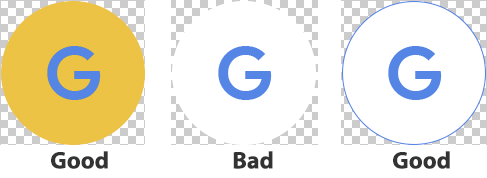
Dans la section Image de marque de l'application, importez une image PNG de 144 x 144 pixels qui représente votre service dans l'application Google Home app (GHA). Assurez-vous que l'icône respecte ces consignes (voir l'exemple pour référence) :
- Un logo rond est obligatoire.
- Développez le logo pour qu'il touche le cadre.
- Si le logo est blanc, une bordure de couleur est obligatoire.
- Si le logo est transparent, un arrière-plan blanc avec une bordure de couleur est obligatoire.
- L'arrière-plan derrière le logo doit être transparent.
Dans la section Association de comptes, configurez votre application pour autoriser les connexions à partir de comptes Google. Vous devez configurer un serveur OAuth. Veillez donc à consulter Association de comptes et Implémenter un serveur OAuth 2.0 serveur avant de configurer ces paramètres.
Dans la section URL de traitement cloud, indiquez l'URL de traitement utilisée pour traiter les intents de maison connectée.
- Possédez toujours votre domaine. Les URL de vos produits doivent pointer vers un domaine que vous contrôlez, et non directement vers un point de terminaison Amazon Web Services, Google Cloud ou d'un autre fournisseur de services cloud. Ainsi, si vous changez de service d'hébergement, il vous suffit de mettre à jour la redirection derrière votre domaine au lieu de modifier l'URL publique.
- Placez un équilibreur de charge au niveau de votre point de terminaison. Un équilibreur de charge vous aide à effectuer une transition progressive lorsque vous modifiez l'infrastructure, à surveiller les performances et à détecter les défaillances graves avant qu'elles n'affectent vos clients.
Vous pouvez également configurer App Flip et les autorisations.
Dans la section Contrôle du niveau de journalisation, modifiez les paramètres des erreurs et de tous les journaux.
- Si vous avez déjà effectué cette étape lors de la configuration de votre profil d'entreprise, vous pouvez l'ignorer.
Cliquez sur Enregistrer pour enregistrer la configuration de l'intégration Cloud-to-cloud.
Paramètres facultatifs
Configurer App Flip
Dans la section App Flip (facultatif), vous pouvez configurer votre application pour permettre aux utilisateurs Android d'associer plus rapidement leurs comptes dans votre système d'authentification à leurs comptes Google. Pour en savoir plus, consultez App Flip for Android.
Autorisations
Dans cette section, vous pouvez spécifier les champs d'application d'autorisation OAuth spécifiques requis par votre service. Vos utilisateurs doivent accepter ces autorisations avant de pouvoir utiliser votre service.
Niveaux de journalisation
Vous pouvez contrôler la quantité de données de journalisation enregistrées pour votre intégration sur Google Cloud. Vous pouvez choisir de ne conserver que les journaux d'erreurs ou de conserver tous les journaux.
Pour définir les niveaux de journalisation, accédez à Détails du projet > Contrôle du niveau de journalisation : Journaux d'erreurs. Pour en savoir plus, consultez Définir les niveaux de journalisation.
Modifier une intégration en cours d'examen
Pour modifier votre intégration :
Accédez à la Developers Console.
Dans la liste des projets, cliquez sur Ouvrir à côté du projet que vous souhaitez utiliser.
Modifiez les informations de la page Configuration.
Cliquez sur Enregistrer.
Une fenêtre pop-up s'ouvre pour vous demander de confirmer que vous souhaitez mettre à jour votre intégration. Cliquez sur Mettre à jour pour continuer.
Cliquez sur Suivant : Certifier pour envoyer votre intégration.
Cliquez sur Envoyer pour demander l'examen de la certification.
Une fois envoyée, votre integration s'affiche dans la section Envoyée pour certification.
Une fois votre integration certifiée, Google facilitera le lancement de votre integration.