

আপনার একটি OAuth 2.0 ইমপ্লিমেন্টেশন থাকলে, আপনি ঐচ্ছিকভাবে OAuth-ভিত্তিক App Flip কনফিগার করতে পারেন, যা আপনার Android ব্যবহারকারীদের আপনার অথেনটিকেশন সিস্টেমে থাকা তাদের অ্যাকাউন্টগুলোকে তাদের গুগল অ্যাকাউন্টের সাথে আরও দ্রুত লিঙ্ক করতে সাহায্য করে। নিম্নলিখিত বিভাগগুলিতে আপনার Cloud-to-cloud ইন্টিগ্রেশনের জন্য App Flip কীভাবে ডিজাইন এবং ইমপ্লিমেন্ট করতে হয় তা বর্ণনা করা হয়েছে।
নকশা নির্দেশিকা
এই বিভাগটি অ্যাপ ফ্লিপ অ্যাকাউন্ট লিঙ্কিং সম্মতি স্ক্রিনের জন্য ডিজাইনের প্রয়োজনীয়তা এবং সুপারিশগুলি বর্ণনা করে। Google আপনার অ্যাপে কল করার পরে, আপনার অ্যাপ ব্যবহারকারীকে সম্মতি স্ক্রিনটি প্রদর্শন করে।
আবশ্যকতা
- আপনার অবশ্যই একটি Google অনুমোদন বিবৃতি থাকতে হবে যেমন "একবার লিঙ্ক হয়ে গেলে, Google আপনার ডিভাইসগুলি নিয়ন্ত্রণ করার অনুমতি পাবে।"
- আপনাকে অবশ্যই জানাতে হবে যে ব্যবহারকারীর অ্যাকাউন্টটি গুগলের সাথে লিঙ্ক করা হচ্ছে, গুগল হোম বা গুগল অ্যাসিস্ট্যান্টের মতো কোনও নির্দিষ্ট গুগল পণ্যের সাথে নয় ।
- আপনার সম্মতি স্ক্রিনে স্পষ্টভাবে একটি কল-টু-অ্যাকশন উল্লেখ করতে হবে এবং লিঙ্কিং অ্যাকশনের জন্য "সম্মত হন এবং লিঙ্ক করুন" শব্দটি ব্যবহার করতে হবে। এর কারণ হল ব্যবহারকারীদের বুঝতে হবে যে তাদের অ্যাকাউন্ট লিঙ্ক করার জন্য Google-এর সাথে কোন ডেটা শেয়ার করতে হবে।
- ব্যবহারকারীরা যদি লিঙ্ক না করতে চান, তাহলে আপনাকে তাদের ফিরে যেতে, অস্বীকার করতে বা বাতিল করতে একটি উপায় প্রদান করতে হবে। বাতিল করার জন্য "বাতিল করুন" শব্দটি ব্যবহার করুন।
- আপনাকে এই ওয়ার্কফ্লোটি বাস্তবায়ন করতে হবে: "সম্মত হন এবং লিঙ্ক করুন" এ ক্লিক করার পর, আপনাকে লিঙ্কিং সফলতা দেখাতে হবে এবং ব্যবহারকারীকে স্বয়ংক্রিয়ভাবে Google Home অ্যাপে ফিরিয়ে আনতে হবে। ব্যবহারকারী এখন আপনার অ্যাকশন সহ Google Home অ্যাপে লিঙ্ক করা ডিভাইসটি দেখতে পাবেন। "বাতিল করুন" এ ক্লিক করার পর আপনার ব্যবহারকারীকে Google Home অ্যাপে ফিরিয়ে আনতে হবে।
সুপারিশ
আমরা আপনাকে নিম্নলিখিতগুলি করার পরামর্শ দিচ্ছি:
Google-এর গোপনীয়তা নীতি প্রদর্শন করুন। সম্মতি স্ক্রিনে Google-এর গোপনীয়তা নীতির একটি লিঙ্ক অন্তর্ভুক্ত করুন।
শেয়ার করার জন্য ডেটা। ব্যবহারকারীকে স্পষ্ট এবং সংক্ষিপ্ত ভাষা ব্যবহার করে বলুন যে গুগল তাদের কোন ডেটা চায় এবং কেন।
লিঙ্কমুক্ত করার ক্ষমতা। ব্যবহারকারীদের লিঙ্কমুক্ত করার জন্য একটি ব্যবস্থা প্রদান করুন, যেমন আপনার প্ল্যাটফর্মে তাদের অ্যাকাউন্ট সেটিংসের একটি URL। বিকল্পভাবে, আপনি Google অ্যাকাউন্টের একটি লিঙ্ক অন্তর্ভুক্ত করতে পারেন যেখানে ব্যবহারকারীরা তাদের লিঙ্ক করা অ্যাকাউন্ট পরিচালনা করতে পারবেন।
ব্যবহারকারীর অ্যাকাউন্ট পরিবর্তন করার ক্ষমতা। ব্যবহারকারীদের তাদের অ্যাকাউন্ট(গুলি) পরিবর্তন করার জন্য একটি পদ্ধতির পরামর্শ দিন। এটি বিশেষ করে উপকারী যদি ব্যবহারকারীদের একাধিক অ্যাকাউন্ট থাকে।
- যদি কোনও ব্যবহারকারীকে অ্যাকাউন্ট পরিবর্তন করার জন্য সম্মতি স্ক্রিনটি বন্ধ করতে হয়, তাহলে Google-এ একটি পুনরুদ্ধারযোগ্য ত্রুটি পাঠান যাতে ব্যবহারকারী OAuth লিঙ্কিং এবং অন্তর্নিহিত প্রবাহের মাধ্যমে পছন্দসই অ্যাকাউন্টে সাইন ইন করতে পারেন।
আপনার লোগো অন্তর্ভুক্ত করুন। সম্মতি স্ক্রিনে আপনার কোম্পানির লোগো প্রদর্শন করুন। আপনার লোগো স্থাপনের জন্য আপনার স্টাইল নির্দেশিকা ব্যবহার করুন। আপনি যদি Google এর লোগোও প্রদর্শন করতে চান, তাহলে লোগো এবং ট্রেডমার্ক দেখুন।
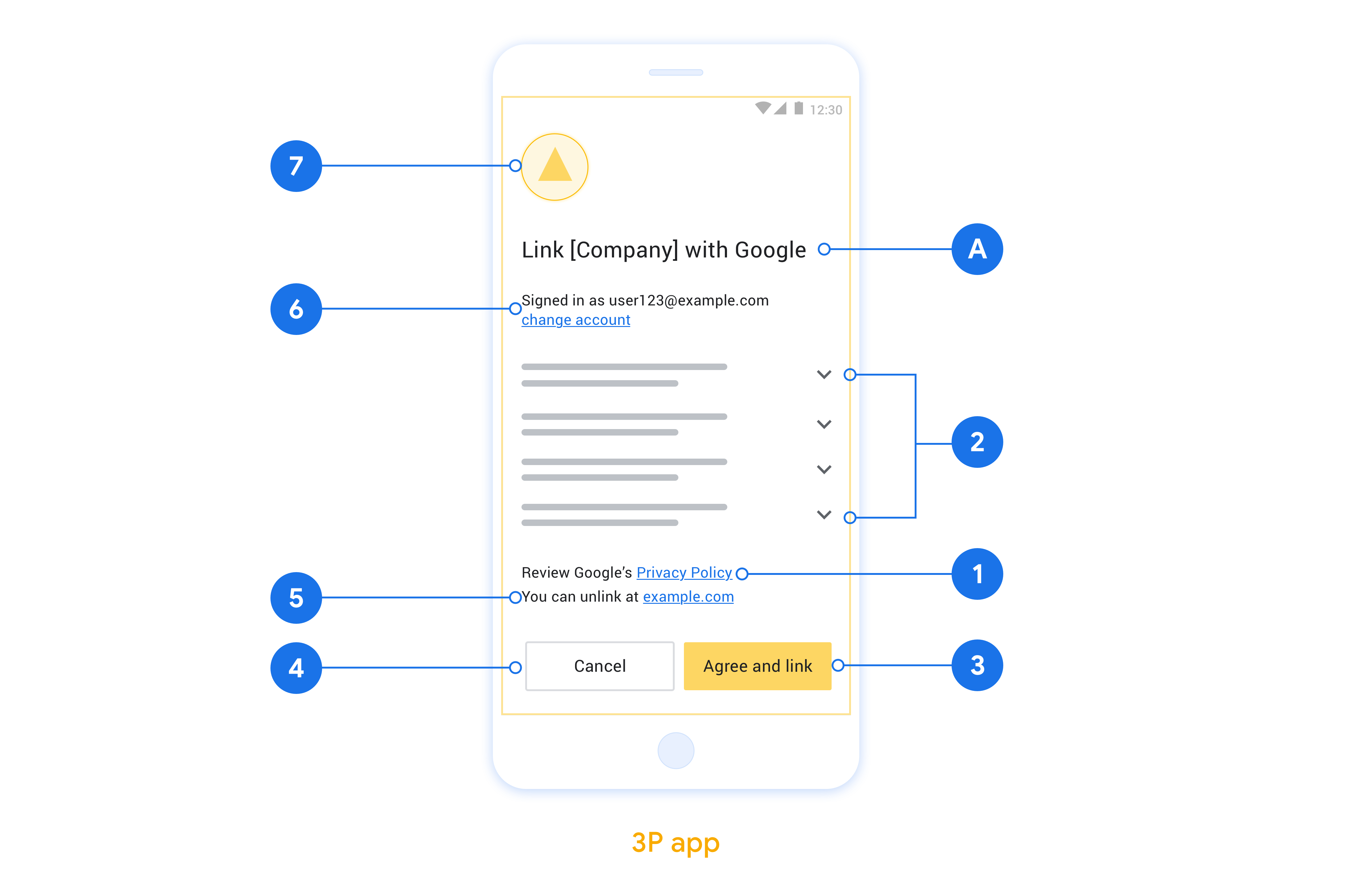
OAuth-ভিত্তিক App Flip জন্য সেট আপ করুন
নিম্নলিখিত বিভাগগুলিতে OAuth-ভিত্তিক অ্যাপ ফ্লিপের পূর্বশর্ত এবং গুগল হোম ডেভেলপার কনসোলে আপনার অ্যাপ ফ্লিপ প্রজেক্টটি কীভাবে কনফিগার করবেন তা বর্ণনা করা হয়েছে।
একটি ক্লাউড-টু-ক্লাউড ইন্টিগ্রেশন তৈরি করুন এবং একটি OAuth 2.0 সার্ভার সেট আপ করুন।
App Flip কনফিগার করার আগে, আপনাকে নিম্নলিখিত কাজগুলো করতে হবে:
- একটি OAuth 2.0 সার্ভার সেট আপ করুন। OAuth সার্ভার সেট আপ করার বিষয়ে আরও তথ্যের জন্য, "Implement an OAuth 2.0 server" দেখুন।
- একটি ক্লাউড-টু-ক্লাউড ইন্টিগ্রেশন তৈরি করুন। ইন্টিগ্রেশন তৈরি করতে, 'একটি ক্লাউড-টু-ক্লাউড ইন্টিগ্রেশন তৈরি করুন ' অংশে দেওয়া নির্দেশাবলী অনুসরণ করুন।
ডেভেলপার কনসোলে অ্যাপ ফ্লিপ কনফিগার করুন
নিম্নলিখিত বিভাগে ডেভেলপার কনসোলে অ্যাপ ফ্লিপ কীভাবে কনফিগার করতে হয় তা বর্ণনা করা হয়েছে।
- OAuth ক্লায়েন্ট তথ্যের অধীনে থাকা সমস্ত ফিল্ড পূরণ করুন। (যদি App Flip সমর্থিত না হয়, তবে বিকল্প হিসেবে সাধারণ OAuth ব্যবহৃত হয়।)
- ‘অ্যাকাউন্ট লিঙ্ক করার জন্য আপনার অ্যাপ ব্যবহার করুন (ঐচ্ছিক)’- এর অধীনে, ‘iOS-এর জন্য সক্ষম করুন’ বিকল্পটি চেক করুন।
- ইউনিভার্সাল লিঙ্ক ফিল্ডটি পূরণ করুন। ইউনিভার্সাল লিঙ্ক সম্পর্কে আরও তথ্যের জন্য, “অ্যাপ এবং ওয়েবসাইটকে আপনার কন্টেন্টে লিঙ্ক করার অনুমতি দেওয়া” দেখুন।
- আপনি যদি ঐচ্ছিকভাবে আপনার ক্লায়েন্ট কনফিগার করতে চান, তাহলে স্কোপ যোগ করুন এবং 'আপনার ক্লায়েন্ট কনফিগার করুন (ঐচ্ছিক)'- এর অধীনে 'স্কোপ যোগ করুন'- এ ক্লিক করুন।
- সংরক্ষণ করুন- এ ক্লিক করুন।
এখন আপনি আপনার iOS বা Android অ্যাপে App Flip প্রয়োগ করতে পরবর্তী বিভাগে যেতে পারেন।
আপনার নেটিভ অ্যাপগুলিতে App Flip প্রয়োগ করুন
App Flip বাস্তবায়ন করতে, গুগল থেকে ডিপ লিঙ্ক গ্রহণ করার জন্য আপনাকে আপনার অ্যাপের ইউজার অথরাইজেশন কোডটি পরিবর্তন করতে হবে।
আপনার ডিভাইসে App Flip পরীক্ষা করুন
এখন যেহেতু আপনি একটি ক্লাউড-টু-ক্লাউড ইন্টিগ্রেশন তৈরি করেছেন এবং কনসোলে ও আপনার অ্যাপে অ্যাপ ফ্লিপ কনফিগার করেছেন, আপনি আপনার মোবাইল ডিভাইসে অ্যাপ ফ্লিপ পরীক্ষা করতে পারেন। অ্যাপ ফ্লিপ পরীক্ষা করার জন্য আপনি গুগল হোম অ্যাপ ব্যবহার করতে পারেন।
Google Home অ্যাপ থেকে App Flip পরীক্ষা করতে, এই ধাপগুলো অনুসরণ করুন:
- ডেভেলপার কনসোলে যান এবং আপনার প্রজেক্টটি নির্বাচন করুন।
- ক্লাউড-টু-ক্লাউড > টেস্ট- এ যান।
- হোম অ্যাপ থেকে অ্যাকাউন্ট লিঙ্ক করার প্রক্রিয়াটি চালু করুন:
- Google Home app (GHA) খুলুন।
- + বোতামটিতে ক্লিক করুন।
- ডিভাইস সেট আপ করতে ক্লিক করুন।
- ক্লিক করুন: আগে থেকেই কিছু সেট আপ করা আছে?
- প্রোভাইডারদের তালিকা থেকে আপনার ক্লাউড-টু-ক্লাউড ইন্টিগ্রেশনটি বেছে নিন। তালিকায় এটির নামের শুরুতে “[test]” লেখা থাকবে। তালিকা থেকে আপনার [test] ইন্টিগ্রেশনটি বেছে নিলে, এটি আপনার অ্যাপটি খুলে দেবে।
- আপনার অ্যাপটি চালু হয়েছে কিনা তা যাচাই করুন এবং আপনার অনুমোদন প্রবাহ পরীক্ষা করা শুরু করুন।