

مبنى
التأكّد من توافق هاتفك
جميع أجهزة Android O (الإصدار 8.1، المستوى 27 من واجهة برمجة التطبيقات) والإصدارات الأحدث متوافقة مع Matter. اتّبِع الخطوات التالية للتحقّق مما إذا كان هاتفك يحتوي على الوحدات اللازمة.
إعداد Android Debug Bridge
يجب إعداد Android Debug Bridge (adb) قبل تحديد المشاكل وحلّها.
لإعدادها:
- ثبِّت أداة adb على الكمبيوتر.
- فعِّل "خيارات المطوّرين" و"تصحيح أخطاء الجهاز عبر USB" على هاتف "Android".
التحقّق من وحدات Matter في "خدمات Google Play"
للتحقّق مما إذا كانت لديك وحدات Google Play services Matter، اتّبِع الخطوات التالية:
- إعداد Android Debug Bridge
- استخدِم كابل USB لتوصيل هاتف "Android" بالكمبيوتر.
- نفِّذ هذا الأمر في وحدة طرفية للتأكّد من تثبيت وحدات Matter اللازمة:
adb shell dumpsys activity provider com.google.android.gms.chimera.container.GmsModuleProvider | grep "com.google.android.gms.home"com.google.android.gms.home [v222110900]
- نفِّذ هذا الأمر في وحدة طرفية للتأكّد من تثبيت وحدات Thread اللازمة:
adb shell dumpsys activity provider com.google.android.gms.chimera.container.GmsModuleProvider | grep "com.google.android.gms.threadnetwork"com.google.android.gms.threadnetwork [v222106301]
إذا لم تكن الوحدات مُدرَجة، يعني ذلك أنّ:
- لديك إصدار قديم من "Android". تأكَّد من أنّه Android O (8.1) أو إصدار أحدث.
- لم يتم تنزيل وحدات Matter بعد. يُرجى الانتظار لمدة 24 ساعة على الأقل حتى يتم تنزيلها. يُرجى التأكّد من أنّ جهازك قيد التشغيل والشحن خلال هذه الفترة، حتى لا يتأخر التنزيل. إذا لم تتلقَّ الوحدات في غضون 24 ساعة، يمكنك محاولة إعادة ضبط الجهاز على الإعدادات الأصلية لفرض تنزيل الوحدات.
التحقّق من VID/PID لجهازك
إذا أردت البدء في تطوير عملية التكامل مع Google، عليك إنشاء مشروع وعملية تكامل على Google Home Console.
يجب أن تتطابق قيمة VID/PID التي يرسلها جهازك مع قيمة VID/PID التي تم إدخالها في مشروع Google Home Developer Console.
- أرقام تعريف المورّدين من
0xFFF1إلى0xFFF4محجوزة لأغراض الاختبار. ويمكن استخدامها في اختبارات التشغيل والتحكّم الأساسية، ولكن لا يمكن استخدامها خلال مراحل التطوير التالية:
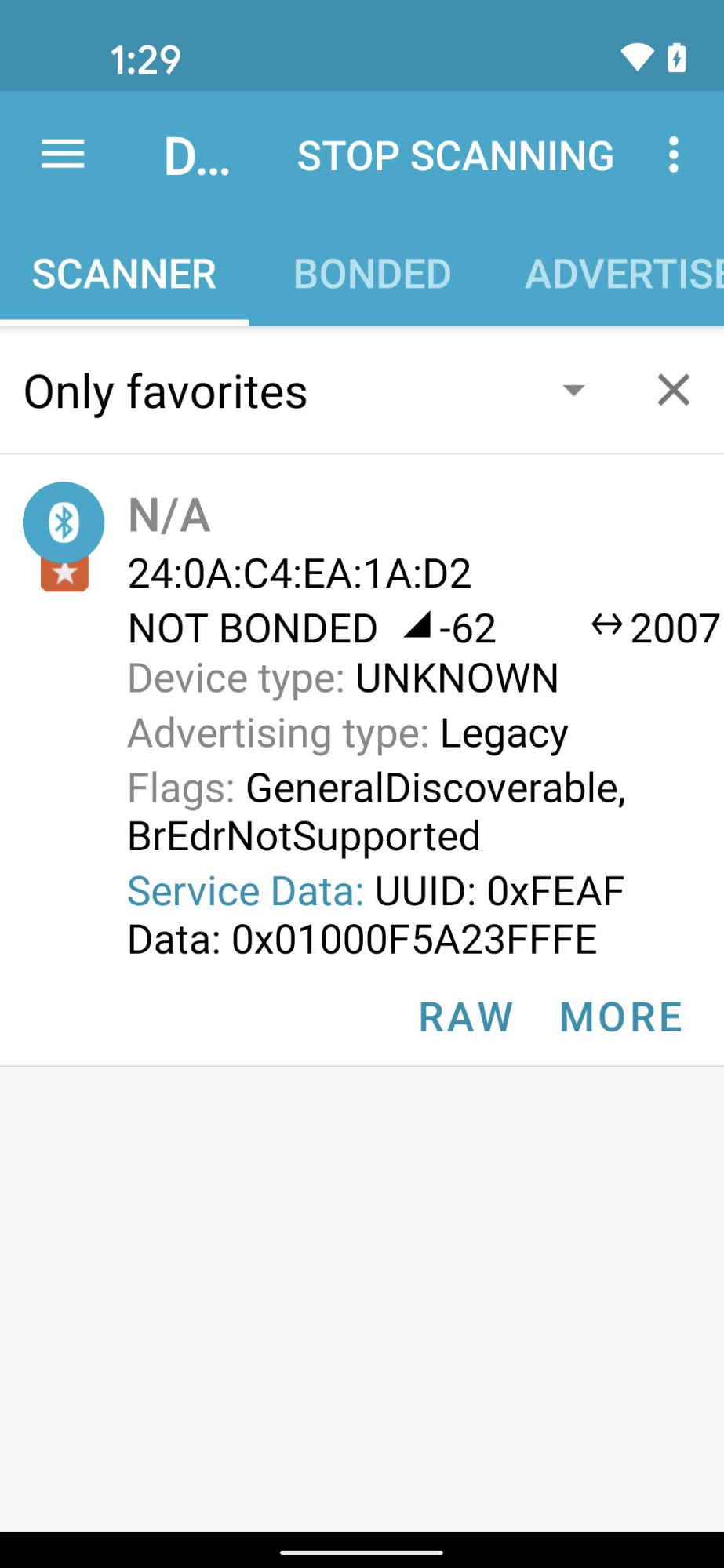
باستخدام تطبيق هندسي يتضمّن بلوتوث، مثل nRF Connect for Mobile، يمكنك الاطّلاع على رقم تعريف المورّد (VID) ورقم تعريف المنتج (PID) للجهاز الذي يرسل الإشارات في حقل بيانات الخدمة.
في لقطة الشاشة هذه من إصدار Android من تطبيق nRF Connect،
سيظهر لك معرّف المورّد (VID) ومعرّف المنتج (PID) على أنّهما 5A23FFFE بدءًا من البايت الرابع من
حقل بيانات الخدمة. يشير ذلك إلى أنّ رقم تعريف المورّد هو 5A23 ورقم تعريف المنتج هو FFFE،
وكلاهما بتنسيق little endian.
يعرض تطبيق BLE القيم بتنسيق little endian، ولكن قيم VID/PID التي تُدخلها في مشروع Developer Console تكون بتنسيق big endian.
تحقَّق من إدخال القيم والتنسيق الصحيحَين في مشروعك على Actions Console استنادًا إلى ما يعرضه برنامج Bluetooth sniffer.
بالنسبة إلى القيم الواردة في لقطة الشاشة في المثال، سيكون رقم تعريف المورّد ورقم تعريف المنتج في
Developer Console هما 235A وFEFF على التوالي.
التحقّق من أنّ جهازك تم إنشاؤه باستخدام فرع متوافق من حزمة تطوير البرامج (SDK) الخاصة بمعيار Matter
تتوافق أجهزة Google Matter Hubs مع الإصدار 1.0 من Matter، وقد تم اختبارها باستخدام إصدارات تستخدم عمليات دمج من الفرع الثابت v1.0-branch. راجِع ملاحظات الإصدار العلني لمعرفة عمليات الإرسال المحدّدة التي يُنصح باستخدامها مع كل إصدار جديد من Hub.
جارٍ الإقران
التحقّق من بيانات اعتماد جهازك
عند استخدام رقم تعريف المورّد الذي تم تعيينه من قِبل Alliance، تأكَّد من صحة بيانات الاعتماد على الجهاز:
- إقرار الشهادة (CD)
- شهادة مصادقة الجهاز (DAC) وسلسلة الشهادات الخاصة بها
لمزيد من المعلومات، يُرجى الاطّلاع على إنشاء شهادات اختبار أجهزة Matter.
التحقّق من أنّ جهاز Hub متوافق مع معيار Matter
يجب أن يكون مركز Matter من المراكز المتوافقة مع Google. يجب أيضًا أن يكون على إصدار متوافق مع Matter.
بعض المحاور هي أيضًا Thread Border Router (TBR) وبالتالي تتيح لك تطوير واختبار أجهزة Thread. أما أجهزة Hub الأخرى، فتتوافق فقط مع أجهزة Wi-Fi والإيثرنت Matter، ما لم يكن لديك جهاز border router آخر في شبكتك لتفعيل اتصال Thread.
يمكن التحقّق من إصدار جهاز Hub من خلال: تمرير الإصبع للأسفل من الحافة العلوية > عجلة الضبط > معلومات الجهاز > المعلومات الفنية > إصدار البرامج الثابتة لجهاز Chromecast
تعذُّر التشغيل مع ظهور رسالة الخطأ "تعذّر الاتصال بـ Google"
تأكَّد من إنشاء عملية دمج باستخدام تركيبة VID/PID الصحيحة في Developer Console. لمزيد من المعلومات، يُرجى الاطّلاع على إنشاء عملية دمج مع Matter.
تعذُّر التشغيل وظهور رسالة الخطأ "يتعذَّر الوصول إلى الجهاز"
إذا استمر ظهور رسالة الخطأ "يتعذّر الوصول إلى الجهاز" عند تشغيل جهاز Thread، واستنفدت جميع خيارات تصحيح الأخطاء المتاحة، يمكنك محو بيانات الاعتماد المفضّلة المخزّنة لجهاز Thread على هاتف Android لإجراء عملية إعداد جديدة من خلال الإعدادات > التطبيقات > التطبيقات > خدمات Google Play > مساحة التخزين وذاكرة التخزين المؤقت > إدارة المساحة > محو جميع البيانات.
الاختبار
لا يظهر الجهاز الذي تم تشغيله في "الحزمة الاختبارية"
إذا أقرنت جهازًا بمعرّف مورّد (VID) ومعرّف منتج (PID) اختباريَين، ولكنّه لم يظهر عند محاولة اختبار الجهاز باستخدام الحزمة الاختبارية في Developer Console، من المحتمل أنّ السبب هو استخدام تركيبة معرّف المورّد ومعرّف المنتج الاختباريَين نفسيهما في عمليات دمج متعددة.
لتحديد المشاكل وحلّها، عليك إزالة جميع الأجهزة الاختبارية من "Developer Console" وإقران الجهاز الذي تريد اختباره مرة أخرى.
للتحقّق من إقران الجهاز الصحيح، يمكنك ضبط معلومات الشركة المصنّعة والطراز (قيم CHIP_DEVICE_CONFIG_DEVICE_*) للجهاز على قيم فريدة في البرامج الثابتة الاختبارية.
لمزيد من المعلومات، يُرجى الاطّلاع على معلومات الجهاز.
إذا استمرّت المشاكل
إذا لم يتم حل مشكلتك بعد اتّباع جميع خطوات تحديد المشاكل وحلّها هنا، لا مشكلة.
في خطوات تحديد المشاكل وحلّها، جمعت بيانات مهمة عن جهازك ومشروع وحدة التحكّم والبيئة. بعد الحصول على هذه البيانات، يُرجى الاطّلاع على صفحة الدعم لمعرفة أفضل طريقة لمشاركة مشكلتك مع المنتدى وفريق دعم Google Home.