

מכשירים וירטואליים של Matter שימושיים לפיתוח ולבדיקה של פתרונות Matter, ואפשר להפעיל אותם באמצעות Google Home app (GHA) ולשלוט בהם באמצעות GHA ו-Google Assistant, בדיוק כמו מכשירים פיזיים של Matter.
למפתחי אפליקציות ולאחרים שצריכים לבדוק או לדמות מכשיר Matter וירטואלי, אבל אין להם את המשאבים לבנות מכשיר Matter פיזי או וירטואלי משלהם, Google מציעה את Matter Virtual Device (MVD). MVD הוא כלי קל משקל למחשבי Linux או macOS, שפועל בנפרד ומדמה סוגים שונים של מכשירי Matter וירטואליים. הוא מספק ממשק משתמש גרפי לשליטה במצבים של מכשיר Matter הווירטואלי ולהצגה שלהם.
בניגוד למכשיר Matter פיזי, MVD לא מסתמך על Bluetooth® Low Energy (BLE) או על Thread® כדי להצטרף למארג Matter. במקום זאת, הוא משתמש בחיבור הקיים לרשת ה-Wi-Fi של המחשב המארח עם Linux או macOS לצורך ההפעלה.
בהשוואה לכלים אחרים
ה-MVD שונה מ-Virtual Device Controller (VDC) בכך שהוא פתרון עצמאי, שמשלב מכשיר וירטואלי עם ממשק משתמש לשליטה בו. לעומת זאת, VDC משמש לשליטה במכשיר Matter וירטואלי נפרד.
ה-MVD מכיל כמה מכשירים וירטואליים שונים שנוצרו מראש, וכולל ממשק משתמש משולב להפעלה ולשליטה בהם.
מכשירים נתמכים
MVD תומך בסוגי המכשירים הבאים של Matter:
| Matter סוג המכשיר | אשכולות של אפליקציות | סוג המערכת לבית חכם |
|---|---|---|
| מטהר אוויר |
0x0202 0x0006 0x0071 0x0072 |
מטהר אוויר |
| חיישן איכות האוויר |
0x005b 0x0402 0x0405 0x040c 0x040d 0x042a 0x042b 0x042c 0x042d 0x042e 0x042f 0x0413 0x0415 |
חיישן |
| נגן וידאו בסיסי |
0x0006 0x0506 0x0509 |
טלוויזיה |
| טמפרטורת צבע בהירה |
0x0300 0x0008 0x0006 |
בהיר |
| חיישן מגע |
0x0045 |
חיישן |
| מנורה עם אפשרות עמעום |
0x0008 0x0006 |
בהיר |
| יחידת חיבור לשקע חשמל עם אפשרות עמעום |
0x0006 0x0008 |
שקע |
| מדיח כלים |
0x0006 0x0059 0x0056 0x0060 |
מדיח כלים |
| מנעול דלת |
0x0101 |
נעילה |
| תאורה עם מגוון צבעים רחב |
0x0300 0x0008 0x0006 |
בהיר |
| מאוורר |
0x0202 0x0006 |
מאוורר |
| חיישן זרימה |
0x0404 |
חיישן |
| מתג גנרי |
0x003b |
החלפה |
| חיישן לחות |
0x0405 |
חיישן |
| מכונת כביסה |
0x0006 0x0051 0x0053 0x0056 0x0060 |
מכונת כביסה |
| חיישן אור |
0x0400 |
חיישן |
| חיישן נוכחות |
0x0406 |
חיישן |
| נורית הפעלה/כיבוי |
0x0008 0x0006 |
בהיר |
| מתג הפעלה/כיבוי של האור |
0x0006 |
החלפה |
| יחידת פלאגין להפעלה/כיבוי |
0x0008 0x0006 |
שקע |
| חיישן לחץ |
0x0403 |
חיישן |
| משאבה |
0x0006 0x0200 0x0402 0x0403 0x0404 |
משאבה |
| שואב אבק רובוטי |
0x0054 0x0055 0x0061 |
שואב אבק |
| מזגן לחדר |
0x0006 0x0201 0x0202 |
מזגן |
| גלאי עשן ופחמן חד-חמצני |
0x005C |
גלאי פחמן חד-חמצני
גלאי עשן |
| חיישן טמפרטורה |
0x0402 |
חיישן |
| תרמוסטט |
0x0201 |
תרמוסטט |
| כיסוי לחלון |
0x0102 |
תריסים |
התקנת MVD
MVD פועל במכונות עם מעבד x86 בגרסת 64 ביט שמריצות את Debian (גרסה 13 Trixie ומעלה), Ubuntu (גרסה 20.04 Noble Numbat ומעלה) או macOS.
Linux
הורדת חבילת Debian (.deb) של MVD
הורדת קובץ החתימה (.asc) של armored-ASCII
אחר כך מריצים את הפקודה dpkg כדי להתקין את חבילת Debian (.deb) של MVD:
sudo dpkg -i mvd_1.7.0_amd64.debmacOS
הורדת קובץ ה-dmg של MVD (macOS x86)
הורדת קובץ ה-dmg של MVD (ARM64 M1)
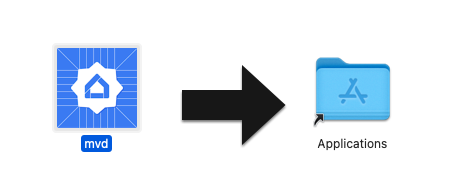
לאחר מכן לוחצים לחיצה כפולה על הקובץ dmg כדי לפתוח את חלון ההתקנה.
כדי להשלים את ההתקנה, בוחרים את הסמל mvd וגוררים אותו לתיקייה Applications:
בדיקת השימוש ביציאות
מודול הבקר ב-MVD משתמש ביציאת TCP 33000 כדי לבצע קריאות RPC למכשיר הווירטואלי. לכן, אם היציאה הזו כבר נמצאת בשימוש על ידי תהליך אחר במחשב, צריך לפנות אותה.
כדי לבדוק אם תהליך כלשהו משתמש ביציאה 33000:
Linux
sudo fuser -v 33000/tcpmacOS
lsof -i:33000אתם יכולים להפסיק כל תהליך שמשתמש ביציאת TCP 33000 באמצעות פקודה אחת:
Linux
sudo fuser -k 33000/tcpmacOS
lsof -ti:33000 | xargs killהפעלת MVD
Linux
ב-Linux, מריצים את MVD מתיקיית האפליקציות או מהטרמינל:
mvdmacOS
ב-macOS, משתמשים ב-Launchpad כדי לפתוח את MVD או מריצים את MVD מהטרמינל:
cd /Applicationsopen mvd.app
הגדרת המכשיר
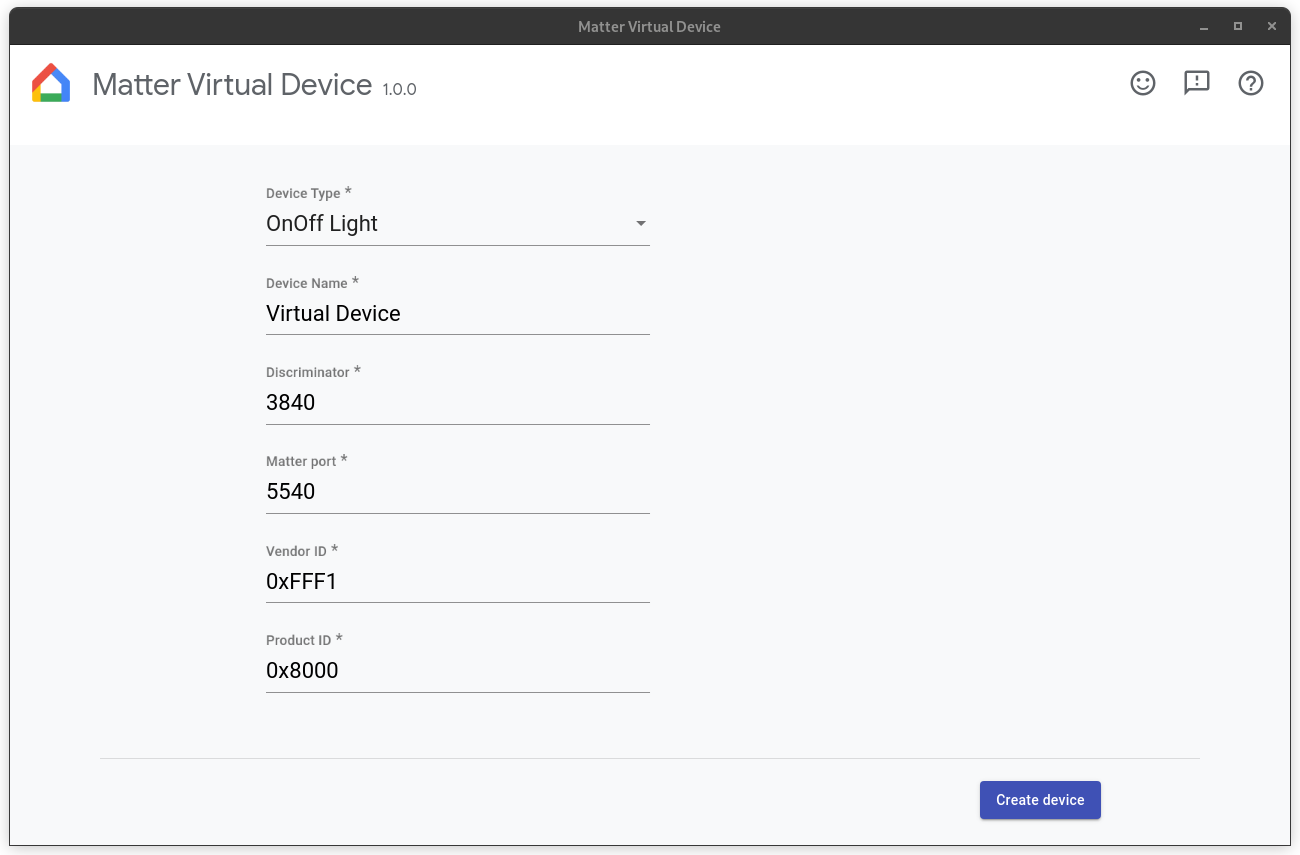
המסך הראשי מופיע בהפעלה, ומאפשר להגדיר מכשיר וירטואלי:
- סוג המכשיר: בוחרים את סוג המכשיר (לדוגמה, תאורה, מתג, חיישן וכו').
- שם המכשיר: נותנים למכשיר שם ידידותי למשתמש.
- מזהה: מספר של 12 ביט שמשמש להבחנה בין כמה מודעות של מכשירים שניתן להגדיר. (ברירת המחדל:
3840). - יציאת Matter: יציאה להפעלה ולתקשורת דרך רשתות IP.Matter כברירת מחדל, Matter משתמש ביציאת TCP/UDP 5540, אבל אפשר להגדיר את המכשיר הווירטואלי כך שישתמש ביציאה אחרת, כל עוד אף שירות אחר לא משתמש בה.
- מזהה ספק: אפשר להשתמש רק במזהה הספק לבדיקה
0xFFF1. - מזהה מוצר: אפשר להשתמש רק במזהי המוצרים לבדיקה
0x8000עד0x801F.
הגדרת חומת האש
Linux
אם במחשב פועלת חומת אש, צריך להשבית אותה או לאפשר חיבורי TCP/UDP נכנסים ביציאה Matter.
כדי לראות את הכללים הפעילים של חומת האש netfilter, מריצים את הפקודה:
sudo iptables -L -nאם משתמשים ב-`ufw`, אפשר להשבית אותו באמצעות:
sudo ufw disableואפשר להפעיל אותו מחדש באמצעות:
sudo ufw enablemacOS
כדי להגדיר או להשבית את חומת האש ב-macOS:
- עוברים לתפריט של אפל ובוחרים באפשרות הגדרות המערכת.
- ברשימה שבסרגל הצד, לוחצים על רשת.
- לוחצים על חומת אש.
- מעבירים את המתג של חומת האש למצב מושבת.
הפעלת המכשיר
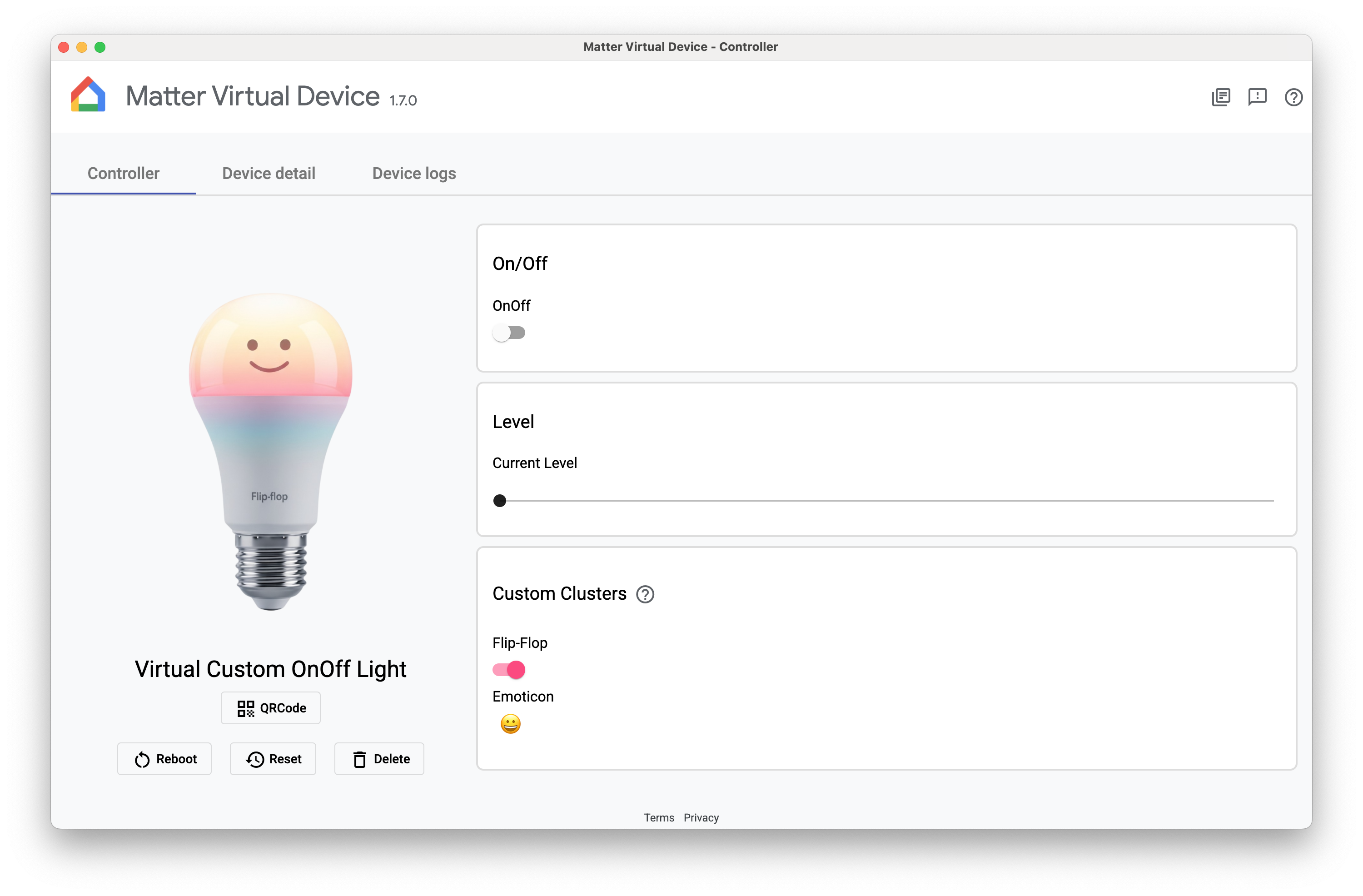
אחרי שמגדירים את המכשיר, לוחצים על Create device. אחרי שיוצרים את המכשיר, מופיע המסך Controller. בהתאם לסוג המכשיר שבחרתם, יכול להיות שיופיעו חלק מהאפשרויות הבאות:
- הפעלה/כיבוי: נפוץ ברוב המכשירים.
- רמה: לדוגמה, למנורה יכול להיות פס הזזה של רמה כדי לכוונן את הבהירות.
- צבע: לדוגמה, למנורה צבעונית יכול להיות אמצעי בקרה כזה.
- נוכחות: חיישן הנוכחות מציע את אמצעי הבקרה הזה, כדי לדמות מצב של נוכחות או היעדרות.
לכל המכשירים הווירטואליים יש את אמצעי הבקרה הבאים:
- QRCode: הצגת קוד ה-QR שמשמש להפעלה.
- הפעלה מחדש: הפעלה מחדש של המכשיר הווירטואלי. המכשיר מתנתק מהרשת לזמן קצר.
- איפוס: איפוס המכשיר הנוכחי להגדרות המקוריות ומחיקת כל המצבים, כולל הפעלה, מצב הפקדים הנוכחי וכו'
- Delete: מחיקת המכשיר וחזרה למסך Create device.
תכונות ספציפיות ליצרן
תכונות ספציפיות ליצרן (MS) נתמכות על ידי ממשקי ה-API של Home ל-Android ומספקות פונקציונליות נוספת מעבר לתכונות הרגילות ב-Matter. כדי לבדוק מכשיר עם תכונת MS, אפשר להשתמש ב-MVD כדי לבצע פעולות בתכונות בקטע Custom Clusters (אשכולות בהתאמה אישית) (ראו את התמונה למעלה).
חיבור המכשיר
אפשר להפעיל את המכשיר מיד אחרי שיוצרים אותו.
יש כמה דרישות מוקדמות להפעלת המכשיר:
צריך להיות לכם פרויקט ב-Google Home Developer Console. הפרויקט הזה צריך להכיל שילוב של Matter עם אותו שילוב של VID/PID שבו השתמשתם בהגדרת המכשיר הווירטואלי. פרטים נוספים זמינים במדריך ליצירת פרויקטים.
צריך מכשיר Google Nest Hub שתומך ב-Matter.
צריך טלפון Android עם Android בגרסה 8.1 ואילך, שמותקנת בו האפליקציה GHA.
טלפון Android צריך להיות מחובר לאותה רשת Wi-Fi שאליה מחוברת הרכזת.
המחשב המארח צריך להיות מחובר לרשת ה-Wi-Fi.
כדי להפעיל את המכשיר באמצעות GHA, לוחצים על QRCode כדי להציג את קוד ה-QR של המכשיר, ואז פועלים לפי ההוראות במאמר התאמת מכשיר Matter שמסביר איך להגדיר מכשיר Matter באמצעות GHA. אפשר גם להפעיל את המכשיר באמצעות Google Home Sample App for Matter.
Matterבמדריך שלנו מוסבר איך פועל תהליך ההפעלה של Matter.
שליטה במכשיר
אחרי שמפעילים מכשיר וירטואלי, אפשר לשלוט בו באמצעות אפליקציית Google Home או Google Assistant באמצעות פקודות קוליות. אתם יכולים:
- שולטים במכשיר באמצעות GHA או Assistant תוך כדי מעקב אחרי שינויים במצב של המכשיר הווירטואלי, או
- שולטים במכשיר באמצעות Sample App for Matter תוך מעקב אחרי שינויים בסטטוס של המכשיר הווירטואלי,או
- שליטה במצב המכשיר דרך MVD עצמו, תוך מעקב אחרי שינויי מצב ב-GHA או ב-Assistant.
בדיקה באמצעות המכשיר
כדי לבדוק את Assistant, מומלץ להשתמש בסימולטור של פקודות קוליות כמו תוסף Google Home ל-VS Code או פלאגין Google Home ל-Android Studio.
הצגת פרטי המכשיר
במסך פרטי המכשיר מוצג מידע מפורט על המכשיר:
- שם: השם הידידותי שניתן למכשיר.
- סוג המכשיר: סוג המכשיר שנבחר.
- ערך הדיסקרימינטור: ערך הדיסקרימינטור הנוכחי של המכשיר.
- מזהה הספק: מזהה הספק הנוכחי של המכשיר.
- מזהה המוצר: מזהה המוצר הנוכחי של המכשיר.
- יציאה בתקן RPC: היציאה בתקן RPC שדרכה המכשיר מתקשר עם בקרים (GUI).
- יציאת Matter: היציאה שבה המכשיר הנוכחי משתמש כדי לתקשר דרך רשת IP.
- קוד גישה: קוד האימות שמשמש להפעלת המכשיר דרך הרשת.
- Configuration Folder: התיקייה שבה המכשיר הווירטואלי שומר את ההגדרות.
- פרטי העמלה: מציג את המארגים שהמכשיר הצטרף אליהם ואת מזהה הצומת של המכשיר במארג.
צפייה בקובצי היומן במכשיר
אם הפעלתם את MVD מהטרמינל, פלט היומן יופיע ב-stdout.
אפשר גם לראות את קובצי יומן במכשיר בכרטיסייה קובצי יומן במכשיר.
עצירת המכשיר
כדי לעצור ולהשמיד את המכשיר, לוחצים על Delete.
סגירת האפליקציה
סגירת חלון הבקרה משמידה את המכשיר ומפסיקה את האפליקציה MVD. אם הפעלתם את האפליקציה מהטרמינל, אתם יכולים גם לסגור אותה על ידי הקלדת Ctrl-C בטרמינל.
עזרה
כדי לקבל עזרה לגבי MVD, לדווח על באג או לבקש תכונה חדשה, פנו לאיש הקשר שלכם בתמיכה של Google.
לחיצה על לחצן העזרה בפינה הימנית העליונה של החלון תעביר אתכם לדף הזה.
דיווח על באג
אם לדעתכם מצאתם פגם ב-MVD, אתם יכולים לדווח על באג בלחיצה על הכפתור Issue בפינה הימנית העליונה של החלון.
שליחת משוב
כדי לשלוח לנו את דעתכם על מה שאתם אוהבים ב-MVD או על איך אנחנו יכולים לשפר את חוויית השימוש שלכם בכלי, מלאו את טופס המשוב שלנו.
כדי לפתוח את הטופס, לוחצים על כפתור המשוב בפינה הימנית העליונה של החלון, או על הכפתור שבהמשך.
אתם יכולים גם לשלוח משוב באמצעות הסקר שמופיע בתחתית המסך כשאתם משתמשים ב-MVD.