Google va transférer l'association de comptes de maison connectée tiers pour qu'elle soit entièrement et indépendamment gérée dans l'application Google Home. Vous devrez peut-être mettre à jour votre intégration avant le 30 octobre 2026. Pour en savoir plus, consultez le guide de migration de l'association de comptes.
Google utilise la technologie IA pour traduire le contenu dans votre langue préférée. Les traductions générées par IA peuvent contenir des erreurs.
Tester et déboguer votre application
Restez organisé à l'aide des collections
Enregistrez et classez les contenus selon vos préférences.
Nous vous recommandons de créer votre application de traitement local en suivant les étapes décrites précédemment, puis de tester votre intégration de maison connectée dans votre propre environnement d'hébergement en procédant comme suit :
Dans votre propre environnement d'hébergement, diffusez la page HTML qui exécute votre application de traitement local. L'extrait de code suivant montre un exemple de fichier HTML statique qui exécute votre application de traitement local.
<html>
  <head>
    <!-- Local Home SDK -->
    <script src="//www.gstatic.com/eureka/smarthome/smarthome_sdk.js"></script>
    <!-- Local app under development -->
    <script src="local_execution.js"></script>
  </head>

</html>
Déboguer depuis Chrome Utilisez des points d'arrêt et des journaux pour résoudre les problèmes liés à votre intégration.
Modifiez et compilez votre code TypeScript, puis répétez ces étapes.
En répétant ce processus de compilation et de test, vous pouvez voir rapidement vos modifications en action pour vous aider à déboguer les problèmes liés à votre code.
Contrôle des appareils de test
Dans le Google Home Developer Console, vous devez spécifier l'URL de votre application Web, qui diffuse le code HTML chargé sur l'appareil Google Home ou Google Nest lors de l'exécution locale.
Pour tester le contrôle des appareils avec le traitement local, procédez comme suit :
Chrome
Sur la page Configuration de votre intégration cloud-to-cloud dans la Google Home Developer Console, faites défiler la page jusqu'à Exécution locale et activez le paramètre.
Sous URL de test > URL de test pour Chrome, spécifiez l'URL du serveur de développement qui diffuse le code HTML exécutant votre application de fulfillment locale.
Cliquez sur Enregistrer. La propagation des modifications de la console par Google peut prendre jusqu'à 30 minutes.
Redémarrez l'appareil Google Home ou Google Nest de test.
Envoyez une commande à votre appareil connecté. Par exemple, si votre appareil implémente le trait OnOff, vous pouvez dire "Hey Google, allume la lumière".
Node.js
Sur la page Configuration de la Google Home Developer Console, faites défiler la page jusqu'à Traitement local et activez le paramètre.
Sous Testing URLs > Testing URL for Node (URL de test > URL de test pour Node), spécifiez l'URL du serveur de développement qui diffuse le code JavaScript exécutant votre application de traitement local.
Cliquez sur Enregistrer. La propagation des modifications de la console par Google peut prendre jusqu'à 30 minutes.
Redémarrez l'appareil Google Home ou Google Nest de test.
Envoyez une commande à votre appareil connecté. Par exemple, si votre appareil implémente le trait OnOff, vous pouvez dire "Hey Google, allume la lumière".
Pour en savoir plus sur l'environnement d'exécution utilisé par votre appareil, consultez Appareils compatibles.
.
Déboguer depuis Chrome
Vous pouvez déboguer votre application de traitement local à l'aide des outils pour les développeurs Chrome.
Avant de pouvoir déboguer, assurez-vous que votre environnement est correctement configuré :
Vous avez défini votre URL de développement dans la console sur une URL accessible par l'appareil Google Home ou Google Nest (sur le réseau local ou via Internet).
Votre machine est connectée au même réseau local que l'appareil Google Home ou Google Nest que vous testez.
Votre réseau ne bloque pas les paquets entre les appareils.
Vous êtes connecté avec le même compte Google sur l'Google Home Developer Console et sur l'appareil Google Home ou Google Nest.
Dans le champ d'adresse de votre navigateur Chrome, lancez l'inspecteur Chrome en saisissant chrome://inspect#devices. Une liste d'appareils devrait s'afficher sur la page, et votre fichier HTML devrait figurer sous le nom de votre appareil Google Home ou Google Nest de test.
Cliquez sur le lien bleu "Inspecter" sous votre code HTML pour lancer les Outils pour les développeurs Chrome.
Passez à l'onglet Console.
La plate-forme Local Home affiche la version de votre application et celle du SDK Local Home dans le journal de la console. Si vous voyez le journal, cela signifie que Google a bien chargé votre application et qu'il peut s'y connecter.
Si ce n'est pas le cas, redémarrez votre appareil Google Home ou Google Nest.
Figure 1 : Application d'exécution locale dans chrome://inspect.
Déterminez l'adresse IP locale de votre appareil de test.
Dans le champ d'adresse de votre navigateur Chrome, lancez l'inspecteur Chrome en saisissant chrome://inspect#devices.
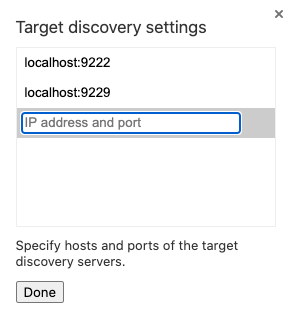
Sélectionnez Configurer pour ouvrir les paramètres de découverte de la cible.
Figure 2 : Paramètres de découverte de la cible dans chrome://inspect
Saisissez DEVICE_IP_ADDRESS:9222 dans la liste, puis cliquez sur OK.
Cliquez sur le lien bleu "Inspecter" sous votre script pour lancer les Outils pour les développeurs Chrome.
Passez à l'onglet Console.
La plate-forme Local Home affiche la version de votre application et celle du SDK Local Home dans le journal de la console. Si vous voyez le journal, cela signifie que Google a bien chargé votre application et peut s'y connecter.
Si ce n'est pas le cas, redémarrez votre appareil Google Home ou Google Nest.
Pour en savoir plus sur l'environnement d'exécution utilisé par votre appareil, consultez Appareils compatibles.
Conseils de débogage
Voici quelques points supplémentaires à prendre en compte lors du débogage :
N'associez pas plusieurs appareils Google Home ou Google Nest à votre compte de test sur le même réseau local. Vous ne pourrez pas contrôler l'appareil Google Home ou Google Nest ciblé par les commandes de traitement local.
Actualisez la page dans les Outils pour les développeurs Chrome pour actualiser le conteneur de votre application de traitement local avec le dernier code de votre URL de développement. Cela ne réinitialise pas la plate-forme Local Home, ce qui peut être nécessaire pour redéclencher les intents de la plate-forme (comme IDENTIFY) dans votre application de traitement local. Pour réinitialiser la plate-forme Local Home, redémarrez votre appareil Google Home ou Google Nest.
Vérifiez que votre application JavaScript se charge sans erreur. Pour ce faire, consultez la section "Console" de la page "Outils de développement". En cas de problème, un message de ce type s'affiche : "Uncaught TypeError: Cannot read property 'open' of null."
La valeur verificationId de la réponse IDENTIFY doit correspondre à l'une des valeurs otherDeviceIds de la réponse SYNC.
Pour le gestionnaire EXECUTE, assurez-vous que vos commandes HTTP, TCP ou UDP peuvent être reçues par votre appareil et qu'elles fonctionnent comme prévu.
Veillez à renvoyer un Promise à partir des gestionnaires.
Les erreurs générées par votre application de traitement en local s'afficheront dans les journaux d'erreurs de votre projet.
Préparer et lancer en production
Lorsque vous êtes prêt à lancer votre action pour la maison connectée, procédez comme suit :
Ouvrez un terminal. Dans le répertoire de votre projet, exécutez la commande npm run build.
Cette commande génère les bundles JavaScript suivants pour votre application dans le répertoire dist :
Sur la page Configuration de la Google Home Developer Console, faites défiler la page jusqu'à Traitement local et activez le paramètre.
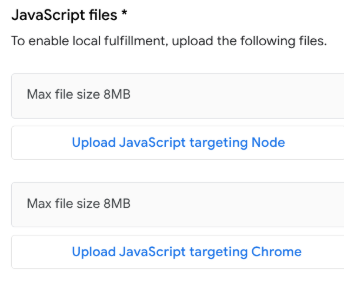
À l'aide des boutons Importer un fichier JavaScript, importez les fichiers de bundle que vous avez générés précédemment.
Figure 3 : Importez votre application JavaScript.
Veillez à importer les deux versions des fichiers de bundle (Node, Web) afin que votre action soit configurée pour fonctionner correctement dans tous les environnements d'exécution compatibles avec l'exécution locale.
Importez votre code JavaScript ciblant Node.js : importez le fichier bundle.js à partir du répertoire dist/node.
Importez votre code JavaScript ciblant Chrome (navigateur) : importez le fichier bundle.js à partir du répertoire dist/web.
Testez votre action sur un appareil avec Assistant Google intégré pour vérifier qu'elle se comporte comme prévu dans un environnement de production. Pour en savoir plus, consultez Tester et partager votre action pour la maison connectée.
Lorsque vous êtes satisfait du fonctionnement de votre action, envoyez-la à Google pour un déploiement en production en suivant les instructions de la section Lancer votre action pour la maison connectée. Cela inclut les étapes de test automatique et de demande de certification.
Sauf indication contraire, le contenu de cette page est régi par une licence Creative Commons Attribution 4.0, et les échantillons de code sont régis par une licence Apache 2.0. Pour en savoir plus, consultez les Règles du site Google Developers. Java est une marque déposée d'Oracle et/ou de ses sociétés affiliées.
Dernière mise à jour le 2024/11/26 (UTC).
[[["Facile à comprendre","easyToUnderstand","thumb-up"],["J'ai pu résoudre mon problème","solvedMyProblem","thumb-up"],["Autre","otherUp","thumb-up"]],[["Infos incorrectes","incorrectInformation","thumb-down"],["Infos/Exemples insuffisants","notEnoughInformationSamples","thumb-down"],["Trop compliqué","tooComplicated","thumb-down"],["Autre","otherDown","thumb-down"]],["Dernière mise à jour le 2024/11/26 (UTC)."],[],[]]