

Report State adalah fitur penting yang memungkinkan Action Google Home secara proaktif melaporkan status terbaru perangkat pengguna kembali ke Google Home Graph, bukan menunggu intent QUERY.
Report State melaporkan status perangkat pengguna ke Google
dengan agentUserId yang ditentukan yang terkait dengannya (dikirim dalam permintaan
SYNC asli). Saat Google Assistant ingin melakukan tindakan
yang memerlukan pemahaman tentang status perangkat saat ini, dapat mencari
informasi status di Home Graph, bukan
mengeluarkan intent QUERY ke berbagai cloud pihak ketiga sebelum mengeluarkan
intent EXECUTE.
Tanpa Report State, jika ada lampu dari beberapa penyedia di
ruang keluarga, perintah Ok Google, terangkan ruang keluarga saya memerlukan
penyelesaian beberapa intent QUERY yang dikirim ke beberapa cloud, bukan
sekadar mencari nilai kecerahan saat ini berdasarkan apa yang telah
dilaporkan sebelumnya. Untuk memberikan pengalaman pengguna terbaik,
Assistant harus memiliki status perangkat saat ini,
tanpa memerlukan perjalanan bolak-balik ke perangkat.
Setelah SYNC awal untuk perangkat, platform akan mengirimkan intent QUERY
yang mengumpulkan status perangkat untuk mengisi Home Graph.
Setelah itu, Home Graph hanya menyimpan status yang
dikirim dengan Report State.
Saat memanggil Report State, pastikan untuk memberikan data status lengkap untuk karakteristik tertentu. Home Graph memperbarui status per karakteristik dan menimpa semua data untuk karakteristik tersebut saat panggilan Report State dilakukan. Misalnya, jika Anda melaporkan
status untuk karakteristik StartStop, payload
harus menyertakan nilai untuk isRunning dan isPaused.
Mulai
Untuk menerapkan Report State, ikuti langkah-langkah berikut:
Mengaktifkan Google HomeGraph API
-
Di Google Cloud Console, buka halaman HomeGraph API.
Buka halaman HomeGraph API - Pilih project yang cocok dengan project ID smart home Anda.
- Klik ENABLE.
Membuat Kunci Akun Layanan
Ikuti petunjuk berikut untuk membuat kunci akun layanan dari Google Cloud Console:
-
Di Google Cloud Console, buka halaman Service accounts.
Buka halaman Service Accounts.Anda mungkin perlu memilih project sebelum diarahkan ke halaman Service Accounts.
Klik Create service account.
Di kolom Nama akun layanan, masukkan nama.
Di kolom Service account ID, masukkan ID.
Di kolom Deskripsi akun layanan, masukkan sebuah deskripsi.
Klik Buat dan lanjutkan.
Dari dropdown Role, pilih Service Accounts > Service Account OpenID Connect Identity Token Creator.
Klik Lanjutkan.
Klik Selesai.
Pilih akun layanan yang baru saja Anda buat dari daftar akun layanan, lalu pilih Manage keys dari menu Actions.
Pilih Add key > Create new key.
Untuk Key type, pilih opsi JSON.
Klik Buat. File JSON yang berisi kunci Anda akan didownload ke komputer.
Memanggil API
Pilih opsi dari tab di bawah:
HTTP
Home Graph menyediakan endpoint HTTP
- Gunakan file JSON akun layanan yang didownload untuk membuat Token Web JSON (JWT). Untuk mengetahui informasi selengkapnya, lihat Melakukan Autentikasi Menggunakan Akun Layanan.
- Dapatkan token akses OAuth 2.0 dengan cakupan
https://www.googleapis.com/auth/homegraphmenggunakan oauth2l: - Buat permintaan JSON dengan
agentUserId. Berikut adalah contoh permintaan JSON untuk Status Laporan dan Notifikasi: - Gabungkan JSON Status Laporan dan Notifikasi serta token dalam permintaan POST HTTP
Anda ke endpoint Google Home Graph. Berikut adalah contoh cara membuat permintaan di command line menggunakan
curl, sebagai pengujian:
oauth2l fetch --credentials service-account.json \
  --scope https://www.googleapis.com/auth/homegraph
{
  "requestId": "123ABC",
  "agentUserId": "user-123",
  "payload": {
    "devices": {
      "states": {
        "light-123": {
          "on": true
        }
      }
    }
  }
}
curl -X POST -H "Authorization: Bearer ACCESS_TOKEN" \
  -H "Content-Type: application/json" \
  -d @request-body.json \
  "https://homegraph.googleapis.com/v1/devices:reportStateAndNotification"
gRPC
Home Graph menyediakan endpoint gRPC
- Dapatkan definisi layanan buffering protokol untuk Home Graph API.
- Ikuti dokumentasi developer gRPC untuk membuat stub klien untuk salah satu bahasa yang didukung.
- Panggil metode ReportStateAndNotification.
Node.js
Klien Node.js Google API menyediakan binding untuk Home Graph API.
- Lakukan inisialisasi layanan
google.homegraphmenggunakan Kredensial Default Aplikasi. - Panggil metode
reportStateAndNotificationdengan ReportStateAndNotificationRequest. Fungsi ini menampilkanPromisedengan ReportStateAndNotificationResponse.
const homegraphClient = homegraph({
  version: 'v1',
  auth: new GoogleAuth({
    scopes: 'https://www.googleapis.com/auth/homegraph'
  })
});

const res = await homegraphClient.devices.reportStateAndNotification({
  requestBody: {
    agentUserId: 'PLACEHOLDER-USER-ID',
    requestId: 'PLACEHOLDER-REQUEST-ID',
    payload: {
      devices: {
        states: {
          "PLACEHOLDER-DEVICE-ID": {
            on: true
          }
        }
      }
    }
  }
});
Java
Library Klien HomeGraph API untuk Java menyediakan binding untuk Home Graph API.
- Lakukan inisialisasi
HomeGraphApiServicemenggunakan Kredensial Default Aplikasi. - Panggil metode
reportStateAndNotificationdenganReportStateAndNotificationRequest. Metode ini menampilkanReportStateAndNotificationResponse.
  // Get Application Default credentials.
  GoogleCredentials credentials =
      GoogleCredentials.getApplicationDefault()
          .createScoped(List.of("https://www.googleapis.com/auth/homegraph"));

  // Create Home Graph service client.
  HomeGraphService homegraphService =
      new HomeGraphService.Builder(
              GoogleNetHttpTransport.newTrustedTransport(),
              GsonFactory.getDefaultInstance(),
              new HttpCredentialsAdapter(credentials))
          .setApplicationName("HomeGraphExample/1.0")
          .build();

  // Build device state payload.
  Map<?, ?> states = Map.of("on", true);

  // Report device state.
  ReportStateAndNotificationRequest request =
      new ReportStateAndNotificationRequest()
          .setRequestId("PLACEHOLDER-REQUEST-ID")
          .setAgentUserId("PLACEHOLDER-USER-ID")
          .setPayload(
              new StateAndNotificationPayload()
                  .setDevices(
                      new ReportStateAndNotificationDevice()
                          .setStates(Map.of("PLACEHOLDER-DEVICE-ID", states))));
  homegraphService.devices().reportStateAndNotification(request).execute();
}
Negara Bagian Laporan Pengujian
Agar integrasi Cloud-to-cloud Anda siap untuk disertifikasi, penting untuk menguji Report State.
Untuk melakukannya, sebaiknya gunakan alat Home Graph Viewer, yang merupakan aplikasi web mandiri yang tidak memerlukan download atau deployment.
Dasbor Report State masih tersedia, tetapi tidak digunakan lagi dan tidak didukung lagi.
Dasbor Status Laporan
Prasyarat
Sebelum dapat menguji integrasi Cloud-to-cloud, Anda memerlukan
Kunci Akun Layanan dan agentUserId. Jika Anda sudah memiliki
Kunci Akun Layanan dan agentUserId, lihat Men-deploy
Dasbor Report State.
Cara mengambil agentUserId Anda
Ikuti langkah-langkah berikut untuk mengambil agentUserId Anda:
- Buka alat OAuth Playground.
- Klik ikon roda gigi di pojok kanan atas untuk membuka dialog OAuth 2.0 configuration.
- Di kolom OAuth endpoints, pilih Custom.
- Tentukan parameter penautan akun berikut, menggunakan nilai yang Anda tetapkan di
konsol Actions saat membuat project smart home. Klik Tutup untuk menyimpan perubahan Anda.
- Endpoint otorisasi: Tetapkan parameter ini ke URL Otorisasi di konsol.
- Token endpoint: Tetapkan parameter ini ke Token URL di konsol.
- OAuth client ID: Tetapkan parameter ini ke nilai yang sama seperti di konsol.
- OAuth client secret: Tetapkan rahasia klien ini ke nilai yang sama seperti di konsol.
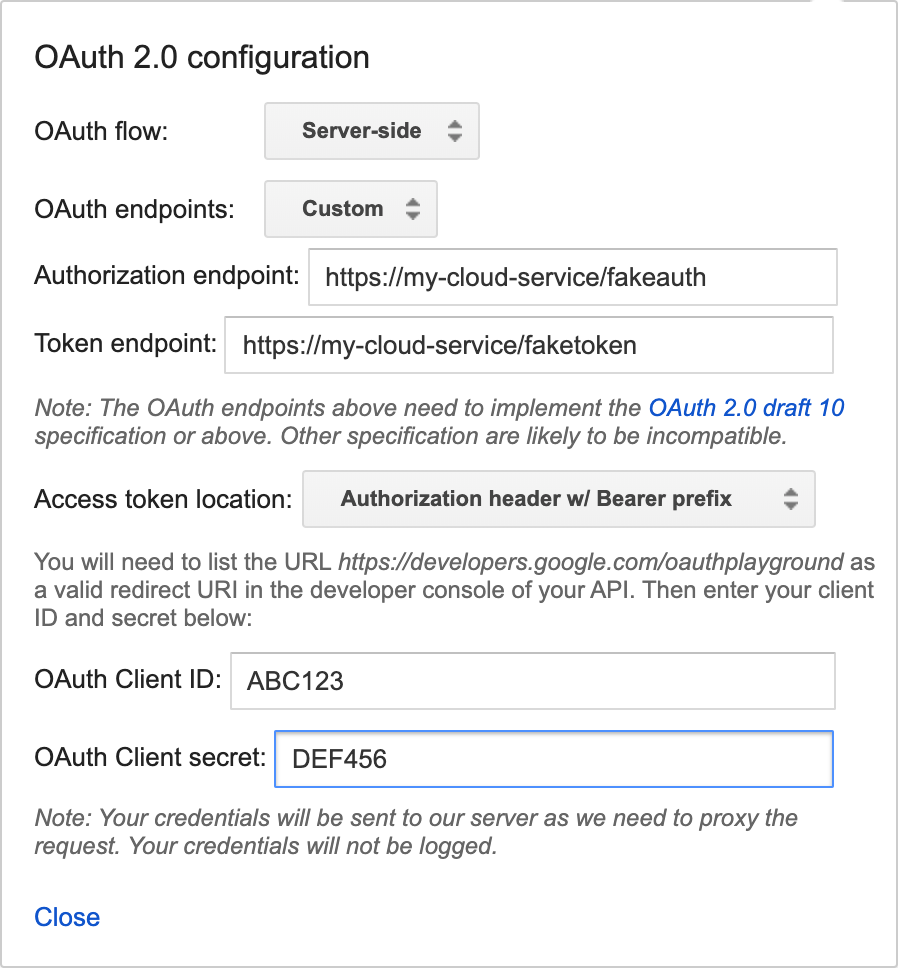
Gambar 1: Menetapkan konfigurasi OAuth 2.0. - Luaskan Step 1 - Select & authorize APIs. Di kolom teks yang bertuliskan "Input your own scopes", masukkan "devices" dan klik Authorize APIs.
- Jika langkah sebelumnya berhasil, Anda akan dialihkan ke endpoint OAuth. Login menggunakan akun pengguna yang ingin Anda uji. Setelah berhasil login, Anda akan dialihkan kembali ke OAuth Playground dengan Langkah 2 yang diperluas dan diisi dengan kode otorisasi yang dibuat untuk Anda.
- Klik Exchange authorized code for tokens untuk mendapatkan token refresh dan token akses.
- Di Langkah 3 - Konfigurasi permintaan ke API, ikuti langkah-langkah berikut:
- Tetapkan HTTP Method ke POST.
- Tetapkan URI permintaan ke URL fulfillment Anda.
Klik Enter request body dan tambahkan contoh input ini:
{ "requestId": "ff36a3cc-ec34-11e6-b1a0-64510650abcf", "inputs": [{ "intent": "action.devices.SYNC" }] }- Klik Send the request.
- Temukan nilai kolom "agentUserId" dalam respons.
Men-deploy dasbor Report State
Setelah Anda memiliki Kunci Akun Layanan dan ID Pengguna Agen untuk project Anda,
download dan deploy versi terbaru dari
Dasbor
Report State.
Setelah mendownload versi terbaru, ikuti petunjuk dari
file README.MD yang disertakan.
Setelah men-deploy dasbor Report State, akses dasbor dari URL berikut (ganti your_project_id dengan project ID Anda):
http://<your-project-id>.appspot.com
Di dasbor, lakukan tindakan berikut:
- Pilih File Kunci Akun Anda
- Menambahkan agentUserId Anda
Kemudian, klik List.
Semua perangkat Anda tercantum. Setelah daftar diisi, Anda dapat menggunakan tombol Refresh untuk memperbarui status perangkat. Jika ada perubahan status perangkat, baris akan ditandai dengan warna hijau.
Perbedaan Status Laporan
Akurasi status laporan berbasis kueri mengukur seberapa baik status laporan terbaru untuk perangkat cocok dengan status perangkat saat pengguna mengkuerinya. Nilai ini diperkirakan sebesar 99,5%. Untuk mengetahui detail selengkapnya tentang status Akurasi Status Laporan project Anda saat ini, lihat Kesehatan Perangkat - Akurasi status. Anda juga dapat melihat detail Log Perbedaan Status Laporan dari Logs Explorer.
Berikut adalah contoh Log Perbedaan Status Laporan:
{
  "insertId": "abcdefgh",
  "jsonPayload": {
    "reportStateLog": {
      "result": "INACCURATE",
      "detailedAccuracyResult": "DETAILED_ACCURACY_RESULT_INACCURATE",
      "isOffline": false,
      "queriedTime": "2026-01-17T03:22:01.732938Z",
      "reportedTime": "2024-11-30T15:24:34.052751Z",
      "agentId": "google-smart-home-agent-id-example",
      "requestId": "84920571364829501736",
      "queryReportStateDifferences": {
        "queryState": "on_off \t {\n  on: true\n}\n",
        "reportState": "on_off \t {\n  on: false\n}\n"
      },
      "traitName": "TRAIT_ON_OFF",
      "snapshotTime": "2026-01-17T03:22:01.732938Z",
      "isMissingField": false,
      "deviceType": "action.devices.types.OUTLET",
      "stateName": "on",
      "deviceId": "sample-device-id",
      "accuracy": "INACCURATE"
    }
  },
  "resource": {
    "type": "assistant_action_project",
    "labels": {
      "project_id": "google-smart-home-agent-id-example"
    }
  },
  "timestamp": "2026-01-17T07:16:13.712708257Z",
  "severity": "ERROR",
  "logName": "projects/google-smart-home-agent-id-example/logs/assistant_smarthome%2Fassistant_smarthome_logs",
  "receiveTimestamp": "2026-01-17T07:16:13.712708257Z"
}
Definisi kolom Log Perbedaan Status Laporan
| Nama Kolom | Definisi |
|---|---|
detailedAccuracyResult |
Ringkasan diagnostik yang menjelaskan perbedaan spesifik antara payload Report State dan respons intent QUERY. |
queriedTime |
Stempel waktu yang tepat saat Google menerima respons QUERY dari penyedia fulfillment. |
reportedTime |
Stempel waktu yang tepat saat notifikasi Laporkan Status berhasil diterima oleh Google. |
agentId |
ID unik untuk project Anda (biasanya Project ID di Google Home Developer Console). |
requestId |
ID korelasi unik yang terkait dengan respons intent QUERY tertentu. |
queryReportStateDifferences |
Objek atau daftar yang menandai atribut status perangkat tertentu yang berbeda antara respons QUERY dan data Report State. |
Respons Error
Anda mungkin menerima salah satu respons error berikut saat memanggil Report State. Respons ini diberikan dalam bentuk kode status HTTP.
400 Bad Request (400 Permintaan Tidak Valid)
Server tidak dapat memproses permintaan yang dikirim oleh klien karena
sintaksis yang tidak valid. Penyebab umum mencakup JSON yang salah format atau penggunaan null,
bukan "" untuk nilai string.
404 Tidak Ditemukan
Resource yang diminta tidak dapat ditemukan, tetapi mungkin tersedia pada masa mendatang.
Biasanya, ini berarti kami tidak dapat menemukan perangkat yang diminta. Hal ini juga dapat berarti
bahwa akun pengguna tidak ditautkan dengan Google atau kami menerima
agentUserId yang tidak valid. Pastikan agentUserId cocok dengan nilai yang diberikan dalam respons
SYNC, dan Anda menangani intent
DISCONNECT dengan benar.
Jika panggilan ReportState gagal dengan error 404 NOT_FOUND, hal ini menunjukkan ketidakcocokan sinkronisasi antara cloud Anda dan Home Graph.
Hal ini dapat terjadi jika perangkat dihapus dari Home Graph, atau jika
pengguna membatalkan tautan akunnya.
Untuk menangani error 404 dari Report State, gunakan prosedur berikut:
- Periksa status akun pengguna: Panggil
devices.syncuntukagentUserIdyang menampilkan error 404. Tindakan ini membantu menentukan apakah error terjadi untuk seluruh akun pengguna atau perangkat tertentu.- Jika
SYNCmenampilkan error 404, akun pengguna tidak lagi ditautkan dengan Google. Berhenti mengirim Report State dan Request Sync untuk perangkat pengguna ini. - Jika
SYNCmenampilkan 200 OK, akun pengguna masih ditautkan, yang berarti error 404 bersifat spesifik per perangkat.
- Jika
- Rekonsiliasi daftar perangkat: Jika
SYNCmenampilkan 200 OK, Anda perlu mengidentifikasi perangkat mana yang tidak lagi dikenali oleh Google. Sebaiknya Anda membandingkan daftar perangkat yang dimiliki Google untuk pengguna dengan database perangkat Anda, dan mengidentifikasi perangkat di sistem Anda yang tidak ada dalam daftar Google. Jika perangkat harus disinkronkan ke Google, tetapi belum dibagikan ke Google, gunakanSYNCuntuk memastikan perangkat disinkronkan dengan Google. Jika perangkat harus dibatalkan tautannya dari Google, hentikan pelaporan status untuk perangkat tertentu tersebut dan lanjutkan pelaporan untuk perangkat valid lainnya di bagianagentUserIdtersebut.
Pelaporan status online dan offline
Saat perangkat offline, Anda harus melaporkan <code{"online": code="" dir="ltr" false}<="" translate="no"> ke Status Laporan dalam waktu lima menit setelah perilaku perangkat. Sebaliknya, saat perangkat kembali ke status online, Anda harus melaporkan <code{"online": code="" dir="ltr" translate="no" true}<=""> ke Laporkan Status dalam waktu lima menit setelah perilaku perangkat. Setiap kali perangkat kembali online, partner harus melaporkan semua status perangkat saat ini menggunakanreportStateAndNotification API.
Contoh ini menunjukkan bahwa jenis perangkat light sedang online, dan melaporkan
semua status perangkat saat ini.
"requestId": "test-request-id",
  "agentUserId": "agent-user-1",
    "payload":{
      "devices": {
        "states": {
          "device-id-1": {
            "brightness": 65,
            "on": true,
            "online": true
          }
          "notifications": {},
        }
      }
    }