

Report State היא תכונה חשובה שמאפשרת לפעולת Google Home לדווח באופן יזום על הסטטוס העדכני של מכשיר המשתמש בחזרה אל Google Home Graph, במקום להמתין ל-intent של QUERY.
Report State מדווח ל-Google על המצבים של מכשירי המשתמשים עם ה-agentUserId שצוין ומשויך אליהם (נשלח בבקשת ה-SYNC המקורית). כש-Google Assistant רוצה לבצע פעולה שדורשת הבנה של המצב הנוכחי של המכשיר, היא יכולה פשוט לחפש את פרטי המצב ב-Home Graph במקום להנפיק Intent מסוג QUERY לעננים שונים של צדדים שלישיים לפני הנפקת ה-Intent מסוג EXECUTE.
בלי Report State, אם יש בסלון נורות של כמה ספקים, כדי לבצע את הפקודה Ok Google, brighten my living room צריך לפתור כמה כוונות של QUERY שנשלחו לכמה עננים, במקום פשוט לחפש את ערכי הבהירות הנוכחיים על סמך מה שדווח בעבר. כדי לספק את חוויית המשתמש הטובה ביותר,
Assistant צריך לקבל את המצב הנוכחי של המכשיר,
בלי לדרוש תקשורת דו-כיוונית עם המכשיר.
אחרי SYNC הראשוני של מכשיר, הפלטפורמה שולחת Intent מסוג QUERY שאוסף את מצב המכשיר כדי לאכלס את Home Graph.
אחרי הנקודה הזו, Home Graph מאחסן רק את המצב שנשלח עם Report State.
כשמפעילים את Report State, חשוב לספק נתוני מצב מלאים לתכונה נתונה. Home Graph מעדכן את המצבים על בסיס כל תכונה בנפרד, ומחליף את כל הנתונים של התכונה הזו כשמתבצעת קריאה ל-Report State. לדוגמה, אם אתם מדווחים על מצב של התכונה StartStop, המטען הייעודי (payload) צריך לכלול ערכים גם ל-isRunning וגם ל-isPaused.
שנתחיל?
כדי להטמיע את Report State, פועלים לפי השלבים הבאים:
הפעלת Google HomeGraph API
-
ב-Google Cloud Console, נכנסים לדף HomeGraph API.
כניסה לדף HomeGraph API - בוחרים את הפרויקט שתואם למזהה הפרויקט ב-smart home.
- לוחצים על הפעלה.
יצירת מפתח לחשבון שירות
כדי ליצור מפתח לחשבון שירות מ-Google Cloud Console:
-
ב-Google Cloud Console, נכנסים לדף Service accounts.
נכנסים לדף Service Accounts.יכול להיות שתצטרכו לבחור פרויקט לפני שתועברו לדף Service Accounts.
לוחצים על Create service account.
כותבים שם בשדה Service account name.
כותבים מזהה בשדה Service account ID.
כותבים תיאור בשדה Service account description.
לוחצים על יצירה והמשך.
בתפריט הנפתח Role, בוחרים באפשרות Service Accounts > Service Account OpenID Connect Identity Token Creator.
לוחצים על המשך.
לוחצים על סיום.
בוחרים את חשבון השירות שיצרתם מרשימת חשבונות השירות ולוחצים על Manage keys בתפריט Actions.
לוחצים על Add key ואז על Create new key.
ב-Key type, בוחרים באפשרות JSON.
לוחצים על יצירה. קובץ JSON שמכיל את המפתח יורד למחשב.
שליחת קריאה ל-API
בוחרים אפשרות מהכרטיסיות הבאות:
HTTP
Home Graph מספק נקודת קצה (endpoint) של HTTP
- משתמשים בקובץ ה-JSON של חשבון השירות שהורדתם כדי ליצור אסימון JWT (JSON Web Token). מידע נוסף זמין במאמר אימות באמצעות חשבון שירות.
- מקבלים אסימון גישה מסוג OAuth 2.0 עם ההיקף
https://www.googleapis.com/auth/homegraphבאמצעות oauth2l: - יוצרים את בקשת ה-JSON עם
agentUserId. הנה דוגמה לבקשת JSON לדיווח על מצב והתראה: - משלבים את קובץ ה-JSON של מצב הדיווח וההתראה ואת האסימון בבקשת ה-HTTP POST לנקודת הקצה של Google Home Graph. כדי לבדוק את הבקשה, אפשר לשלוח אותה משורת הפקודה באמצעות
curl, כמו בדוגמה הבאה:
oauth2l fetch --credentials service-account.json \
  --scope https://www.googleapis.com/auth/homegraph
{
  "requestId": "123ABC",
  "agentUserId": "user-123",
  "payload": {
    "devices": {
      "states": {
        "light-123": {
          "on": true
        }
      }
    }
  }
}
curl -X POST -H "Authorization: Bearer ACCESS_TOKEN" \
  -H "Content-Type: application/json" \
  -d @request-body.json \
  "https://homegraph.googleapis.com/v1/devices:reportStateAndNotification"
gRPC
Home Graph מספק נקודת קצה (endpoint) של gRPC
- מורידים את הגדרת השירות של מאגרי האחסון לפרוטוקולים ל-Home Graph API.
- פועלים לפי ההוראות בתיעוד למפתחים של gRPC כדי ליצור קטעי קוד חלופי (stub) של לקוח באחת מהשפות הנתמכות.
- מפעילים את ה-method ReportStateAndNotification.
Node.js
לקוח Google APIs Node.js מספק קישורים ל-API של Home Graph.
- מפעילים את השירות
google.homegraphבאמצעות Application Default Credentials. - מפעילים את ה-method
reportStateAndNotificationעם ReportStateAndNotificationRequest. היא מחזירהPromiseעם ReportStateAndNotificationResponse.
const homegraphClient = homegraph({
  version: 'v1',
  auth: new GoogleAuth({
    scopes: 'https://www.googleapis.com/auth/homegraph'
  })
});

const res = await homegraphClient.devices.reportStateAndNotification({
  requestBody: {
    agentUserId: 'PLACEHOLDER-USER-ID',
    requestId: 'PLACEHOLDER-REQUEST-ID',
    payload: {
      devices: {
        states: {
          "PLACEHOLDER-DEVICE-ID": {
            on: true
          }
        }
      }
    }
  }
});
Java
ספריית הלקוח של HomeGraph API ל-Java מספקת קישורים ל-Home Graph API.
- מפעילים את
HomeGraphApiServiceבאמצעות Application Default Credentials. - מפעילים את ה-method
reportStateAndNotificationעםReportStateAndNotificationRequest. היא מחזירהReportStateAndNotificationResponse.
  // Get Application Default credentials.
  GoogleCredentials credentials =
      GoogleCredentials.getApplicationDefault()
          .createScoped(List.of("https://www.googleapis.com/auth/homegraph"));

  // Create Home Graph service client.
  HomeGraphService homegraphService =
      new HomeGraphService.Builder(
              GoogleNetHttpTransport.newTrustedTransport(),
              GsonFactory.getDefaultInstance(),
              new HttpCredentialsAdapter(credentials))
          .setApplicationName("HomeGraphExample/1.0")
          .build();

  // Build device state payload.
  Map<?, ?> states = Map.of("on", true);

  // Report device state.
  ReportStateAndNotificationRequest request =
      new ReportStateAndNotificationRequest()
          .setRequestId("PLACEHOLDER-REQUEST-ID")
          .setAgentUserId("PLACEHOLDER-USER-ID")
          .setPayload(
              new StateAndNotificationPayload()
                  .setDevices(
                      new ReportStateAndNotificationDevice()
                          .setStates(Map.of("PLACEHOLDER-DEVICE-ID", states))));
  homegraphService.devices().reportStateAndNotification(request).execute();
}
סטטוס דוח הבדיקה
כדי להכין את השילוב של Cloud-to-cloud לאישור, חשוב לבדוק את Report State.
כדי לעשות את זה, מומלץ להשתמש בכלי Home Graph Viewer, שהוא אפליקציית אינטרנט עצמאית שלא צריך להוריד או לפרוס.
מרכז הבקרה של Report State עדיין זמין, אבל הוא הוצא משימוש ואין לו יותר תמיכה.
דיווח על לוח הבקרה של סטטוס שירותי Google
דרישות מוקדמות
כדי לבדוק את השילוב של Cloud-to-cloud, צריך את מפתח חשבון השירות ואת agentUserId. אם כבר יש לכם מפתח לחשבון השירות ו-agentUserId, עיינו בקטע פריסת מרכז הבקרה של Report State.
איך לאחזר את ה-agentUserId
כדי לאחזר את agentUserId:
- פותחים את הכלי OAuth Playground.
- לוחצים על סמל גלגל השיניים בפינה הימנית העליונה כדי לפתוח את תיבת הדו-שיח OAuth 2.0 configuration.
- בשדה OAuth endpoints, בוחרים באפשרות Custom.
- מציינים את הפרמטרים הבאים לקישור החשבון, באמצעות הערכים שהגדרתם ב-קונסולה ל-Actions כשיצרתם את הפרויקט לבית החכם. לחץ על סגור כדי לשמור את השינויים.
- נקודת קצה להרשאה: מגדירים את הפרמטר הזה לכתובת ה-URL להרשאה במסוף.
- נקודת קצה של טוקן: מגדירים את הפרמטר הזה לכתובת ה-URL של הטוקן במסוף.
- מזהה לקוח OAuth: מגדירים את הפרמטר הזה לאותו ערך כמו במסוף.
- סוד לקוח OAuth: מגדירים את הפרמטר הזה לאותו ערך כמו במסוף.
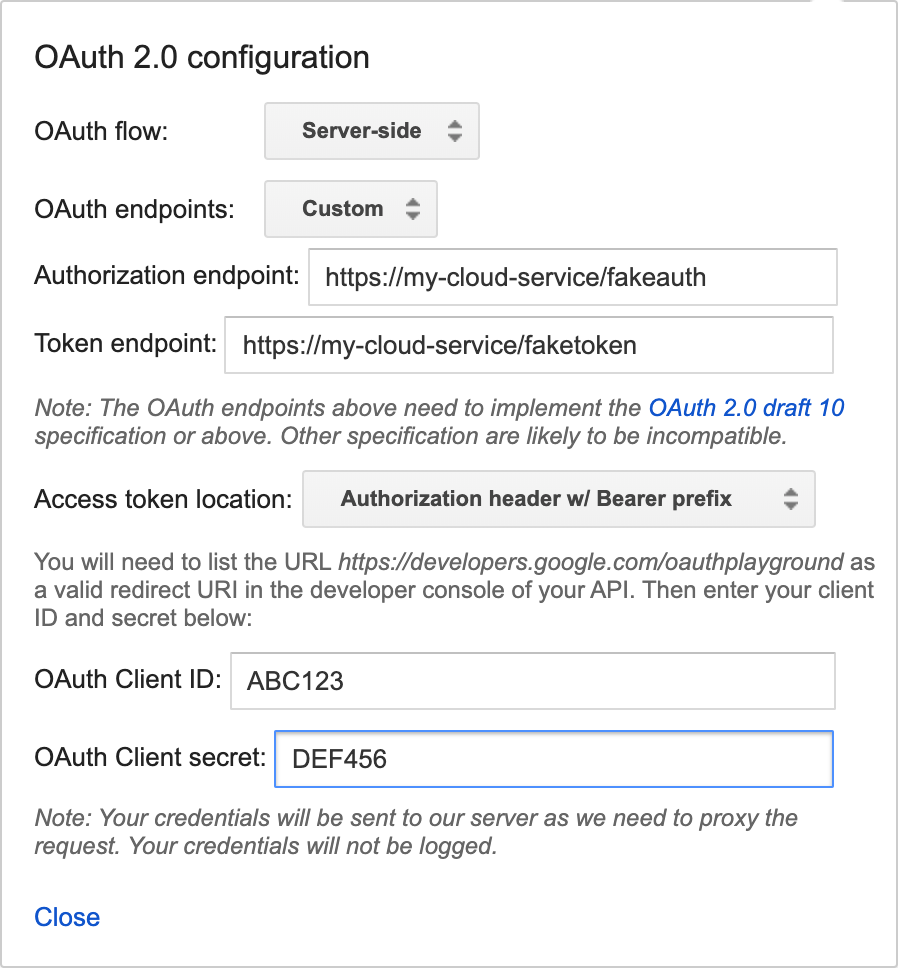
איור 1: הגדרת OAuth 2.0. - מרחיבים את Step 1 - Select & authorize APIs. בשדה הטקסט "Input your own scopes", מזינים "devices" ולוחצים על Authorize APIs.
- אם השלב הקודם בוצע בהצלחה, תופנו לנקודת הקצה של OAuth. מתחברים באמצעות חשבון המשתמש שרוצים לבדוק. אחרי שתתחברו בהצלחה, תועברו בחזרה אל OAuth Playground, שבו שלב 2 יורחב וימולא בקוד הרשאה שנוצר בשבילכם.
- לוחצים על Exchange authorized code for tokens כדי לקבל טוקן רענון וטוקן גישה.
- בקטע Step 3 - Configure request to API (שלב 3 – הגדרת בקשה ל-API), פועלים לפי השלבים הבאים:
- מגדירים את HTTP Method (שיטת HTTP) ל-POST.
- מגדירים את Request URI לכתובת ה-URL של מילוי הבקשה.
לוחצים על Enter request body ומוסיפים את הקלט לדוגמה הבא:
{ "requestId": "ff36a3cc-ec34-11e6-b1a0-64510650abcf", "inputs": [{ "intent": "action.devices.SYNC" }] }- לוחצים על שליחת הבקשה.
- מוצאים את הערך של השדה agentUserId בתגובה.
פריסת מרכז הבקרה של Report State
אחרי שיש לכם את מפתח חשבון השירות ואת מזהה המשתמש של הסוכן בפרויקט, אתם יכולים להוריד ולפרוס את הגרסה העדכנית מלוח הבקרה של Report State.
אחרי שמורידים את הגרסה העדכנית, פועלים לפי ההוראות בקובץ README.MD המצורף.
אחרי שפורסים את לוח הבקרה של Report State, נכנסים אליו דרך כתובת ה-URL הבאה (מחליפים את your_project_id במזהה הפרויקט):
http://<your-project-id>.appspot.com
במרכז הבקרה, מבצעים את הפעולות הבאות:
- בחירת קובץ מפתח החשבון
- הוספת agentUserId
אחר כך לוחצים על רשימה.
כל המכשירים שלכם מופיעים ברשימה. אחרי שהרשימה תאוכלס, תוכלו להשתמש בלחצן Refresh כדי לעדכן את מצבי המכשירים. אם יש שינוי במצב המכשיר, השורה מודגשת בירוק.
דיווח על אי-התאמה בסטטוס
המדד "דיוק מצב הדוח שמבוסס על שאילתות" בודק עד כמה מצב הדוח האחרון של המכשיר תואם לסטטוס של המכשיר כשמשתמש שולח שאילתה לגביו. הערך הזה אמור להיות 99.5%. לפרטים נוספים על הסטטוס הנוכחי של Report State Accuracy בפרויקט, ראו תקינות המכשיר – דיוק המצב. אפשר גם לראות את הפרטים של Report State Discrepancy Log ב-Logs Explorer.
דוגמה ליומן פערים במצב הדיווח:
{
  "insertId": "abcdefgh",
  "jsonPayload": {
    "reportStateLog": {
      "result": "INACCURATE",
      "detailedAccuracyResult": "DETAILED_ACCURACY_RESULT_INACCURATE",
      "isOffline": false,
      "queriedTime": "2026-01-17T03:22:01.732938Z",
      "reportedTime": "2024-11-30T15:24:34.052751Z",
      "agentId": "google-smart-home-agent-id-example",
      "requestId": "84920571364829501736",
      "queryReportStateDifferences": {
        "queryState": "on_off \t {\n  on: true\n}\n",
        "reportState": "on_off \t {\n  on: false\n}\n"
      },
      "traitName": "TRAIT_ON_OFF",
      "snapshotTime": "2026-01-17T03:22:01.732938Z",
      "isMissingField": false,
      "deviceType": "action.devices.types.OUTLET",
      "stateName": "on",
      "deviceId": "sample-device-id",
      "accuracy": "INACCURATE"
    }
  },
  "resource": {
    "type": "assistant_action_project",
    "labels": {
      "project_id": "google-smart-home-agent-id-example"
    }
  },
  "timestamp": "2026-01-17T07:16:13.712708257Z",
  "severity": "ERROR",
  "logName": "projects/google-smart-home-agent-id-example/logs/assistant_smarthome%2Fassistant_smarthome_logs",
  "receiveTimestamp": "2026-01-17T07:16:13.712708257Z"
}
הגדרות השדות ביומן "דיווח על פערים במצב"
| שם השדה | הגדרה |
|---|---|
detailedAccuracyResult |
סיכום אבחון שמסביר את הפער הספציפי בין המטען הייעודי (payload) של Report State לבין התגובה ל-Intent של QUERY. |
queriedTime |
חותמת הזמן המדויקת שבה Google קיבלה את התגובה QUERY מספק שירותי הניהול. |
reportedTime |
חותמת הזמן המדויקת שבה Google קיבלה את ההתראה על מצב הדיווח. |
agentId |
המזהה הייחודי של הפרויקט (בדרך כלל מזהה הפרויקט ב-Google Home Developer Console). |
requestId |
מזהה הקורלציה הייחודי שמשויך לתגובה הספציפית ל-intent של QUERY. |
queryReportStateDifferences |
אובייקט או רשימה שמדגישים את מאפייני המצב הספציפיים של המכשיר ששונים בין התגובה של QUERY לבין הנתונים של Report State. |
תגובות שגיאה
יכול להיות שתקבלו את אחת מתגובות השגיאה הבאות כשתתקשרו אל Report State. התגובות האלה מגיעות בצורה של קודי סטטוס של HTTP.
400 בקשה לא תקינה
השרת לא הצליח לעבד את הבקשה שנשלחה על ידי הלקוח בגלל תחביר לא תקין. סיבות נפוצות כוללות JSON בפורמט שגוי או שימוש ב-null במקום "" לערך מחרוזת.
שגיאת 404
המשאב המבוקש לא נמצא, אבל יכול להיות שיהיה זמין בעתיד.
בדרך כלל, זה אומר שאנחנו לא מצליחים למצוא את המכשיר המבוקש. יכול להיות גם שחשבון המשתמש לא מקושר ל-Google או שקיבלנו agentUserId לא תקין. חשוב לוודא שהערך של agentUserId תואם לערך שצוין בתגובה של SYNC, ושהטיפול בכוונות מסוג DISCONNECT מתבצע בצורה תקינה.
כשקריאה ל-ReportState נכשלת עם השגיאה 404 NOT_FOUND, זה מצביע על חוסר התאמה בסנכרון בין הענן שלכם לבין Home Graph.
זה יכול לקרות אם מכשיר הוסר מ-Home Graph, או אם משתמש ביטל את הקישור של החשבון שלו.
כדי לטפל בשגיאות 404 מ-Report State, צריך לפעול לפי ההליך הבא:
- בדיקת הסטטוס של חשבון המשתמש: מפעילים את השיטה
devices.syncעבור ה-agentUserIdשהחזיר שגיאת 404. כך אפשר לדעת אם השגיאה היא בכל חשבון המשתמש או במכשיר ספציפי.- אם
SYNCמחזיר שגיאת 404, חשבון המשתמש כבר לא מקושר ל-Google. להפסיק לשלוח את מצב הדיווח ואת בקשת הסנכרון למכשירים של המשתמש הזה. - אם
SYNCמחזיר את הערך 200 OK, חשבון המשתמש עדיין מקושר, כלומר השגיאה 404 היא ספציפית למכשיר.
- אם
- התאמה של רשימת המכשירים: אם
SYNCמחזיר את הערך 200 OK, צריך לזהות אילו מכשירים כבר לא מוכרים ל-Google. מומלץ להשוות בין רשימת המכשירים של המשתמש שקיימת ב-Google לבין מסד הנתונים של המכשירים שלכם, ולזהות מכשירים במערכת שלכם שלא מופיעים ברשימה של Google. אם מכשיר צריך להיות מסונכרן עם Google אבל הוא עדיין לא משותף עם Google, צריך להשתמש ב-SYNCכדי לוודא שהמכשיר מסונכרן עם Google. אם צריך לבטל את הקישור של מכשיר מסוים ל-Google, צריך להפסיק לדווח על המצב של המכשיר הספציפי הזה ולהמשיך לדווח על מכשירים תקינים אחרים באותוagentUserId.
דיווח על מצב אונליין ואופליין
כשהמכשיר במצב אופליין, צריך לדווח על <code{"online": code="" dir="ltr" false}<="" translate="no"> ל-Report State תוך חמש דקות מההתנהגות של המכשיר. לעומת זאת, כשהמכשיר חוזר למצב אונליין, צריך לדווח על <code{"online": code="" dir="ltr" translate="no" true}<=""> ל-Report State תוך חמש דקות מהשינוי בהתנהגות המכשיר. בכל פעם שמכשיר חוזר למצב אונליין, השותף צריך לדווח על כל המצבים הנוכחיים של המכשיר באמצעות ה-API שלreportStateAndNotification.
בדוגמה הזו, מכשיר מסוג light מחובר לאינטרנט ומדווח על כל המצבים הנוכחיים שלו.
"requestId": "test-request-id",
  "agentUserId": "agent-user-1",
    "payload":{
      "devices": {
        "states": {
          "device-id-1": {
            "brightness": 65,
            "on": true,
            "online": true
          }
          "notifications": {},
        }
      }
    }