

Report State هي ميزة مهمة تتيح لإجراء Google Home إبلاغ Google Home Graph بشكل استباقي بأحدث حالة لجهاز المستخدم بدلاً من انتظار طلب QUERY.
يُبلغ Report State Google بحالات أجهزة المستخدمين
التي تتضمّن agentUserId المحدّد المرتبط بها (يتم إرساله في طلب
SYNC الأصلي). عندما يريد "Google Assistant" اتّخاذ إجراء
يتطلّب فهم الحالة الحالية للجهاز، يمكنه ببساطة البحث عن
معلومات الحالة في "Home Graph" بدلاً
من إصدار نية "QUERY" إلى مختلف الخدمات السحابية التابعة لجهات خارجية قبل إصدار
نية "EXECUTE".
بدون Report State، إذا كانت هناك مصابيح من عدة مقدّمي خدمات في غرفة المعيشة، يتطلّب الأمر Ok Google, brighten my living room حلّ عدة طلبات QUERY يتم إرسالها إلى عدة خدمات سحابية، بدلاً من البحث ببساطة عن قيم السطوع الحالية استنادًا إلى ما تم الإبلاغ عنه سابقًا. لتقديم أفضل تجربة للمستخدم،
يجب أن يتوفّر لدى "Assistant" الحالة الحالية للجهاز،
بدون الحاجة إلى إجراء عملية ذهاب وعودة إلى الجهاز.
بعد تنفيذ SYNC الأوّلي للجهاز، ترسل المنصة طلب QUERY
يجمع حالة الجهاز لتعبئة Home Graph.
بعد ذلك، يخزّن Home Graph فقط الحالة التي يتم إرسالها مع Report State.
عند طلب Report State، تأكَّد من تقديم بيانات الحالة الكاملة لسمة معيّنة. يعدّل Home Graph الحالات على أساس كل سمة ويستبدل جميع البيانات الخاصة بهذه السمة عند إجراء مكالمة Report State. على سبيل المثال، إذا كنت تُبلغ عن حالة السمة StartStop، يجب أن تتضمّن الحمولة قيمًا لكل من isRunning وisPaused.
البدء
لتنفيذ Report State، اتّبِع الخطوات التالية:
تفعيل Google HomeGraph API
-
في Google Cloud Console، انتقِل إلى صفحة HomeGraph API.
الانتقال إلى صفحة HomeGraph API - اختَر المشروع الذي يتطابق مع رقم تعريف مشروعك على smart home.
- انقر على تفعيل.
إنشاء مفتاح حساب خدمة
اتّبِع هذه التعليمات لإنشاء مفتاح حساب خدمة من Google Cloud Console:
-
في Google Cloud Console، انتقِل إلى صفحة حسابات الخدمة.
انتقِل إلى صفحة "حسابات الخدمة".قد تحتاج إلى اختيار مشروع قبل الانتقال إلى صفحة "حسابات الخدمة".
انقر على إنشاء حساب خدمة.
في حقل اسم حساب الخدمة، أدخِل اسمًا.
في حقل رقم تعريف حساب الخدمة، أدخِل رقم تعريف.
في حقل وصف حساب الخدمة، أدخِل وصفًا.
انقر على إنشاء ومتابعة.
من القائمة المنسدلة الدور، اختَر حسابات الخدمة > أداة إنشاء الرمز المميّز لهوية OpenID Connect لحساب الخدمة.
انقر على متابعة.
انقر على تم.
اختَر حساب الخدمة الذي أنشأته للتو من قائمة حسابات الخدمة، ثم اختَر إدارة المفاتيح من قائمة الإجراءات.
انقر على إضافة مفتاح > إنشاء مفتاح جديد.
بالنسبة إلى نوع المفتاح، اختَر JSON.
انقر على إنشاء. يتم تنزيل ملف JSON يحتوي على مفتاحك على جهاز الكمبيوتر.
استدعاء واجهة برمجة التطبيقات
حدِّد خيارًا من علامات التبويب أدناه:
HTTP
توفّر Home Graph نقطة نهاية HTTP
- استخدِم ملف JSON لحساب الخدمة الذي تم تنزيله لإنشاء رمز JSON مميّز للويب (JWT). لمزيد من المعلومات، يُرجى الاطّلاع على مقالة المصادقة باستخدام حساب خدمة.
- احصل على رمز مميز للوصول إلى OAuth 2.0 باستخدام نطاق
https://www.googleapis.com/auth/homegraphمن خلال oauth2l: - أنشئ طلب JSON باستخدام
agentUserId. في ما يلي نموذج لطلب JSON لـ Report State and Notification: - اجمع بين JSON الخاص بـ "إشعار" و"تقرير الحالة" والرمز المميّز في طلب HTTP POST
إلى نقطة نهاية Google Home Graph. في ما يلي مثال على كيفية
إجراء الطلب في سطر الأوامر باستخدام
curl، كإجراء اختباري:
oauth2l fetch --credentials service-account.json \
  --scope https://www.googleapis.com/auth/homegraph
{
  "requestId": "123ABC",
  "agentUserId": "user-123",
  "payload": {
    "devices": {
      "states": {
        "light-123": {
          "on": true
        }
      }
    }
  }
}
curl -X POST -H "Authorization: Bearer ACCESS_TOKEN" \
  -H "Content-Type: application/json" \
  -d @request-body.json \
  "https://homegraph.googleapis.com/v1/devices:reportStateAndNotification"
gRPC
يوفّر Home Graph نقطة نهاية gRPC
- احصل على تعريف خدمة Protocol Buffers لواجهة Home Graph API.
- اتّبِع مستندات مطوّري gRPC لإنشاء رموز برمجية بديلة للعميل لإحدى اللغات المتوافقة.
- استدعِ طريقة ReportStateAndNotification.
Node.js
يوفّر عميل Google APIs Node.js عمليات ربط لواجهة برمجة التطبيقات Home Graph.
- ابدأ خدمة
google.homegraphباستخدام بيانات الاعتماد التلقائية للتطبيق. - استدعِ طريقة
reportStateAndNotificationباستخدام ReportStateAndNotificationRequest. وتعرضPromiseمع ReportStateAndNotificationResponse.
const homegraphClient = homegraph({
  version: 'v1',
  auth: new GoogleAuth({
    scopes: 'https://www.googleapis.com/auth/homegraph'
  })
});

const res = await homegraphClient.devices.reportStateAndNotification({
  requestBody: {
    agentUserId: 'PLACEHOLDER-USER-ID',
    requestId: 'PLACEHOLDER-REQUEST-ID',
    payload: {
      devices: {
        states: {
          "PLACEHOLDER-DEVICE-ID": {
            on: true
          }
        }
      }
    }
  }
});
جافا
توفّر مكتبة عملاء HomeGraph API للغة Java عمليات ربط لـ Home Graph API.
- ابدأ إعداد
HomeGraphApiServiceباستخدام بيانات الاعتماد التلقائية للتطبيق. - استدعِ طريقة
reportStateAndNotificationباستخدامReportStateAndNotificationRequest. وتعرضReportStateAndNotificationResponse.
  // Get Application Default credentials.
  GoogleCredentials credentials =
      GoogleCredentials.getApplicationDefault()
          .createScoped(List.of("https://www.googleapis.com/auth/homegraph"));

  // Create Home Graph service client.
  HomeGraphService homegraphService =
      new HomeGraphService.Builder(
              GoogleNetHttpTransport.newTrustedTransport(),
              GsonFactory.getDefaultInstance(),
              new HttpCredentialsAdapter(credentials))
          .setApplicationName("HomeGraphExample/1.0")
          .build();

  // Build device state payload.
  Map<?, ?> states = Map.of("on", true);

  // Report device state.
  ReportStateAndNotificationRequest request =
      new ReportStateAndNotificationRequest()
          .setRequestId("PLACEHOLDER-REQUEST-ID")
          .setAgentUserId("PLACEHOLDER-USER-ID")
          .setPayload(
              new StateAndNotificationPayload()
                  .setDevices(
                      new ReportStateAndNotificationDevice()
                          .setStates(Map.of("PLACEHOLDER-DEVICE-ID", states))));
  homegraphService.devices().reportStateAndNotification(request).execute();
}
حالة تقرير الاختبار
لتجهيز عملية دمج "Cloud-to-cloud" للحصول على شهادة الاعتماد، من المهم اختبار "Report State".
لإجراء ذلك، ننصحك باستخدام أداة "عارض Home Graph"، وهي تطبيق ويب مستقل لا يتطلّب التنزيل أو النشر.
لا تزال لوحة بيانات Report State متاحة، ولكن تم إيقافها نهائيًا ولم تعُد متاحة.
لوحة بيانات حالة التقرير
المتطلبات الأساسية
قبل أن تتمكّن من اختبار عملية دمج "Cloud-to-cloud"، عليك الحصول على مفتاح حساب الخدمة وagentUserId. إذا كان لديك مفتاح حساب الخدمة وagentUserId، يمكنك الاطّلاع على نشر لوحة بيانات Report State.
كيفية استرداد agentUserId
يُرجى اتّباع الخطوات التالية لاسترداد agentUserId:
- افتح أداة OAuth Playground.
- انقر على رمز الترس في أعلى يسار الصفحة لفتح مربّع حوار إعدادات OAuth 2.0.
- في حقل نقاط نهاية OAuth، اختَر مخصّص.
- حدِّد مَعلمات ربط الحساب التالية باستخدام القيم التي ضبطتها في
"وحدة تحكّم المهام" عند إنشاء مشروع المنزل المزوّد بأجهزة ذكية. انقر على إغلاق لحفظ تغييراتك.
- نقطة نهاية التفويض: اضبط هذه المَعلمة على عنوان URL للتفويض في وحدة التحكّم.
- نقطة نهاية الرمز المميّز: اضبط هذه المَعلمة على عنوان URL للرمز المميّز في وحدة التحكّم.
- معرِّف عميل OAuth: اضبط هذه المَعلمة على القيمة نفسها في وحدة التحكّم.
- سر عميل OAuth: اضبط هذه المَعلمة على القيمة نفسها في وحدة التحكّم.
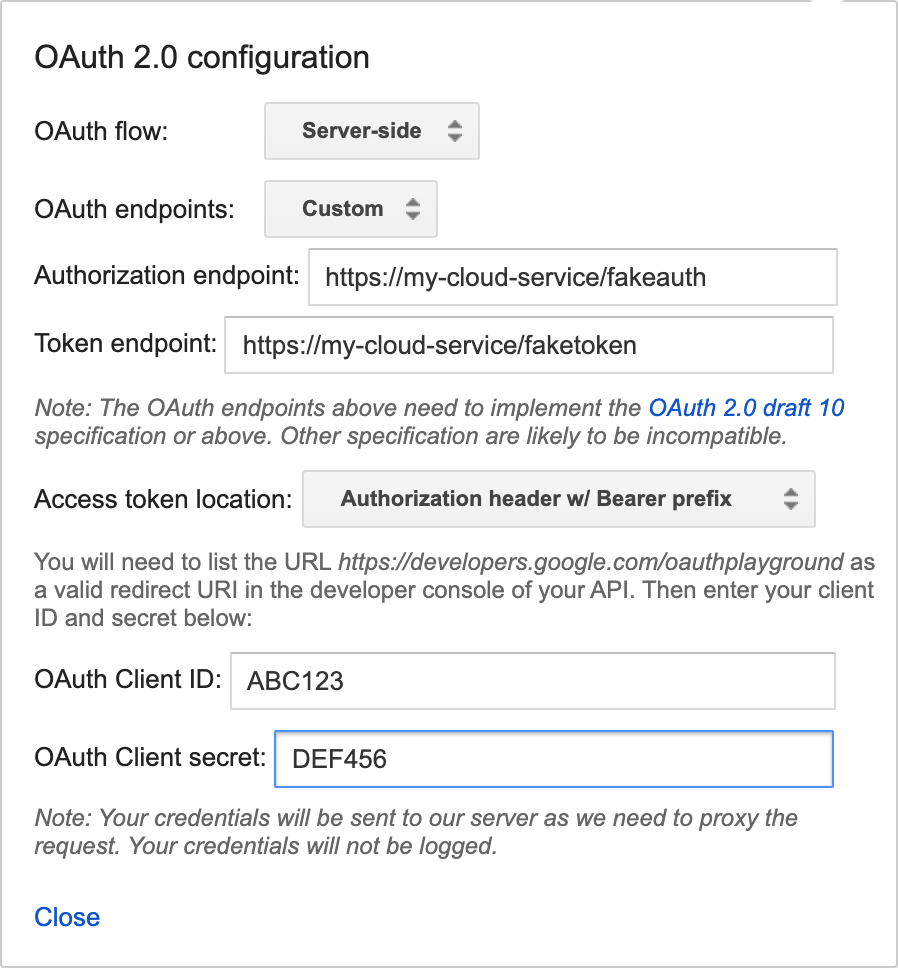
الشكل 1: ضبط إعدادات OAuth 2.0 - وسِّع الخطوة 1 - اختيار واجهات برمجة التطبيقات وتفويضها. في حقل النص الذي يحمل عنوان "إدخال النطاقات الخاصة بك"، أدخِل "الأجهزة" وانقر على تفويض واجهات برمجة التطبيقات.
- إذا نجحت الخطوة السابقة، ستتم إعادة توجيهك إلى نقطة نهاية OAuth. سجِّل الدخول باستخدام حساب المستخدم الذي تريد اختباره. بعد تسجيل الدخول بنجاح، ستتم إعادة توجيهك إلى OAuth Playground مع توسيع الخطوة 2 وملئها برمز تفويض تم إنشاؤه لك.
- انقر على Exchange authorized code for tokens (تبديل رمز التفويض بالرموز المميّزة) للحصول على رمز مميّز لإعادة التحميل ورمز مميّز للوصول.
- في الخطوة 3 - ضبط الطلب على واجهة برمجة التطبيقات، اتّبِع الخطوات التالية:
- اضبط طريقة HTTP على POST.
- اضبط عنوان URI للطلب على عنوان URL الخاص بالتنفيذ.
انقر على إدخال نص الطلب وأضِف نموذج الإدخال التالي:
{ "requestId": "ff36a3cc-ec34-11e6-b1a0-64510650abcf", "inputs": [{ "intent": "action.devices.SYNC" }] }- انقر على إرسال الطلب.
- ابحث عن قيمة حقل "agentUserId" في الردّ.
نشر لوحة بيانات Report State
بعد الحصول على مفتاح حساب الخدمة ورقم تعريف مستخدم الوكيل لمشروعك،
نزِّل أحدث إصدار من
لوحة بيانات
Report State وانشره.
بعد تنزيل أحدث إصدار، اتّبِع التعليمات الواردة في ملف README.MD المضمَّن.
بعد نشر لوحة بيانات Report State، يمكنك الوصول إلى لوحة البيانات من عنوان URL التالي (استبدِل your_project_id برقم تعريف مشروعك):
http://<your-project-id>.appspot.com
في لوحة البيانات، اتّبِع الخطوات التالية:
- اختيار ملف مفتاح الحساب
- إضافة agentUserId
بعد ذلك، انقر على قائمة.
ستظهر قائمة بجميع أجهزتك. بعد ملء القائمة، يمكنك استخدام الزر إعادة تحميل لتعديل حالات الأجهزة. إذا حدث تغيير في حالة الجهاز، يتم تمييز الصف باللون الأخضر.
الإبلاغ عن اختلاف في الحالة
تقيس دقة حالة التقرير المستندة إلى طلب البحث مدى تطابق أحدث حالة تقرير لجهاز مع حالة الجهاز عندما يطلب المستخدم معلومات عنه. ومن المتوقع أن تصل هذه القيمة إلى %99.5 لمزيد من التفاصيل حول الحالة الحالية لدقة الإبلاغ عن الحالة لمشروعك، يُرجى الاطّلاع على سلامة الجهاز - دقة الحالة. يمكنك أيضًا الاطّلاع على تفاصيل سجلّ الاختلافات في Report State من مستكشف السجلّات.
في ما يلي مثال على سجلّ الاختلافات في Report State:
{
  "insertId": "abcdefgh",
  "jsonPayload": {
    "reportStateLog": {
      "result": "INACCURATE",
      "detailedAccuracyResult": "DETAILED_ACCURACY_RESULT_INACCURATE",
      "isOffline": false,
      "queriedTime": "2026-01-17T03:22:01.732938Z",
      "reportedTime": "2024-11-30T15:24:34.052751Z",
      "agentId": "google-smart-home-agent-id-example",
      "requestId": "84920571364829501736",
      "queryReportStateDifferences": {
        "queryState": "on_off \t {\n  on: true\n}\n",
        "reportState": "on_off \t {\n  on: false\n}\n"
      },
      "traitName": "TRAIT_ON_OFF",
      "snapshotTime": "2026-01-17T03:22:01.732938Z",
      "isMissingField": false,
      "deviceType": "action.devices.types.OUTLET",
      "stateName": "on",
      "deviceId": "sample-device-id",
      "accuracy": "INACCURATE"
    }
  },
  "resource": {
    "type": "assistant_action_project",
    "labels": {
      "project_id": "google-smart-home-agent-id-example"
    }
  },
  "timestamp": "2026-01-17T07:16:13.712708257Z",
  "severity": "ERROR",
  "logName": "projects/google-smart-home-agent-id-example/logs/assistant_smarthome%2Fassistant_smarthome_logs",
  "receiveTimestamp": "2026-01-17T07:16:13.712708257Z"
}
تعريفات حقول سجلّ الاختلاف في حالة التقرير
| اسم الحقل | التعريف |
|---|---|
detailedAccuracyResult |
ملخّص تشخيصي يشرح الاختلاف المحدّد بين حمولة Report State واستجابة نية QUERY |
queriedTime |
الطابع الزمني الدقيق الذي تلقّت فيه Google ردّ QUERY من مقدّم خدمة التنفيذ |
reportedTime |
الطابع الزمني الدقيق الذي تلقّت فيه Google إشعار Report State بنجاح |
agentId |
المعرّف الفريد لمشروعك (عادةً ما يكون رقم تعريف المشروع في Google Home Developer Console). |
requestId |
معرّف الارتباط الفريد المرتبط بردّ معيّن على نية QUERY |
queryReportStateDifferences |
عنصر أو قائمة تبرز سمات حالة الجهاز المحدّدة التي تختلف بين استجابة QUERY وبيانات Report State. |
الردود على الأخطاء
قد تتلقّى أحد ردود الخطأ التالية عند طلب Report State. تأتي هذه الردود في شكل رموز حالة HTTP.
400 طلب غير صالح
تعذّر على الخادم معالجة الطلب الذي أرسله العميل بسبب
بنية غير صالحة. تشمل الأسباب الشائعة استخدام JSON بتنسيق غير صحيح أو استخدام null
بدلاً من "" لقيمة سلسلة.
404 لم يتم العثور على الصفحة
تعذّر العثور على المورد المطلوب، ولكن قد يكون متاحًا في المستقبل.
يعني ذلك عادةً أنّه لا يمكننا العثور على الجهاز المطلوب. قد يعني ذلك أيضًا أنّ حساب المستخدم غير مرتبط بحساب Google أو أنّنا تلقّينا agentUserId غير صالح. تأكَّد من أنّ السمة agentUserId تتطابق مع القيمة المقدَّمة في استجابة SYNC، ومن أنّك تعالج بشكل صحيح طلبات DISCONNECT.
عندما يتعذّر تنفيذ طلب ReportState بسبب الخطأ 404 NOT_FOUND، يشير ذلك إلى عدم تطابق في المزامنة بين السحابة الإلكترونية وHome Graph.
يمكن أن يحدث ذلك في حال إزالة جهاز من "Home Graph" أو في حال
ألغى مستخدم ربط حسابه.
لمعالجة أخطاء 404 من Report State، اتّبِع الإجراء التالي:
- التحقّق من حالة حساب المستخدم: يمكنك استدعاء
devices.syncلـagentUserIdالذي عرض خطأ 404. يساعد ذلك في تحديد ما إذا كان الخطأ في حساب المستخدم بالكامل أو في جهاز معيّن.- إذا عرضت السمة
SYNCالخطأ 404، يعني ذلك أنّ حساب المستخدم لم يعُد مرتبطًا بحساب Google. يجب إيقاف إرسال طلبات Report State وRequest Sync لأجهزة هذا المستخدم. - إذا عرضت نقطة النهاية
SYNCالرمز 200 OK، يعني ذلك أنّ حساب المستخدم لا يزال مرتبطًا، وأنّ الخطأ 404 خاص بالجهاز.
- إذا عرضت السمة
- تسوية قائمة الأجهزة: إذا عرضت
SYNCالرمز 200 OK، عليك تحديد الأجهزة التي لم تعُد معروفة لدى Google. ننصحك بمقارنة قائمة الأجهزة التي تملكها Google للمستخدم بقاعدة بيانات جهازك، وتحديد الأجهزة في نظامك غير الموجودة في قائمة Google. إذا كان من المفترض مزامنة جهاز مع Google ولكن لم تتم مشاركته مع Google بعد، استخدِمSYNCللتأكّد من مزامنة الجهاز مع Google. إذا كان يجب إلغاء ربط جهاز معيّن بحساب Google، عليك إيقاف الإبلاغ عن حالة هذا الجهاز ومواصلة الإبلاغ عن الأجهزة الصالحة الأخرى ضمنagentUserId.
إعداد تقارير عن حالة الاتصال بالإنترنت وبلا إنترنت
عندما يكون الجهاز غير متصل بالإنترنت، عليك إبلاغ <code{"online": code="" dir="ltr" false}<="" translate="no"> عن حالة الإبلاغ في غضون خمس دقائق من سلوك الجهاز. وعلى العكس، عندما يعود الجهاز إلى حالة الاتصال بالإنترنت، عليك إبلاغ <code{"online": code="" dir="ltr" translate="no" true}<=""> إلى Report State في غضون خمس دقائق من سلوك الجهاز. عندما يعود الجهاز إلى الاتصال بالإنترنت، على الشريك الإبلاغ عن جميع حالات الجهاز الحالية باستخدام واجهة برمجة التطبيقاتreportStateAndNotification.
يوضّح هذا المثال أنّ نوع الجهاز light متصل بالإنترنت، ويُبلغ عن جميع حالات الجهاز الحالية.
"requestId": "test-request-id",
  "agentUserId": "agent-user-1",
    "payload":{
      "devices": {
        "states": {
          "device-id-1": {
            "brightness": 65,
            "on": true,
            "online": true
          }
          "notifications": {},
        }
      }
    }