

Report State là một tính năng quan trọng cho phép
Google HomeHành động chủ động báo cáo trạng thái mới nhất của
thiết bị của người dùng trở lại Google Home Graph thay vì chờ
ý định QUERY.
Report State báo cáo cho Google trạng thái của thiết bị người dùng có liên kết với agentUserId được chỉ định (được gửi trong yêu cầu SYNC ban đầu). Khi Google Assistant muốn thực hiện một hành động
cần hiểu rõ trạng thái hiện tại của thiết bị, thì chỉ cần tra
cứu thông tin trạng thái trong Home Graph thay
vì đưa ra ý định QUERY cho nhiều đám mây của bên thứ ba trước khi đưa ra ý định
EXECUTE.
Nếu không có Report State, khi có đèn của nhiều nhà cung cấp trong phòng khách, lệnh Ok Google, hãy bật đèn phòng khách sáng hơn yêu cầu phân giải nhiều ý định QUERY được gửi đến nhiều đám mây, thay vì chỉ đơn giản là tra cứu các giá trị độ sáng hiện tại dựa trên những gì đã được báo cáo trước đó. Để mang lại trải nghiệm tốt nhất cho người dùng,
Assistant cần có trạng thái hiện tại của thiết bị
mà không cần phải thực hiện một lượt khứ hồi đến thiết bị.
Sau SYNC ban đầu cho một thiết bị, nền tảng sẽ gửi một ý định QUERY thu thập trạng thái của thiết bị để điền sẵn Home Graph.
Sau thời điểm đó, Home Graph chỉ lưu trữ trạng thái được gửi cùng với Report State.
Khi gọi Report State, hãy nhớ cung cấp dữ liệu trạng thái hoàn chỉnh cho một đặc điểm nhất định. Home Graph cập nhật trạng thái theo từng đặc điểm và ghi đè tất cả dữ liệu cho đặc điểm đó khi thực hiện lệnh gọi Report State. Ví dụ: nếu bạn đang báo cáo trạng thái cho đặc điểm StartStop, thì tải trọng cần bao gồm các giá trị cho cả isRunning và isPaused.
Bắt đầu
Để triển khai Report State, hãy làm theo các bước sau:
Bật Google HomeGraph API
-
Trong Google Cloud Console, hãy chuyển đến trang HomeGraph API.
Chuyển đến trang HomeGraph API - Chọn dự án khớp với mã dự án smart home của bạn.
- Nhấp vào BẬT.
Tạo khoá tài khoản dịch vụ
Làm theo các hướng dẫn sau để tạo khoá tài khoản dịch vụ từ Google Cloud Console:
-
Trong Google Cloud Console, hãy chuyển đến trang Tài khoản dịch vụ.
Chuyển đến trang Tài khoản dịch vụ.Bạn có thể cần chọn một dự án trước khi được chuyển đến trang Tài khoản dịch vụ.
Nhấp vào Tạo tài khoản dịch vụ.
Trong trường Tên tài khoản dịch vụ, hãy nhập tên.
Trong trường Mã tài khoản dịch vụ, hãy nhập một mã nhận dạng.
Trong trường Mô tả tài khoản dịch vụ, hãy nhập nội dung mô tả.
Nhấp vào Tạo và tiếp tục.
Trong trình đơn thả xuống Role (Vai trò), hãy chọn Service Accounts (Tài khoản dịch vụ) > Service Account OpenID Connect Identity Token Creator (Trình tạo mã thông báo danh tính OpenID Connect của tài khoản dịch vụ).
Nhấp vào Tiếp tục.
Nhấp vào Xong.
Chọn tài khoản dịch vụ bạn vừa tạo trong danh sách tài khoản dịch vụ rồi chọn Quản lý khoá trong trình đơn Thao tác.
Chọn Thêm khoá > Tạo khoá mới.
Đối với Loại khoá, hãy chọn mục JSON.
Nhấp vào Tạo. Một tệp JSON chứa khoá của bạn sẽ được tải xuống máy tính.
Gọi API
Chọn một mục trong các thẻ bên dưới:
HTTP
Home Graph cung cấp một điểm cuối HTTP
- Sử dụng tệp JSON của tài khoản dịch vụ đã tải xuống để tạo Mã thông báo web JSON (JWT). Để biết thêm thông tin, hãy xem bài viết Xác thực bằng tài khoản dịch vụ.
- Lấy mã truy cập OAuth 2.0 có phạm vi
https://www.googleapis.com/auth/homegraphbằng oauth2l: - Tạo yêu cầu JSON bằng
agentUserId. Dưới đây là yêu cầu JSON mẫu cho Report State and Notification: - Kết hợp JSON của Trạng thái báo cáo và Thông báo cũng như mã thông báo trong yêu cầu HTTP POST của bạn đến điểm cuối Google Home Graph. Sau đây là ví dụ về cách
gửi yêu cầu trong dòng lệnh bằng
curl, dưới dạng thử nghiệm:
oauth2l fetch --credentials service-account.json \
  --scope https://www.googleapis.com/auth/homegraph
{
  "requestId": "123ABC",
  "agentUserId": "user-123",
  "payload": {
    "devices": {
      "states": {
        "light-123": {
          "on": true
        }
      }
    }
  }
}
curl -X POST -H "Authorization: Bearer ACCESS_TOKEN" \
  -H "Content-Type: application/json" \
  -d @request-body.json \
  "https://homegraph.googleapis.com/v1/devices:reportStateAndNotification"
gRPC
Home Graph cung cấp một điểm cuối gRPC
- Tải định nghĩa dịch vụ vùng đệm giao thức cho Home Graph API.
- Làm theo tài liệu dành cho nhà phát triển gRPC để tạo mã giả lập ứng dụng cho một trong các ngôn ngữ được hỗ trợ.
- Gọi phương thức ReportStateAndNotification.
Node.js
Ứng dụng Node.js của API Google cung cấp các liên kết cho API Home Graph.
- Khởi chạy dịch vụ
google.homegraphbằng Thông tin xác thực mặc định của ứng dụng. - Gọi phương thức
reportStateAndNotificationbằng ReportStateAndNotificationRequest. Phương thức này trả về mộtPromisecó ReportStateAndNotificationResponse.
const homegraphClient = homegraph({
  version: 'v1',
  auth: new GoogleAuth({
    scopes: 'https://www.googleapis.com/auth/homegraph'
  })
});

const res = await homegraphClient.devices.reportStateAndNotification({
  requestBody: {
    agentUserId: 'PLACEHOLDER-USER-ID',
    requestId: 'PLACEHOLDER-REQUEST-ID',
    payload: {
      devices: {
        states: {
          "PLACEHOLDER-DEVICE-ID": {
            on: true
          }
        }
      }
    }
  }
});
Java
Thư viện ứng ứng dụng API HomeGraph cho Java cung cấp các liên kết cho Home Graph API.
- Khởi chạy
HomeGraphApiServicebằng Thông tin xác thực mặc định của ứng dụng. - Gọi phương thức
reportStateAndNotificationbằngReportStateAndNotificationRequest. Hàm này trả về mộtReportStateAndNotificationResponse.
  // Get Application Default credentials.
  GoogleCredentials credentials =
      GoogleCredentials.getApplicationDefault()
          .createScoped(List.of("https://www.googleapis.com/auth/homegraph"));

  // Create Home Graph service client.
  HomeGraphService homegraphService =
      new HomeGraphService.Builder(
              GoogleNetHttpTransport.newTrustedTransport(),
              GsonFactory.getDefaultInstance(),
              new HttpCredentialsAdapter(credentials))
          .setApplicationName("HomeGraphExample/1.0")
          .build();

  // Build device state payload.
  Map<?, ?> states = Map.of("on", true);

  // Report device state.
  ReportStateAndNotificationRequest request =
      new ReportStateAndNotificationRequest()
          .setRequestId("PLACEHOLDER-REQUEST-ID")
          .setAgentUserId("PLACEHOLDER-USER-ID")
          .setPayload(
              new StateAndNotificationPayload()
                  .setDevices(
                      new ReportStateAndNotificationDevice()
                          .setStates(Map.of("PLACEHOLDER-DEVICE-ID", states))));
  homegraphService.devices().reportStateAndNotification(request).execute();
}
Trạng thái báo cáo thử nghiệm
Để chuẩn bị cho việc tích hợp Cloud-to-cloud được chứng nhận, bạn cần phải thử nghiệm Report State.
Để làm việc này, bạn nên sử dụng công cụ Trình xem Home Graph, một ứng dụng web độc lập không cần tải xuống hoặc triển khai.
Trang tổng quan Report State vẫn hoạt động nhưng không còn được dùng và không còn được hỗ trợ.
Trang tổng quan về trạng thái báo cáo
Điều kiện tiên quyết
Trước khi có thể thử nghiệm việc tích hợp Cloud-to-cloud, bạn cần có
Khoá tài khoản dịch vụ và agentUserId. Nếu bạn đã có Khoá tài khoản dịch vụ, hãy agentUserId xem phần Triển khai Trang tổng quan Report State.
Cách truy xuất agentUserId
Hãy làm theo các bước sau để lấy agentUserId:
- Mở công cụ OAuth Playground.
- Nhấp vào biểu tượng bánh răng ở góc trên bên phải để mở hộp thoại Cấu hình OAuth 2.0.
- Trong trường OAuth endpoints (Điểm cuối OAuth), hãy chọn Custom (Tuỳ chỉnh).
- Chỉ định các tham số liên kết tài khoản sau đây, sử dụng các giá trị bạn đặt trong
Bảng điều khiển Actions khi tạo dự án nhà thông minh. Nhấp vào Đóng để lưu thay đổi của bạn.
- Điểm cuối uỷ quyền: Đặt tham số này thành URL uỷ quyền trong bảng điều khiển.
- Điểm cuối của mã thông báo: Đặt tham số này thành URL mã thông báo trong bảng điều khiển.
- Mã ứng dụng khách OAuth: Đặt tham số này thành cùng một giá trị như trong bảng điều khiển.
- Khoá bí mật của ứng dụng OAuth: Đặt tham số này thành cùng một giá trị như trong bảng điều khiển.
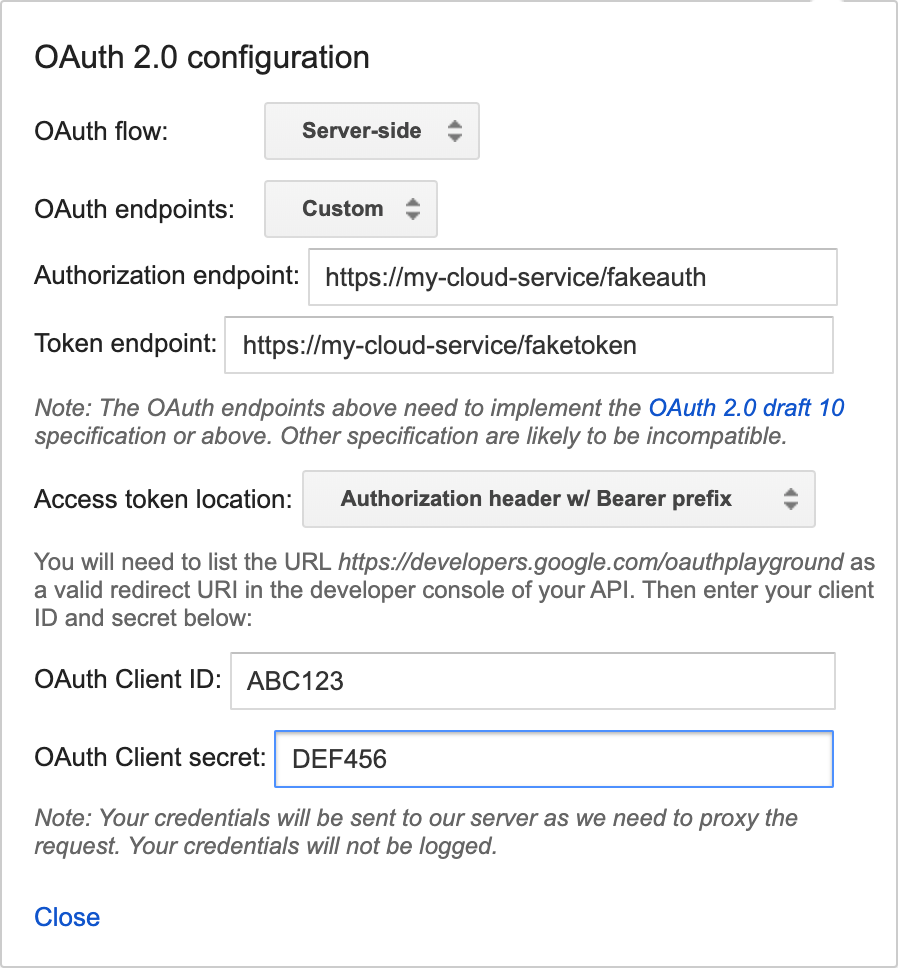
Hình 1: Thiết lập cấu hình OAuth 2.0. - Mở rộng Bước 1 – Chọn và uỷ quyền API. Trong trường văn bản có nội dung "Input your own scopes" (Nhập phạm vi của riêng bạn), hãy nhập "devices" (thiết bị) rồi nhấp vào Authorize APIs (Uỷ quyền API).
- Nếu bước trước đó thành công, bạn sẽ được chuyển hướng đến điểm cuối OAuth. Đăng nhập bằng tài khoản người dùng mà bạn muốn kiểm thử. Sau khi đăng nhập thành công, bạn sẽ được chuyển hướng quay lại OAuth Playground với Bước 2 được mở rộng và điền mã uỷ quyền được tạo cho bạn.
- Nhấp vào Exchange authorized code for tokens (Đổi mã uỷ quyền lấy mã thông báo) để nhận mã làm mới và mã truy cập.
- Trong Bước 3 – Định cấu hình yêu cầu đến API, hãy làm theo các bước sau:
- Đặt Phương thức HTTP thành POST.
- Đặt URI yêu cầu thành URL thực hiện đơn hàng của bạn.
Nhấp vào Enter request body (Nhập nội dung yêu cầu) rồi thêm dữ liệu đầu vào mẫu sau:
{ "requestId": "ff36a3cc-ec34-11e6-b1a0-64510650abcf", "inputs": [{ "intent": "action.devices.SYNC" }] }- Nhấp vào Gửi yêu cầu.
- Tìm giá trị của trường "agentUserId" trong phản hồi.
Triển khai trang tổng quan Trạng thái báo cáo
Sau khi bạn có Khoá tài khoản dịch vụ và Mã nhận dạng người dùng của nhân viên hỗ trợ cho dự án của mình,
hãy tải xuống và triển khai phiên bản mới nhất từ
Report State
Trang tổng quan.
Sau khi tải phiên bản mới nhất xuống, hãy làm theo hướng dẫn trong tệp README.MD đi kèm.
Sau khi bạn triển khai trang tổng quan Report State, hãy truy cập vào trang tổng quan này qua URL sau (thay thế your_project_id bằng mã dự án của bạn):
http://<your-project-id>.appspot.com
Trên trang tổng quan, hãy làm như sau:
- Chọn tệp khoá tài khoản của bạn
- Thêm agentUserId
Sau đó, hãy nhấp vào Danh sách.
Tất cả thiết bị của bạn đều được liệt kê. Sau khi danh sách được điền sẵn, bạn có thể sử dụng nút Refresh (Làm mới) để cập nhật trạng thái thiết bị. Nếu có thay đổi về trạng thái thiết bị, hàng sẽ được đánh dấu bằng màu xanh lục.
Báo cáo sự khác biệt về trạng thái
Độ chính xác của trạng thái báo cáo dựa trên truy vấn đo lường mức độ khớp giữa trạng thái báo cáo mới nhất của một thiết bị với trạng thái của thiết bị khi người dùng truy vấn. Giá trị này dự kiến sẽ ở mức 99,5%. Để biết thêm thông tin chi tiết về trạng thái hiện tại của Độ chính xác của trạng thái báo cáo của dự án, hãy xem Tình trạng thiết bị – Độ chính xác của trạng thái. Bạn cũng có thể xem thông tin chi tiết về Nhật ký chênh lệch trạng thái báo cáo trong Trình khám phá nhật ký.
Sau đây là ví dụ về Nhật ký về sự khác biệt trong trạng thái báo cáo:
{
  "insertId": "abcdefgh",
  "jsonPayload": {
    "reportStateLog": {
      "result": "INACCURATE",
      "detailedAccuracyResult": "DETAILED_ACCURACY_RESULT_INACCURATE",
      "isOffline": false,
      "queriedTime": "2026-01-17T03:22:01.732938Z",
      "reportedTime": "2024-11-30T15:24:34.052751Z",
      "agentId": "google-smart-home-agent-id-example",
      "requestId": "84920571364829501736",
      "queryReportStateDifferences": {
        "queryState": "on_off \t {\n  on: true\n}\n",
        "reportState": "on_off \t {\n  on: false\n}\n"
      },
      "traitName": "TRAIT_ON_OFF",
      "snapshotTime": "2026-01-17T03:22:01.732938Z",
      "isMissingField": false,
      "deviceType": "action.devices.types.OUTLET",
      "stateName": "on",
      "deviceId": "sample-device-id",
      "accuracy": "INACCURATE"
    }
  },
  "resource": {
    "type": "assistant_action_project",
    "labels": {
      "project_id": "google-smart-home-agent-id-example"
    }
  },
  "timestamp": "2026-01-17T07:16:13.712708257Z",
  "severity": "ERROR",
  "logName": "projects/google-smart-home-agent-id-example/logs/assistant_smarthome%2Fassistant_smarthome_logs",
  "receiveTimestamp": "2026-01-17T07:16:13.712708257Z"
}
Định nghĩa về các trường trong Nhật ký về sự khác biệt về trạng thái báo cáo
| Tên trường | Định nghĩa |
|---|---|
detailedAccuracyResult |
Bản tóm tắt chẩn đoán giải thích sự khác biệt cụ thể giữa tải trọng của Report State và phản hồi ý định QUERY. |
queriedTime |
Dấu thời gian chính xác khi Google nhận được phản hồi QUERY từ nhà cung cấp dịch vụ thực hiện đơn hàng. |
reportedTime |
Dấu thời gian chính xác khi Google nhận được thông báo Báo cáo trạng thái. |
agentId |
Giá trị nhận dạng riêng biệt cho dự án của bạn (thường là Mã dự án trong Google Home Developer Console). |
requestId |
Mã tham chiếu duy nhất liên kết với phản hồi ý định QUERY cụ thể. |
queryReportStateDifferences |
Một đối tượng hoặc danh sách làm nổi bật các thuộc tính trạng thái cụ thể của thiết bị khác nhau giữa phản hồi QUERY và dữ liệu Báo cáo trạng thái. |
Phản hồi lỗi
Bạn có thể nhận được một trong các phản hồi lỗi sau đây khi gọi Report State. Những phản hồi này có dạng mã trạng thái HTTP.
400 Yêu cầu không hợp lệ
Máy chủ không thể xử lý yêu cầu do ứng dụng gửi vì
cú pháp không hợp lệ. Các nguyên nhân phổ biến bao gồm JSON không đúng định dạng hoặc sử dụng null thay vì "" cho giá trị chuỗi.
404 Không tìm thấy
Không tìm thấy tài nguyên được yêu cầu nhưng có thể tài nguyên này sẽ có trong tương lai.
Thông thường, điều này có nghĩa là chúng tôi không tìm thấy thiết bị được yêu cầu. Điều này cũng có thể có nghĩa là tài khoản người dùng không được liên kết với Google hoặc chúng tôi đã nhận được một agentUserId không hợp lệ. Đảm bảo rằng agentUserId khớp với giá trị được cung cấp trong phản hồi SYNC và bạn đang xử lý đúng cách ý định DISCONNECT.
Khi lệnh gọi ReportState không thành công và có lỗi 404 NOT_FOUND, điều này cho biết có sự không khớp đồng bộ hoá giữa đám mây của bạn và Home Graph.
Điều này có thể xảy ra nếu một thiết bị bị xoá khỏi Home Graph hoặc nếu
người dùng huỷ liên kết tài khoản của họ.
Để xử lý lỗi 404 từ Report State, hãy làm theo quy trình sau:
- Kiểm tra trạng thái tài khoản người dùng: Gọi
devices.syncchoagentUserIdđã trả về lỗi 404. Việc này giúp xác định xem lỗi xảy ra cho toàn bộ tài khoản người dùng hay một thiết bị cụ thể.- Nếu
SYNCtrả về lỗi 404, thì tài khoản người dùng không còn được liên kết với Google nữa. Ngừng gửi Report State và Request Sync cho thiết bị của người dùng này. - Nếu
SYNCtrả về 200 OK, thì tài khoản người dùng vẫn được liên kết, nghĩa là lỗi 404 là lỗi dành riêng cho thiết bị.
- Nếu
- Đối chiếu danh sách thiết bị: Nếu
SYNCtrả về 200 OK, bạn cần xác định(các) thiết bị nào không còn được Google biết đến. Bạn nên so sánh danh sách thiết bị mà Google có cho người dùng với cơ sở dữ liệu thiết bị của bạn, đồng thời xác định những thiết bị trong hệ thống của bạn không có trong danh sách của Google. Nếu một thiết bị cần được đồng bộ hoá với Google nhưng chưa được chia sẻ với Google, hãy sử dụngSYNCđể đảm bảo thiết bị được đồng bộ hoá với Google. Nếu một thiết bị cần được huỷ liên kết khỏi Google, hãy ngừng báo cáo trạng thái cho thiết bị cụ thể đó và tiếp tục báo cáo cho các thiết bị hợp lệ khác trongagentUserIdđó.
Báo cáo trạng thái trực tuyến và ngoại tuyến
Khi một thiết bị không có mạng, bạn nên báo cáo <code{"online": code="" dir="ltr" false}<="" translate="no"> cho Báo cáo trạng thái trong vòng 5 phút kể từ khi thiết bị có hành vi đó. Ngược lại, khi thiết bị trở lại trạng thái trực tuyến, bạn nên báo cáo <code{"online": code="" dir="ltr" translate="no" true}<=""> cho Báo cáo trạng thái trong vòng 5 phút kể từ khi thiết bị có hành vi đó. Bất cứ khi nào thiết bị kết nối mạng trở lại, đối tác phải báo cáo tất cả trạng thái hiện tại của thiết bị bằng cách sử dụng APIreportStateAndNotification.
Ví dụ này cho thấy một loại thiết bị light đang trực tuyến và báo cáo tất cả trạng thái hiện tại của thiết bị.
"requestId": "test-request-id",
  "agentUserId": "agent-user-1",
    "payload":{
      "devices": {
        "states": {
          "device-id-1": {
            "brightness": 65,
            "on": true,
            "online": true
          }
          "notifications": {},
        }
      }
    }