

Report State é um recurso importante que permite que a
Ação do Google Home informe proativamente o status mais recente do
dispositivo do usuário ao Google Home Graph em vez de esperar por uma
intent QUERY.
O Report State informa ao Google os estados dos dispositivos do usuário
com o agentUserId especificado associado a eles (enviado na solicitação
SYNC original). Quando o Google Assistant quer realizar uma ação
que exige a compreensão do estado atual de um dispositivo, ele pode simplesmente procurar
as informações de estado no Home Graph em vez
de emitir uma intent QUERY para várias nuvens de terceiros antes de emitir a
intent EXECUTE.
Sem Report State, considerando luzes de vários provedores em
uma sala de estar, o comando Ok Google, aumente o brilho da minha sala de estar exige
a resolução de várias intents QUERY enviadas para várias nuvens, em vez de
simplesmente procurar os valores de brilho atuais com base no que foi
informado anteriormente. Para oferecer a melhor experiência do usuário,
o Assistant precisa ter o estado atual de um dispositivo,
sem exigir uma ida e volta ao dispositivo.
Após o SYNC inicial de um dispositivo, a plataforma envia uma intent QUERY
que coleta o estado do dispositivo para preencher Home Graph.
Depois disso, o Home Graph armazena apenas o estado enviado com Report State.
Ao chamar Report State, forneça dados de estado completos para um determinado atributo. O Home Graph atualiza os estados por atributo e substitui todos os dados desse atributo quando uma chamada Report State é feita. Por exemplo, se você estiver informando
o estado do atributo StartStop, o payload
precisa incluir valores para isRunning e isPaused.
Primeiros passos
Para implementar o Report State, siga estas etapas:
Ativar a API Google HomeGraph
-
No Google Cloud Console, acesse a página da API HomeGraph.
Acesse a página da API HomeGraph - Selecione o projeto que corresponde ao ID do projeto do smart home.
- Clique em ATIVAR.
Criar uma chave de conta de serviço
Siga estas instruções para gerar uma chave de conta de serviço no Google Cloud Console:
-
No Google Cloud Console, acesse a página Contas de serviço.
Acesse a página Contas de serviço.Talvez seja necessário selecionar um projeto antes de acessar a página "Contas de serviço".
Clique em Criar conta de serviço.
No campo Nome da conta de serviço, insira um nome.
No campo ID da conta de serviço, insira um ID.
No campo Descrição da conta de serviço, insira uma descrição.
Clique em Criar e continuar.
No menu suspenso Papel, selecione Contas de serviço > Criador de token de identidade do OpenID Connect da conta de serviço.
Clique em Continuar.
Clique em Concluído.
Selecione a conta de serviço que você acabou de criar na lista de contas de serviço e selecione Gerenciar chaves no menu Ações.
Selecione Adicionar chave > Criar nova chave.
Em Tipo de chave, selecione a opção JSON.
Clique em Criar. Um arquivo JSON com sua chave será salvo no computador.
Chamar a API
Selecione uma opção nas guias abaixo:
HTTP
O Home Graph fornece um endpoint HTTP
- Use o arquivo JSON da conta de serviço que você baixou para criar um JSON Web Token (JWT). Para mais informações, consulte Como autenticar usando uma conta de serviço.
- Consiga um token de acesso do OAuth 2.0 com o
escopo
https://www.googleapis.com/auth/homegraphusando oauth2l: - Crie a solicitação JSON com o
agentUserId. Veja um exemplo de solicitação JSON para Report State and Notification: - Combine o JSON de Report State and Notification e o token na solicitação HTTP POST
para o endpoint do Google Home Graph. Veja um exemplo de como
fazer a solicitação na linha de comando usando
curl, como um teste:
oauth2l fetch --credentials service-account.json \
  --scope https://www.googleapis.com/auth/homegraph
{
  "requestId": "123ABC",
  "agentUserId": "user-123",
  "payload": {
    "devices": {
      "states": {
        "light-123": {
          "on": true
        }
      }
    }
  }
}
curl -X POST -H "Authorization: Bearer ACCESS_TOKEN" \
  -H "Content-Type: application/json" \
  -d @request-body.json \
  "https://homegraph.googleapis.com/v1/devices:reportStateAndNotification"
gRPC
O Home Graph fornece um endpoint gRPC
- Acesse a definição de serviço de buffers de protocolo para a API Home Graph.
- Siga a documentação para desenvolvedores do gRPC para gerar stubs de cliente para uma das linguagens compatíveis.
- Chame o método ReportStateAndNotification.
Node.js
O cliente Node.js das APIs do Google fornece vinculações para a API Home Graph.
- Inicialize o serviço
google.homegraphusando o Application Default Credentials. - Chame o método
reportStateAndNotificationcom o ReportStateAndNotificationRequest. Ele retorna umPromisecom o ReportStateAndNotificationResponse.
const homegraphClient = homegraph({
  version: 'v1',
  auth: new GoogleAuth({
    scopes: 'https://www.googleapis.com/auth/homegraph'
  })
});

const res = await homegraphClient.devices.reportStateAndNotification({
  requestBody: {
    agentUserId: 'PLACEHOLDER-USER-ID',
    requestId: 'PLACEHOLDER-REQUEST-ID',
    payload: {
      devices: {
        states: {
          "PLACEHOLDER-DEVICE-ID": {
            on: true
          }
        }
      }
    }
  }
});
Java
A biblioteca de cliente da API HomeGraph para Java fornece vinculações para a API Home Graph.
- Inicialize o
HomeGraphApiServiceusando o Application Default Credentials. - Chame o método
reportStateAndNotificationcom oReportStateAndNotificationRequest. Ele retorna umReportStateAndNotificationResponse.
  // Get Application Default credentials.
  GoogleCredentials credentials =
      GoogleCredentials.getApplicationDefault()
          .createScoped(List.of("https://www.googleapis.com/auth/homegraph"));

  // Create Home Graph service client.
  HomeGraphService homegraphService =
      new HomeGraphService.Builder(
              GoogleNetHttpTransport.newTrustedTransport(),
              GsonFactory.getDefaultInstance(),
              new HttpCredentialsAdapter(credentials))
          .setApplicationName("HomeGraphExample/1.0")
          .build();

  // Build device state payload.
  Map<?, ?> states = Map.of("on", true);

  // Report device state.
  ReportStateAndNotificationRequest request =
      new ReportStateAndNotificationRequest()
          .setRequestId("PLACEHOLDER-REQUEST-ID")
          .setAgentUserId("PLACEHOLDER-USER-ID")
          .setPayload(
              new StateAndNotificationPayload()
                  .setDevices(
                      new ReportStateAndNotificationDevice()
                          .setStates(Map.of("PLACEHOLDER-DEVICE-ID", states))));
  homegraphService.devices().reportStateAndNotification(request).execute();
}
Estado do relatório de teste
Para preparar sua integração do Cloud-to-cloud para a certificação, é importante testar o Report State.
Para isso, recomendamos usar a ferramenta de visualização do Home Graph, que é um app da Web independente que não requer download ou implantação.
O painel do Report State ainda está disponível, mas foi descontinuado e não tem mais suporte.
Painel de estado do relatório
Pré-requisitos
Antes de testar a integração do Cloud-to-cloud, você precisa
da chave da conta de serviço e do agentUserId. Se você já tiver a chave da conta de serviço e o agentUserId, consulte Implantar o painel do Report State.
Como recuperar seu agentUserId
Siga estas etapas para recuperar seu agentUserId:
- Abra a ferramenta OAuth Playground.
- Clique no ícone de engrenagem no canto superior direito para abrir a caixa de diálogo Configuração do OAuth 2.0.
- No campo Endpoints do OAuth, selecione Personalizado.
- Especifique os seguintes parâmetros de vinculação de conta usando os valores definidos no
Console do Actions ao criar o projeto de casa inteligente. Clique em Fechar para salvar suas alterações.
- Endpoint de autorização: defina esse parâmetro como o URL de autorização no console.
- Endpoint de token: defina esse parâmetro como o URL do token no console.
- ID do cliente OAuth: defina esse parâmetro com o mesmo valor do console.
- Chave secreta do cliente OAuth: defina esse parâmetro com o mesmo valor do console.
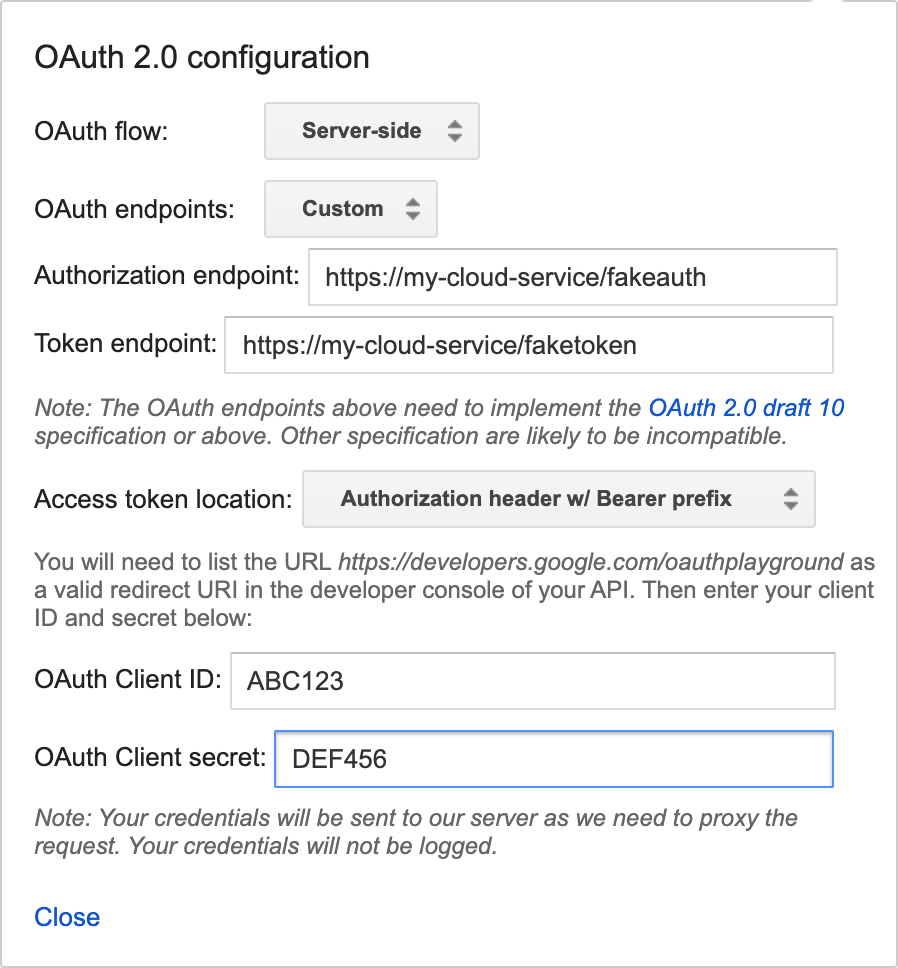
Figura 1: como definir a configuração do OAuth 2.0. - Abra a Etapa 1: selecionar e autorizar APIs. No campo de texto que diz "Insira seus próprios escopos", digite "dispositivos" e clique em Autorizar APIs.
- Se a etapa anterior foi bem-sucedida, você será redirecionado para o endpoint do OAuth. Faça login usando a conta de usuário que você quer testar. Depois de fazer login, você vai voltar para o OAuth Playground, com a Etapa 2 expandida e preenchida com um código de autorização gerado para você.
- Clique em Exchange authorized code for tokens para receber um token de atualização e um token de acesso.
- Na Etapa 3: configurar a solicitação para a API, siga estas etapas:
- Defina Método HTTP como POST.
- Defina o URI de solicitação como o URL de fulfillment.
Clique em Inserir corpo da solicitação e adicione esta entrada de exemplo:
{ "requestId": "ff36a3cc-ec34-11e6-b1a0-64510650abcf", "inputs": [{ "intent": "action.devices.SYNC" }] }- Clique em Send the request.
- Encontre o valor do campo "agentUserId" na resposta.
Implantar o painel de estado do relatório
Depois de ter a chave da conta de serviço e o ID do usuário do agente para seu projeto,
baixe e implante a versão mais recente no
painel do
Report State.
Depois de fazer o download da versão mais recente, siga as instruções do arquivo README.MD incluído.
Depois de implantar o painel Report State, acesse-o pelo seguinte URL (substitua your_project_id pelo ID do seu projeto):
http://<your-project-id>.appspot.com
No painel, faça o seguinte:
- Escolha o arquivo de chave da conta
- Adicione seu agentUserId
Em seguida, clique em Listar.
Todos os seus dispositivos estão listados. Depois que a lista for preenchida, use o botão Atualizar para atualizar os estados do dispositivo. Se houver uma mudança no estado do dispositivo, a linha será destacada em verde.
Discrepância no estado do relatório
A precisão do estado do relatório com base em consulta mede o quanto o estado do relatório mais recente de um dispositivo corresponde ao status do dispositivo quando um usuário faz uma consulta. Esse valor precisa ser de 99,5%. Para mais detalhes sobre o status atual da precisão do estado do relatório do seu projeto, consulte Integridade do dispositivo: precisão do estado. Também é possível ver os detalhes do registro de discrepância do estado do relatório na Análise de registros.
Veja um exemplo de registro de discrepância do estado do relatório:
{
  "insertId": "abcdefgh",
  "jsonPayload": {
    "reportStateLog": {
      "result": "INACCURATE",
      "detailedAccuracyResult": "DETAILED_ACCURACY_RESULT_INACCURATE",
      "isOffline": false,
      "queriedTime": "2026-01-17T03:22:01.732938Z",
      "reportedTime": "2024-11-30T15:24:34.052751Z",
      "agentId": "google-smart-home-agent-id-example",
      "requestId": "84920571364829501736",
      "queryReportStateDifferences": {
        "queryState": "on_off \t {\n  on: true\n}\n",
        "reportState": "on_off \t {\n  on: false\n}\n"
      },
      "traitName": "TRAIT_ON_OFF",
      "snapshotTime": "2026-01-17T03:22:01.732938Z",
      "isMissingField": false,
      "deviceType": "action.devices.types.OUTLET",
      "stateName": "on",
      "deviceId": "sample-device-id",
      "accuracy": "INACCURATE"
    }
  },
  "resource": {
    "type": "assistant_action_project",
    "labels": {
      "project_id": "google-smart-home-agent-id-example"
    }
  },
  "timestamp": "2026-01-17T07:16:13.712708257Z",
  "severity": "ERROR",
  "logName": "projects/google-smart-home-agent-id-example/logs/assistant_smarthome%2Fassistant_smarthome_logs",
  "receiveTimestamp": "2026-01-17T07:16:13.712708257Z"
}
Definições de campo do registro de discrepância de estado do relatório
| Nome do campo | Definição |
|---|---|
detailedAccuracyResult |
Um resumo de diagnóstico que explica a discrepância específica entre o payload do Report State e a resposta da intent QUERY. |
queriedTime |
O carimbo de data/hora exato de quando o Google recebeu a resposta QUERY do provedor de fulfillment. |
reportedTime |
O carimbo de data/hora preciso de quando a notificação de estado do relatório foi recebida pelo Google. |
agentId |
O identificador exclusivo do seu projeto (geralmente o ID do projeto no Google Home Developer Console). |
requestId |
O ID de correlação exclusivo associado à resposta de intent QUERY específica. |
queryReportStateDifferences |
Um objeto ou uma lista que destaca os atributos específicos do estado do dispositivo que são diferentes entre a resposta QUERY e os dados do Report State. |
Respostas de erro
Você pode receber uma das seguintes respostas de erro ao chamar Report State. Essas respostas vêm na forma de códigos de status HTTP.
400 Solicitação inválida
O servidor não conseguiu processar a solicitação enviada pelo cliente devido a uma sintaxe inválida. As causas comuns incluem JSON malformado ou o uso de null
em vez de "" para um valor de string.
404 Não encontrado
Não foi possível encontrar o recurso solicitado, mas ele pode estar disponível no futuro.
Normalmente, isso significa que não conseguimos encontrar o dispositivo solicitado. Também pode significar
que a conta de usuário não está vinculada ao Google ou que recebemos um
agentUserId inválido. Verifique se o agentUserId corresponde ao valor fornecido na resposta
SYNC e se você está processando corretamente
as intents DISCONNECT.
Quando uma chamada ReportState falha com um erro 404 NOT_FOUND, isso indica uma
incompatibilidade de sincronização entre sua nuvem e o Home Graph.
Isso pode acontecer se um dispositivo for removido do Home Graph ou se
um usuário desvincular a conta.
Para lidar com erros 404 do Report State, use o seguinte procedimento:
- Verifique o status da conta de usuário: chame
devices.syncpara oagentUserIdque retornou um erro 404. Isso ajuda a determinar se o erro é para toda a conta de usuário ou para um dispositivo específico.- Se
SYNCretornar um erro 404, a conta de usuário não estará mais vinculada ao Google. Pare de enviar o estado do relatório e a sincronização de solicitação para os dispositivos desse usuário. - Se
SYNCretornar 200 OK, a conta do usuário ainda está vinculada, o que significa que o erro 404 é específico do dispositivo.
- Se
- Reconciliar a lista de dispositivos: se
SYNCretornar 200 OK, você precisará identificar quais dispositivos não são mais conhecidos pelo Google. Recomendamos que você compare a lista de dispositivos que o Google tem para o usuário com seu banco de dados de dispositivos e identifique os dispositivos no seu sistema que estão ausentes da lista do Google. Se um dispositivo precisa ser sincronizado com o Google, mas ainda não foi compartilhado com o Google, useSYNCpara garantir que o dispositivo seja sincronizado com o Google. Se um dispositivo precisar ser desvinculado do Google, pare de informar o estado dele e continue informando para outros dispositivos válidos nesseagentUserId.
Relatórios de estado on-line e off-line
Quando um dispositivo estiver off-line, informe <code{"online": code="" dir="ltr" false}<="" translate="no"> ao Report State em até cinco minutos após o comportamento do dispositivo. Por outro lado, quando um dispositivo volta a ficar on-line, você precisa informar <code{"online": code="" dir="ltr" translate="no" true}<=""> ao Report State em até cinco minutos após o comportamento do dispositivo. Sempre que um dispositivo voltar a ficar on-line, o parceiro precisará informar todos os estados atuais do dispositivo usando a APIreportStateAndNotification.
Este exemplo mostra que um tipo de dispositivo light está on-line e informa
todos os estados atuais do dispositivo.
"requestId": "test-request-id",
  "agentUserId": "agent-user-1",
    "payload":{
      "devices": {
        "states": {
          "device-id-1": {
            "brightness": 65,
            "on": true,
            "online": true
          }
          "notifications": {},
        }
      }
    }