

Report State היא תכונה חשובה שמאפשרת ל-Google Home Action לדווח באופן יזום על הסטטוס העדכני של המכשיר של המשתמש בחזרה אל Google Home Graph במקום לחכות לכוונת QUERY.
Report State מדווח ל-Google על המצבים של מכשירי המשתמשים עם agentUserId שמשויך אליהם (נשלח בבקשה המקורית SYNC). כשGoogle Assistant רוצה לבצע פעולה שנדרש לה להבין את המצב הנוכחי של המכשיר, היא יכולה פשוט לחפש את פרטי המצב ב-Home Graph במקום להוציא כוונת QUERY לעננים שונים של צד שלישי לפני שהיא מוציאה את כוונת EXECUTE.
בלי Report State, אם יש בסלון נורות של כמה ספקים, כדי להשתמש בפקודה Ok Google, brighten my living room צריך לפתור כמה כוונות QUERY שנשלחות לכמה עננים, במקום פשוט לחפש את ערכי הבהירות הנוכחיים על סמך מה שדווח בעבר. כדי לספק את חוויית המשתמש הטובה ביותר,
Assistant צריך לדעת מה המצב הנוכחי של המכשיר,
בלי לבצע שליחה וחזרה למכשיר.
אחרי SYNC הראשוני של מכשיר, הפלטפורמה שולחת כוונה QUERY לאסוף את מצב המכשיר כדי לאכלס את Home Graph.
אחרי הנקודה הזו, Home Graph מאחסן רק את הסטטוס שנשלח עם Report State.
כשמתקשרים אל Report State, חשוב לספק נתוני מצב מלאים של מאפיין מסוים. Home Graph מעדכן את המצבים על בסיס כל מאפיין ומחליף את כל הנתונים של המאפיין הזה כשמתבצעת קריאה ל-Home Graph.Report State לדוגמה, אם מדווחים על מצב המאפיין StartStop, מטען הייעוד צריך לכלול ערכים גם ל-isRunning וגם ל-isPaused.
שנתחיל?
כדי להטמיע את Report State, צריך לבצע את השלבים הבאים:
הפעלת Google HomeGraph API
-
בGoogle Cloud Console, עוברים לדף HomeGraph API.
כניסה לדף HomeGraph API - בוחרים את הפרויקט שתואם למזהה הפרויקט smart home.
- לוחצים על הפעלה.
יצירת מפתח של חשבון שירות
כדי ליצור מפתח לחשבון שירות מ-Google Cloud Console, פועלים לפי ההוראות הבאות:
-
ב-Google Cloud Console, עוברים לדף Service accounts.
מעבר לדף Service Accountsיכול להיות שתצטרכו לבחור פרויקט לפני שתועברו לדף 'חשבונות שירות'.
לוחצים על יצירת חשבון שירות.
כותבים שם בשדה Service account name.
כותבים מזהה בשדה Service account ID.
כותבים תיאור בשדה Service account description.
לוחצים על יצירה והמשך.
בתפריט הנפתח Role, בוחרים באפשרות Service Accounts > Service Account OpenID Connect Identity Token Creator.
לוחצים על המשך.
לוחצים על סיום.
בוחרים את חשבון השירות שיצרתם מהרשימה של חשבונות השירות ובוחרים באפשרות Manage keys (ניהול מפתחות) מהתפריט Actions (פעולות).
בוחרים באפשרות Add key (הוספת מפתח) > Create new key (יצירת מפתח חדש).
בKey type, בוחרים באפשרות JSON.
לוחצים על יצירה. קובץ JSON שמכיל את המפתח יורד למחשב.
שליחת קריאה ל-API
בוחרים אפשרות מהכרטיסיות שלמטה:
HTTP
Home Graph מספק נקודת קצה (endpoint) של HTTP
- משתמשים בקובץ ה-JSON של חשבון השירות שהורד כדי ליצור אסימון JWT (JSON Web Token). מידע נוסף זמין במאמר אימות באמצעות חשבון שירות.
- מקבלים אסימון גישה מסוג OAuth 2.0 עם ההיקף
https://www.googleapis.com/auth/homegraphבאמצעות oauth2l: - יוצרים את בקשת ה-JSON עם
agentUserId. דוגמה לבקשת JSON לדוח מצב ולהתראה: - משלבים את ה-JSON של מצב הדוח וההתראה ואת האסימון בבקשת HTTP POST לנקודת הקצה של Google Home Graph. דוגמה לאופן שליחת הבקשה בשורת הפקודה באמצעות
curl, כבדיקה:
oauth2l fetch --credentials service-account.json \
  --scope https://www.googleapis.com/auth/homegraph
{
  "requestId": "123ABC",
  "agentUserId": "user-123",
  "payload": {
    "devices": {
      "states": {
        "light-123": {
          "on": true
        }
      }
    }
  }
}
curl -X POST -H "Authorization: Bearer ACCESS_TOKEN" \
  -H "Content-Type: application/json" \
  -d @request-body.json \
  "https://homegraph.googleapis.com/v1/devices:reportStateAndNotification"
gRPC
Home Graph מספק נקודת קצה של gRPC
- אפשר לקבל את הגדרת השירות של Protocol Buffers עבור Home Graph API.
- פועלים לפי ההוראות בתיעוד למפתחים של gRPC כדי ליצור קטעי קוד חלופי (stub) של לקוח לאחת מהשפות הנתמכות.
- מבצעים קריאה ל-method ReportStateAndNotification.
Node.js
לקוח Google APIs Node.js מספק קשירות ל-API Home Graph.
- מאתחלים את שירות
google.homegraphבאמצעות Application Default Credentials. - מבצעים קריאה ל-method
reportStateAndNotificationעם ReportStateAndNotificationRequest. היא מחזירהPromiseעם ReportStateAndNotificationResponse.
const homegraphClient = homegraph({
  version: 'v1',
  auth: new GoogleAuth({
    scopes: 'https://www.googleapis.com/auth/homegraph'
  })
});

const res = await homegraphClient.devices.reportStateAndNotification({
  requestBody: {
    agentUserId: 'PLACEHOLDER-USER-ID',
    requestId: 'PLACEHOLDER-REQUEST-ID',
    payload: {
      devices: {
        states: {
          "PLACEHOLDER-DEVICE-ID": {
            on: true
          }
        }
      }
    }
  }
});
Java
ספריית הלקוח של HomeGraph API ל-Java מספקת קשירות ל-Home Graph API.
- מאתחלים את
HomeGraphApiServiceבאמצעות Application Default Credentials. - מבצעים קריאה ל-method
reportStateAndNotificationעםReportStateAndNotificationRequest. הפונקציה מחזירהReportStateAndNotificationResponse.
  // Get Application Default credentials.
  GoogleCredentials credentials =
      GoogleCredentials.getApplicationDefault()
          .createScoped(List.of("https://www.googleapis.com/auth/homegraph"));

  // Create Home Graph service client.
  HomeGraphService homegraphService =
      new HomeGraphService.Builder(
              GoogleNetHttpTransport.newTrustedTransport(),
              GsonFactory.getDefaultInstance(),
              new HttpCredentialsAdapter(credentials))
          .setApplicationName("HomeGraphExample/1.0")
          .build();

  // Build device state payload.
  Map<?, ?> states = Map.of("on", true);

  // Report device state.
  ReportStateAndNotificationRequest request =
      new ReportStateAndNotificationRequest()
          .setRequestId("PLACEHOLDER-REQUEST-ID")
          .setAgentUserId("PLACEHOLDER-USER-ID")
          .setPayload(
              new StateAndNotificationPayload()
                  .setDevices(
                      new ReportStateAndNotificationDevice()
                          .setStates(Map.of("PLACEHOLDER-DEVICE-ID", states))));
  homegraphService.devices().reportStateAndNotification(request).execute();
}
מצב דוח הבדיקה
כדי להכין את השילוב של Cloud-to-cloud לאישור, חשוב לבדוק את Report State.
לשם כך, מומלץ להשתמש בכלי Home Graph Viewer, שהוא אפליקציית אינטרנט עצמאית שלא דורשת הורדה או פריסה.
לוח הבקרה Report State עדיין זמין, אבל הוא הוצא משימוש ולא נתמך יותר.
לוח הבקרה של מצב הדוח
דרישות מוקדמות
כדי לבדוק את השילוב של Cloud-to-cloud, צריך את מפתח חשבון השירות ואת agentUserId. אם כבר יש לכם מפתח לחשבון שירות וagentUserId אתם רואים את האפשרות Deploy the Report State Dashboard,
איך מאחזרים את agentUserId
כדי לאחזר את agentUserId:
- פותחים את כלי OAuth Playground.
- לוחצים על סמל גלגל השיניים בפינה השמאלית העליונה כדי לפתוח את תיבת הדו-שיח הגדרת OAuth 2.0.
- בשדה OAuth endpoints (נקודות קצה של OAuth), בוחרים באפשרות Custom (מותאם אישית).
- מציינים את הפרמטרים הבאים לקישור החשבון, באמצעות הערכים שהגדרתם במסוף Actions כשיצרתם את פרויקט הבית החכם. לחץ על סגור כדי לשמור את השינויים.
- נקודת קצה להרשאה: מגדירים את הפרמטר הזה לכתובת ה-URL להרשאה במסוף.
- נקודת קצה של אסימון: מגדירים את הפרמטר הזה לכתובת ה-URL של האסימון במסוף.
- מזהה לקוח ב-OAuth: מגדירים את הפרמטר הזה לאותו ערך כמו במסוף.
- סוד לקוח OAuth: מגדירים את הפרמטר הזה לאותו ערך כמו במסוף.
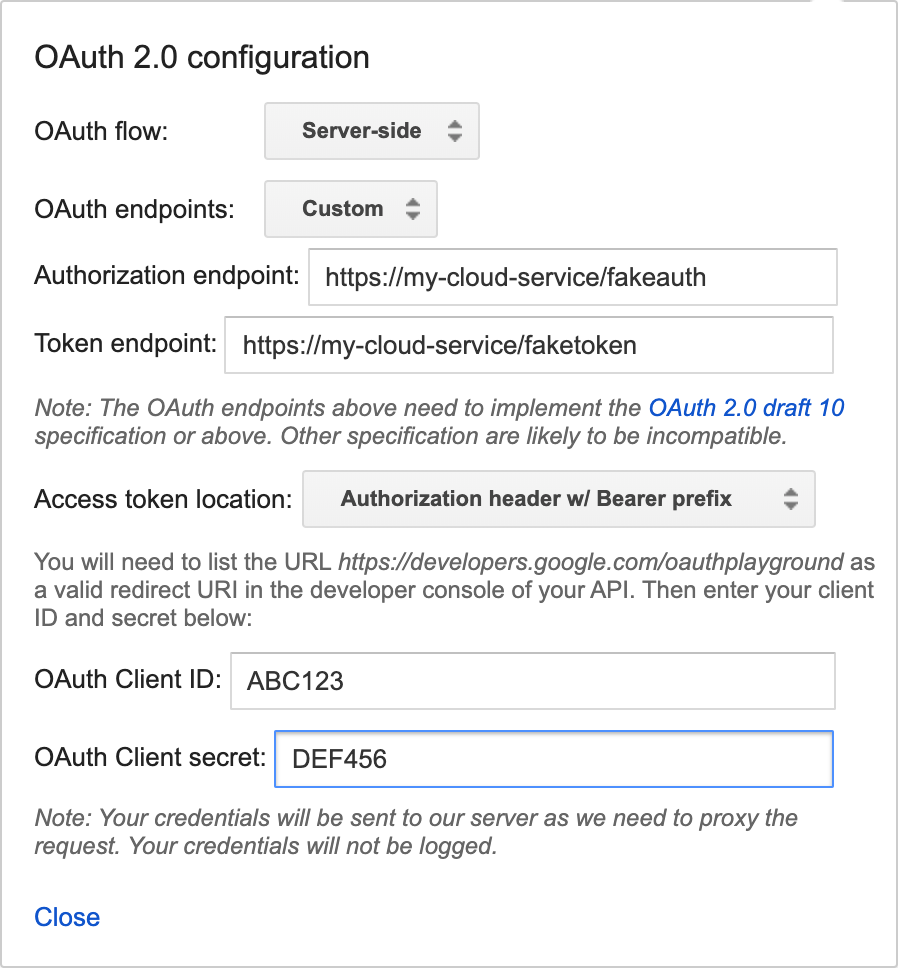
איור 1: הגדרת OAuth 2.0. - מרחיבים את שלב 1 – בחירה ואישור של ממשקי API. בשדה הטקסט עם הכיתוב "Input your own scopes" (הזנת היקפי הרשאה משלך), מזינים "devices" (מכשירים) ולוחצים על Authorize APIs (אישור ממשקי API).
- אם השלב הקודם בוצע בהצלחה, תופנו אוטומטית לנקודת הקצה של OAuth. מתחברים באמצעות חשבון המשתמש שרוצים לבדוק. אחרי שתתחברו בהצלחה, תועברו חזרה אל OAuth Playground, שלב 2 יורחב וימולא בקוד הרשאה שנוצר עבורכם.
- לוחצים על Exchange authorized code for tokens (המרת קוד מורשה לטוקנים) כדי לקבל טוקן רענון וטוקן גישה.
- בשלב 3 – הגדרת הבקשה ל-API, פועלים לפי השלבים הבאים:
- מגדירים את שיטת HTTP ל-POST.
- מגדירים את URI של הבקשה לכתובת ה-URL של ההפניה.
לוחצים על Enter request body (הזנת גוף הבקשה) ומוסיפים את קלט הדוגמה הבא:
{ "requestId": "ff36a3cc-ec34-11e6-b1a0-64510650abcf", "inputs": [{ "intent": "action.devices.SYNC" }] }- לוחצים על שליחת הבקשה.
- מחפשים את הערך של השדה agentUserId בתגובה.
פריסת מרכז הבקרה Report State
אחרי שמקבלים את מפתח חשבון השירות ואת מזהה המשתמש של הסוכן בפרויקט, מורידים ומפעילים את הגרסה האחרונה מReport Stateמרכז הבקרה.
אחרי שמורידים את הגרסה העדכנית, פועלים לפי ההוראות בקובץ README.MD שמצורף.
אחרי שפורסים את לוח הבקרה Report State, ניגשים אליו מכתובת ה-URL הבאה (מחליפים את your_project_id במזהה הפרויקט):
http://<your-project-id>.appspot.com
במרכז הבקרה, מבצעים את הפעולות הבאות:
- בחירת קובץ מפתח החשבון
- הוספת agentUserId
לאחר מכן לוחצים על רשימה.
כל המכשירים שלכם מופיעים ברשימה. אחרי שהרשימה מתמלאת, אפשר להשתמש בלחצן רענון כדי לעדכן את מצבי המכשירים. אם יש שינוי במצב המכשיר, השורה מודגשת בירוק.
דיווח על אי התאמה במצב
המדד 'דיוק המצב של הדוח מבוסס-השאילתה' בודק עד כמה המצב העדכני של הדוח לגבי מכשיר מסוים תואם לסטטוס של המכשיר כשהמשתמש שולח שאילתה לגביו. הערך הזה צפוי להיות 99.5%. לפרטים נוספים על הסטטוס הנוכחי של דיוק הדיווח על מצב המכשיר בפרויקט, אפשר לעיין במאמר תקינות המכשיר – דיוק הדיווח על מצב המכשיר. אפשר גם לראות את הפרטים של Report State Discrepancy Log מתוך Logs Explorer.
דוגמה ליומן של אי התאמות בדוחות:
{
  "insertId": "abcdefgh",
  "jsonPayload": {
    "reportStateLog": {
      "result": "INACCURATE",
      "detailedAccuracyResult": "DETAILED_ACCURACY_RESULT_INACCURATE",
      "isOffline": false,
      "queriedTime": "2026-01-17T03:22:01.732938Z",
      "reportedTime": "2024-11-30T15:24:34.052751Z",
      "agentId": "google-smart-home-agent-id-example",
      "requestId": "84920571364829501736",
      "queryReportStateDifferences": {
        "queryState": "on_off \t {\n  on: true\n}\n",
        "reportState": "on_off \t {\n  on: false\n}\n"
      },
      "traitName": "TRAIT_ON_OFF",
      "snapshotTime": "2026-01-17T03:22:01.732938Z",
      "isMissingField": false,
      "deviceType": "action.devices.types.OUTLET",
      "stateName": "on",
      "deviceId": "sample-device-id",
      "accuracy": "INACCURATE"
    }
  },
  "resource": {
    "type": "assistant_action_project",
    "labels": {
      "project_id": "google-smart-home-agent-id-example"
    }
  },
  "timestamp": "2026-01-17T07:16:13.712708257Z",
  "severity": "ERROR",
  "logName": "projects/google-smart-home-agent-id-example/logs/assistant_smarthome%2Fassistant_smarthome_logs",
  "receiveTimestamp": "2026-01-17T07:16:13.712708257Z"
}
הגדרות השדות ביומן 'אי התאמה בסטטוס הדוח'
| שם השדה | הגדרה |
|---|---|
detailedAccuracyResult |
סיכום אבחון שמסביר את אי-ההתאמה הספציפית בין מטען הייעודי (payload) של Report State לבין תגובת הכוונה QUERY. |
queriedTime |
חותמת הזמן המדויקת שבה Google קיבלה את התשובה QUERY מספק השירות. |
reportedTime |
חותמת הזמן המדויקת שבה Google קיבלה בהצלחה את ההתראה על מצב הדוח. |
agentId |
המזהה הייחודי של הפרויקט (בדרך כלל מזהה הפרויקט ב-Google Home Developer Console). |
requestId |
מזהה הקורלציה הייחודי שמשויך לתגובה הספציפית לQUERYכוונה. |
queryReportStateDifferences |
אובייקט או רשימה שמדגישים את מאפייני המצב הספציפיים של המכשיר ששונים בין התגובה של QUERY לבין נתוני מצב הדוח. |
תשובות שגיאה
יכול להיות שתקבלו אחת מהתשובות הבאות לשגיאה כשמתקשרים אל Report State. התשובות האלה מגיעות בצורה של קודי סטטוס HTTP.
400 בקשה שגויה
השרת לא הצליח לעבד את הבקשה שנשלחה מהלקוח בגלל תחביר לא תקין. הסיבות הנפוצות לכך הן JSON לא תקין או שימוש ב-null במקום ב-"" בשביל ערך מחרוזת.
שגיאת 404
לא הצלחנו למצוא את המשאב המבוקש, אבל יכול להיות שהוא יהיה זמין בעתיד.
בדרך כלל, המשמעות היא שלא הצלחנו למצוא את המכשיר המבוקש. יכול להיות גם שחשבון המשתמש לא מקושר ל-Google או שקיבלנו agentUserId לא תקין. מוודאים שהערך של agentUserId תואם לערך שמופיע בתגובה של SYNC, ושאתם מטפלים כמו שצריך בכוונות DISCONNECT.
אם קריאה ל-ReportState נכשלת עם שגיאה 404 NOT_FOUND, זה מצביע על חוסר התאמה בסנכרון בין הענן לבין Home Graph.
זה יכול לקרות אם מכשיר מסוים הוסר מ-Home Graph, או אם משתמש ביטל את הקישור של החשבון שלו.
כדי לטפל בשגיאות 404 מ-Report State, פועלים לפי השלבים הבאים:
- בדיקת הסטטוס של חשבון משתמש: מתקשרים אל
devices.syncבשבילagentUserIdשהחזיר שגיאת 404. כך אפשר לקבוע אם השגיאה מתייחסת לחשבון המשתמש כולו או למכשיר ספציפי.- אם הפקודה
SYNCמחזירה שגיאת 404, חשבון המשתמש כבר לא מקושר ל-Google. הפסקת השליחה של Report State ו-Request Sync למכשירים של המשתמש הזה. - אם
SYNCמחזיר 200 OK, חשבון המשתמש עדיין מקושר, כלומר שגיאת 404 היא ספציפית למכשיר.
- אם הפקודה
- Reconcile device list: אם
SYNCמחזירה 200 OK, צריך לזהות אילו מכשירים כבר לא מוכרים ל-Google. מומלץ להשוות בין רשימת המכשירים שיש ל-Google לגבי המשתמש לבין מסד הנתונים של המכשירים שלכם, ולזהות מכשירים במערכת שלכם שלא מופיעים ברשימה של Google. אם מכשיר אמור להיות מסונכרן עם Google אבל הוא עדיין לא שותף עם Google, צריך להשתמש ב-SYNCכדי לוודא שהמכשיר מסונכרן עם Google. אם צריך לבטל את הקישור של מכשיר ל-Google, צריך להפסיק לדווח על המצב של המכשיר הספציפי הזה ולהמשיך לדווח על מכשירים תקפים אחרים במסגרתagentUserId.
דיווח על מצב אונליין ואופליין
כשמכשיר נמצא במצב אופליין, צריך לשלוח את הערך <code{"online": code="" dir="ltr" false}<="" translate="no"> אל Report State תוך חמש דקות מההתנהגות של המכשיר. לעומת זאת, כשמכשיר חוזר למצב אונליין, צריך לשלוח את הערך <code{"online": code="" dir="ltr" translate="no" true}<=""> אל Report State תוך חמש דקות מההתנהגות של המכשיר. בכל פעם שמכשיר חוזר למצב אונליין, השותף צריך לדווח על כל מצבי המכשיר הנוכחיים באמצעותreportStateAndNotification API.
בדוגמה הזו אפשר לראות שסוג המכשיר light נמצא אונליין, ומוצגים כל מצבי המכשיר הנוכחיים.
"requestId": "test-request-id",
  "agentUserId": "agent-user-1",
    "payload":{
      "devices": {
        "states": {
          "device-id-1": {
            "brightness": 65,
            "on": true,
            "online": true
          }
          "notifications": {},
        }
      }
    }