

Report State هي ميزة مهمة تتيح Google Home "الإجراء" إرسال تقرير استباقي إلى Google Home Graph بشأن آخر حالة لجهاز المستخدم، بدلاً من انتظار طلب QUERY.
ترسل Report State إلى Google حالات أجهزة المستخدمين مع agentUserId المحدّد المرتبط بها (يتم إرسالها في طلب SYNC الأصلي). عندما يريد "Google Assistant" اتّخاذ إجراء يتطلّب معرفة الحالة الحالية لجهاز، يمكنه ببساطة البحث عن معلومات الحالة في Home Graph بدلاً من إصدار الغرض QUERY إلى العديد من الخدمات السحابية التابعة لجهات خارجية قبل إصدار الغرض EXECUTE.
بدون Report State، إذا كانت هناك مصابيح من عدة مقدّمي خدمات في غرفة المعيشة، سيتطلّب الأمر Ok Google، أريد زيادة سطوع الضوء في غرفة المعيشة حلّ عدة نوايا QUERY تم إرسالها إلى عدة سُحب إلكترونية، بدلاً من البحث ببساطة عن قيم السطوع الحالية استنادًا إلى ما تم الإبلاغ عنه سابقًا. للحصول على أفضل تجربة للمستخدم، يجب أن يكون لدى Assistant الحالة الحالية للجهاز، بدون الحاجة إلى إجراء عملية تبادل بيانات مع الجهاز.
بعد عملية SYNC الأولية لجهاز، يرسل النظام الأساسي الغرض QUERY الذي يجمع حالة الجهاز لتعبئة Home Graph.
بعد ذلك، لا يخزّن Home Graph سوى الحالة التي يتم إرسالها مع Report State.
عند طلب Report State، احرص على تقديم بيانات حالة كاملة لسمة معيّنة. تعدِّل Home Graph الحالات على أساس كل سمة على حدة، وتستبدل جميع البيانات الخاصة بهذه السمة عند إجراء طلب Report State. على سبيل المثال، إذا كنت بصدد إعداد تقارير عن حالة سمة StartStop، يجب أن يتضمّن الحمولة قيمًا لكلّ من isRunning وisPaused.
البدء
لتنفيذ Report State، اتّبِع الخطوات التالية:
تفعيل واجهة برمجة التطبيقات Google HomeGraph
-
في Google Cloud Console، انتقِل إلى صفحة HomeGraph API.
الانتقال إلى صفحة HomeGraph API - اختَر المشروع الذي يتطابق مع معرّف مشروعك smart home.
- انقر على تفعيل.
إنشاء مفتاح حساب خدمة
اتّبِع التعليمات التالية لإنشاء مفتاح حساب خدمة من Google Cloud Console:
-
في Google Cloud Console، انتقِل إلى صفحة حسابات الخدمة.
انتقِل إلى صفحة "حسابات الخدمة".قد تحتاج إلى اختيار مشروع قبل الانتقال إلى صفحة "حسابات الخدمة".
انقر على إنشاء حساب خدمة.
في حقل اسم حساب الخدمة، أدخِل اسمًا.
في حقل معرّف حساب الخدمة، أدخِل معرّفًا.
في حقل وصف حساب الخدمة، أدخِل وصفًا.
انقر على إنشاء ومتابعة.
من القائمة المنسدلة الدور، اختَر حسابات الخدمة > منشئ الرمز المميز لهوية OpenID Connect لحساب الخدمة.
انقر على متابعة.
انقر على تم.
اختَر حساب الخدمة الذي أنشأته للتو من قائمة حسابات الخدمة، ثم انقر على إدارة المفاتيح من قائمة الإجراءات.
انقر على إضافة مفتاح > إنشاء مفتاح جديد.
بالنسبة إلى نوع المفتاح، اختَر الخيار JSON.
انقر على إنشاء. سيتم تنزيل ملف JSON يحتوي على مفتاحك إلى جهاز الكمبيوتر.
استدعاء واجهة برمجة التطبيقات
اختَر خيارًا من علامات التبويب أدناه:
HTTP
يوفّر Home Graph نقطة نهاية HTTP
- استخدِم ملف JSON لحساب الخدمة الذي تم تنزيله لإنشاء رمز JSON المميّز للويب (JWT). لمزيد من المعلومات، يُرجى الاطّلاع على المصادقة باستخدام حساب خدمة.
- احصل على رمز دخول OAuth 2.0 المميز مع النطاق
https://www.googleapis.com/auth/homegraphباستخدام oauth2l: - أنشئ طلب JSON باستخدام
agentUserId. في ما يلي نموذج لطلب JSON بشأن حالة التقرير والإشعار: - اجمع بين JSON الخاص بـ Report State وNotification والرمز المميّز في طلب HTTP POST الذي ترسله إلى نقطة نهاية Google Home Graph. في ما يلي مثال على كيفية تقديم الطلب في سطر الأوامر باستخدام
curl، وذلك كاختبار:
oauth2l fetch --credentials service-account.json \
  --scope https://www.googleapis.com/auth/homegraph
{
  "requestId": "123ABC",
  "agentUserId": "user-123",
  "payload": {
    "devices": {
      "states": {
        "light-123": {
          "on": true
        }
      }
    }
  }
}
curl -X POST -H "Authorization: Bearer ACCESS_TOKEN" \
  -H "Content-Type: application/json" \
  -d @request-body.json \
  "https://homegraph.googleapis.com/v1/devices:reportStateAndNotification"
gRPC
يوفر Home Graph نقطة نهاية gRPC
- احصل على تعريف خدمة مخازن البروتوكولات المؤقتة لواجهة Home Graph API.
- اتّبِع مستندات مطوّري gRPC لإنشاء طرق كعب العميل لإحدى اللغات المتوافقة.
- استدعِ طريقة ReportStateAndNotification.
Node.js
يوفر عميل Google APIs Node.js عمليات ربط لواجهة برمجة التطبيقات Home Graph.
- ابدأ خدمة
google.homegraphباستخدام بيانات الاعتماد التلقائية للتطبيق. - استدعِ طريقة
reportStateAndNotificationمع ReportStateAndNotificationRequest. تعرض هذه الدالةPromiseمع ReportStateAndNotificationResponse.
const homegraphClient = homegraph({
  version: 'v1',
  auth: new GoogleAuth({
    scopes: 'https://www.googleapis.com/auth/homegraph'
  })
});

const res = await homegraphClient.devices.reportStateAndNotification({
  requestBody: {
    agentUserId: 'PLACEHOLDER-USER-ID',
    requestId: 'PLACEHOLDER-REQUEST-ID',
    payload: {
      devices: {
        states: {
          "PLACEHOLDER-DEVICE-ID": {
            on: true
          }
        }
      }
    }
  }
});
جافا
توفّر مكتبة عميل HomeGraph API للغة Java عمليات ربط لواجهة Home Graph API.
- ابدأ
HomeGraphApiServiceباستخدام بيانات الاعتماد التلقائية للتطبيق. - استدعِ طريقة
reportStateAndNotificationباستخدامReportStateAndNotificationRequest. تعرض هذه الدالةReportStateAndNotificationResponse.
  // Get Application Default credentials.
  GoogleCredentials credentials =
      GoogleCredentials.getApplicationDefault()
          .createScoped(List.of("https://www.googleapis.com/auth/homegraph"));

  // Create Home Graph service client.
  HomeGraphService homegraphService =
      new HomeGraphService.Builder(
              GoogleNetHttpTransport.newTrustedTransport(),
              GsonFactory.getDefaultInstance(),
              new HttpCredentialsAdapter(credentials))
          .setApplicationName("HomeGraphExample/1.0")
          .build();

  // Build device state payload.
  Map<?, ?> states = Map.of("on", true);

  // Report device state.
  ReportStateAndNotificationRequest request =
      new ReportStateAndNotificationRequest()
          .setRequestId("PLACEHOLDER-REQUEST-ID")
          .setAgentUserId("PLACEHOLDER-USER-ID")
          .setPayload(
              new StateAndNotificationPayload()
                  .setDevices(
                      new ReportStateAndNotificationDevice()
                          .setStates(Map.of("PLACEHOLDER-DEVICE-ID", states))));
  homegraphService.devices().reportStateAndNotification(request).execute();
}
حالة تقرير الاختبار
لكي يكون دمج Cloud-to-cloud جاهزًا للحصول على شهادة الاعتماد، من المهم إجراء اختبار Report State.
لإجراء ذلك، ننصحك باستخدام Home Graph أداة العرض، وهي تطبيق ويب مستقل لا يتطلّب التنزيل أو النشر.
لا يزال بإمكانك استخدام "لوحة بيانات Report State"، ولكن تم إيقافها نهائيًا ولم تعُد متاحة.
لوحة بيانات حالة التقرير
المتطلبات الأساسية
قبل أن تتمكّن من اختبار عملية دمج Cloud-to-cloud، يجب أن يتوفّر لديك مفتاح حساب الخدمة وagentUserId. إذا كان لديك مفتاح حساب الخدمة وظهرت لك agentUserId عبارة نشر لوحة بيانات Report State.
كيفية استرداد agentUserId
اتّبِع الخطوات التالية لاسترداد agentUserId:
- افتح أداة OAuth Playground.
- انقر على رمز الترس في أعلى يسار الصفحة لفتح مربّع الحوار إعداد OAuth 2.0.
- في حقل نقاط نهاية OAuth، اختَر مخصّص.
- حدِّد مَعلمات ربط الحساب التالية باستخدام القيم التي ضبطتها في وحدة تحكّم المهام عند إنشاء مشروع المنزل المزوّد بأجهزة ذكية. انقر على إغلاق لحفظ تغييراتك.
- نقطة نهاية التفويض: اضبط هذه المَعلمة على عنوان URL للتفويض في وحدة التحكّم.
- نقطة نهاية الرمز المميز: اضبط هذه المَعلمة على عنوان URL للرمز المميز في وحدة التحكّم.
- معرّف عميل OAuth: اضبط هذه المَعلمة على القيمة نفسها المستخدَمة في وحدة التحكّم.
- سر عميل OAuth: اضبط هذه المَعلمة على القيمة نفسها المستخدَمة في وحدة التحكّم.
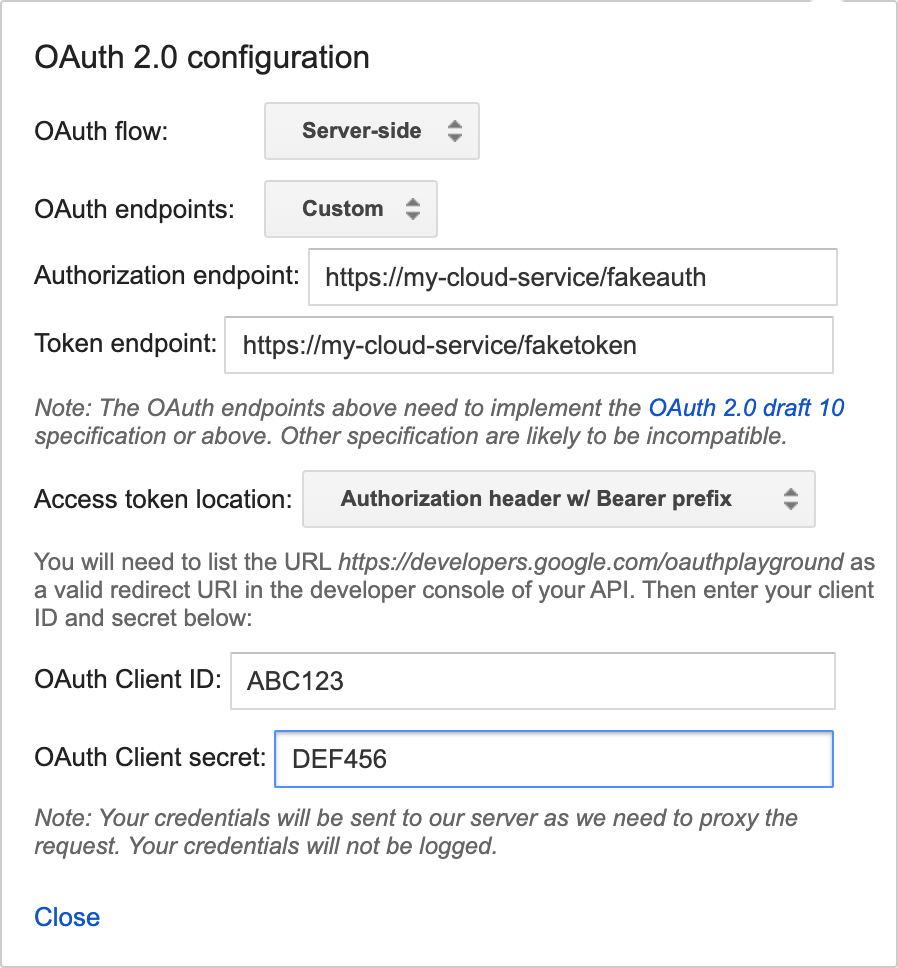
الشكل 1: ضبط إعدادات OAuth 2.0 - وسِّع الخطوة 1: اختيار واجهات برمجة التطبيقات وتفويضها. في حقل النص الذي يظهر فيه "إدخال النطاقات الخاصة بك"، أدخِل "الأجهزة" وانقر على تفويض واجهات برمجة التطبيقات.
- إذا نجحت الخطوة السابقة، ستتم إعادة توجيهك إلى نقطة نهاية OAuth. سجِّل الدخول باستخدام حساب المستخدم الذي تريد اختباره. بعد تسجيل الدخول بنجاح، ستتم إعادة توجيهك إلى ساحة بروتوكول OAuth مع توسيع "الخطوة 2" وملؤها برمز تفويض تم إنشاؤه لك.
- انقر على Exchange authorized code for tokens للحصول على الرمز المميز لإعادة التحميل ورمز الدخول.
- في الخطوة 3: ضبط طلب واجهة برمجة التطبيقات، اتّبِع الخطوات التالية:
- اضبط طريقة HTTP على POST.
- اضبط عنوان URI للطلب على عنوان URL الخاص بتنفيذ الطلب.
انقر على إدخال نص الطلب وأضِف نموذج الإدخال التالي:
{ "requestId": "ff36a3cc-ec34-11e6-b1a0-64510650abcf", "inputs": [{ "intent": "action.devices.SYNC" }] }- انقر على إرسال الطلب.
- ابحث عن قيمة الحقل "agentUserId" في الردّ.
نشر لوحة بيانات "حالة التقرير"
بعد الحصول على مفتاح حساب الخدمة ومعرّف مستخدم الوكيل لمشروعك،
نزِّل أحدث إصدار من
Report State
لوحة البيانات ونشِّطه.
بعد تنزيل أحدث إصدار، اتّبِع التعليمات الواردة في ملف README.MD المضمّن.
بعد نشر لوحة بيانات Report State، يمكنك الوصول إليها من عنوان URL التالي (استبدِل your_project_id برقم تعريف مشروعك):
http://<your-project-id>.appspot.com
في لوحة البيانات، اتّبِع الخطوات التالية:
- اختيار ملف مفتاح حسابك
- إضافة agentUserId
بعد ذلك، انقر على قائمة.
سيتم عرض جميع أجهزتك. بعد ملء القائمة، يمكنك استخدام زر إعادة تحميل لتعديل حالات الأجهزة. في حال حدوث تغيير في حالة الجهاز، يتم تمييز الصف باللون الأخضر.
التناقض في حالة التقرير
تقيس دقة حالة التقرير المستند إلى طلب البحث مدى تطابق أحدث حالة تقرير لجهاز مع حالة الجهاز عندما يطلبها المستخدم. من المتوقّع أن تبلغ هذه القيمة %99.5. لمزيد من التفاصيل حول الحالة الحالية لدقة الحالة في التقارير الخاصة بمشروعك، يُرجى الاطّلاع على سلامة الجهاز - دقة الحالة. يمكنك أيضًا الاطّلاع على تفاصيل سجلّ تباين حالة التقرير من خلال مستكشف السجلات.
في ما يلي مثال على سجلّ تباين حالة التقرير:
{
  "insertId": "abcdefgh",
  "jsonPayload": {
    "reportStateLog": {
      "result": "INACCURATE",
      "detailedAccuracyResult": "DETAILED_ACCURACY_RESULT_INACCURATE",
      "isOffline": false,
      "queriedTime": "2026-01-17T03:22:01.732938Z",
      "reportedTime": "2024-11-30T15:24:34.052751Z",
      "agentId": "google-smart-home-agent-id-example",
      "requestId": "84920571364829501736",
      "queryReportStateDifferences": {
        "queryState": "on_off \t {\n  on: true\n}\n",
        "reportState": "on_off \t {\n  on: false\n}\n"
      },
      "traitName": "TRAIT_ON_OFF",
      "snapshotTime": "2026-01-17T03:22:01.732938Z",
      "isMissingField": false,
      "deviceType": "action.devices.types.OUTLET",
      "stateName": "on",
      "deviceId": "sample-device-id",
      "accuracy": "INACCURATE"
    }
  },
  "resource": {
    "type": "assistant_action_project",
    "labels": {
      "project_id": "google-smart-home-agent-id-example"
    }
  },
  "timestamp": "2026-01-17T07:16:13.712708257Z",
  "severity": "ERROR",
  "logName": "projects/google-smart-home-agent-id-example/logs/assistant_smarthome%2Fassistant_smarthome_logs",
  "receiveTimestamp": "2026-01-17T07:16:13.712708257Z"
}
تعريفات الحقول في سجلّ التناقضات في حالة التقرير
| اسم الحقل | التعريف |
|---|---|
detailedAccuracyResult |
ملخّص تشخيصي يوضّح التناقض المحدّد بين حمولة Report State واستجابة الغرض QUERY. |
queriedTime |
الطابع الزمني الدقيق لوقت تلقّي Google الرد QUERY من مقدّم خدمة التنفيذ |
reportedTime |
الطابع الزمني الدقيق لوقت تلقّي Google لإشعار "حالة التقرير" بنجاح. |
agentId |
المعرّف الفريد لمشروعك (عادةً ما يكون رقم تعريف المشروع في Google Home Developer Console). |
requestId |
المعرّف الفريد للربط المرتبط باستجابة الغرض المحدّد QUERY. |
queryReportStateDifferences |
كائن أو قائمة تسلّط الضوء على سمات حالة الجهاز المحدّدة التي تختلف بين استجابة QUERY وبيانات "تقرير الحالة". |
ردود الأخطاء
قد تتلقّى إحدى رسائل الخطأ التالية عند طلب Report State. تأتي هذه الردود في شكل رموز حالة HTTP.
400 طلب غير صالح
تعذّر على الخادم معالجة الطلب الذي أرسله البرنامج بسبب
بنية غير صالحة. تشمل الأسباب الشائعة JSON غير صالح أو استخدام null
بدلاً من "" لقيمة السلسلة.
404 لم يتم العثور على الصفحة
تعذَّر العثور على المورد المطلوب، ولكن قد يتوفّر في المستقبل.
يعني ذلك عادةً أنّه لا يمكننا العثور على الجهاز المطلوب. قد يعني ذلك أيضًا أنّ حساب المستخدم غير مرتبط بحساب Google أو أنّنا تلقّينا agentUserId غير صالح. تأكَّد من أنّ قيمة agentUserId تتطابق مع القيمة المقدَّمة في رد SYNC، وأنّك تتعامل بشكل صحيح مع طلبات DISCONNECT.
عندما يتعذّر تنفيذ طلب ReportState بسبب الخطأ 404 NOT_FOUND، يشير ذلك إلى عدم تطابق المزامنة بين السحابة الإلكترونية وHome Graph.
يمكن أن يحدث ذلك إذا تمت إزالة جهاز من Home Graph أو إذا ألغى المستخدم ربط حسابه.
للتعامل مع أخطاء 404 من Report State، اتّبِع الإجراء التالي:
- التحقّق من حالة حساب المستخدم: اتّصِل بـ
devices.syncللحصول علىagentUserIdالذي عرض الخطأ 404. يساعد ذلك في تحديد ما إذا كان الخطأ مرتبطًا بحساب المستخدم بالكامل أو بجهاز معيّن.- إذا عرضت
SYNCالخطأ 404، يعني ذلك أنّ حساب المستخدم لم يعُد مرتبطًا بحساب Google. إيقاف إرسال "حالة التقرير" و"طلب المزامنة" لأجهزة هذا المستخدم - إذا عرضت
SYNCالرمز 200 OK، يعني ذلك أنّ حساب المستخدم لا يزال مرتبطًا، ما يعني أنّ الخطأ 404 خاص بالجهاز.
- إذا عرضت
- تسوية قائمة الأجهزة: إذا عرضت
SYNCالرمز 200 OK، عليك تحديد الأجهزة التي لم يعُد بإمكان Google التعرّف عليها. ننصحك بمقارنة قائمة الأجهزة التي يملكها المستخدم والمخزّنة لدى Google بقاعدة بيانات الأجهزة الخاصة بك، وتحديد الأجهزة في نظامك غير المدرَجة في قائمة Google. إذا كان من المفترض أن تتم مزامنة جهاز مع Google ولكن لم تتم مشاركته مع Google بعد، استخدِمSYNCللتأكّد من مزامنة الجهاز مع Google. إذا كان يجب إلغاء ربط جهاز بحساب Google، عليك إيقاف إرسال حالة هذا الجهاز ومواصلة إرسال حالة الأجهزة الأخرى الصالحة ضمنagentUserId.
إعداد تقارير عن حالة الاتصال بالإنترنت وبلا إنترنت
عندما يكون الجهاز غير متصل بالإنترنت، عليك إرسال <code{"online": code="" dir="ltr" false}<="" translate="no"> إلى حالة التقرير في غضون خمس دقائق من سلوك الجهاز. في المقابل، عندما يعود الجهاز إلى حالة الاتصال بالإنترنت، عليك إرسال <code{"online": code="" dir="ltr" translate="no" true}<=""> إلى Report State في غضون خمس دقائق من سلوك الجهاز. عندما يعود الجهاز إلى الاتصال بالإنترنت، على الشريك إرسال تقرير عن جميع حالات الجهاز الحالية باستخدام واجهة برمجة التطبيقاتreportStateAndNotification.
يوضّح هذا المثال أنّ نوع الجهاز light متّصل بالإنترنت، ويعرض جميع حالات الجهاز الحالية.
"requestId": "test-request-id",
  "agentUserId": "agent-user-1",
    "payload":{
      "devices": {
        "states": {
          "device-id-1": {
            "brightness": 65,
            "on": true,
            "online": true
          }
          "notifications": {},
        }
      }
    }