

Cloud-to-cloud প্রোজেক্টে শুধুমাত্র একটি ইন্টিগ্রেশন থাকতে পারে। একাধিক ইন্টিগ্রেশন নিয়ে কাজ করতে চাইলে, প্রতিটি অতিরিক্ত ইন্টিগ্রেশনের জন্য আপনাকে আলাদা আলাদা প্রজেক্ট তৈরি করতে হবে।
নতুন Cloud-to-cloud ইন্টিগ্রেশন তৈরি করতে, আপনার অবশ্যই প্রথমে ডেভেলপার প্রোজেক্ট তৈরি করুন লিঙ্কে বর্ণিত প্রোজেক্ট থাকতে হবে। আপনার প্রোজেক্ট সেট-আপ করা হয়ে গেলে:
প্রোজেক্টের তালিকা থেকে, আপনি যে প্রোজেক্টে কাজ করতে চান সেটির পাশে খুলুন বিকল্পে ক্লিক করুন।
ক্লাউড-টু-ক্লাউড ইন্টিগ্রেশন যোগ করুন বিকল্পে ক্লিক করুন।
আপনি প্রথমবার Cloud-to-cloud ইন্টিগ্রেশন তৈরি করলে, আপনাকে সম্পদ পৃষ্ঠায় নিয়ে যাওয়া হবে, যেখানে আপনি Cloud-to-cloud ডেভেলপমেন্ট ডকুমেন্টেশন দেখতে এবং কিছু টুল সম্পর্কে পড়তে পারবেন।
আপনি চালিয়ে যাওয়ার জন্য প্রস্তুত হলে, পরবর্তী: ডেভেলপ করুন বিকল্পে ক্লিক করুন, যা চেকলিস্ট পৃষ্ঠা দেখায়। পরবর্তী: সেট-আপ করুন বিকল্পে ক্লিক করুন।
আপনি যদি Cloud-to-cloud ইন্টিগ্রেশন প্রথমবার তৈরি না করে থাকেন, তাহলে সেট-আপ ও কনফিগারেশন পৃষ্ঠায় পৌঁছে যাবেন।
সেট-আপ ও কনফিগারেশন পৃষ্ঠায় ইন্টিগ্রেশনের নাম লিখুন।
ডিভাইসের ধরন বেছে নিন বিকল্পে ক্লিক করে ড্রপ-ডাউন মেনু থেকে ডিভাইসের ধরন বেছে নিন।
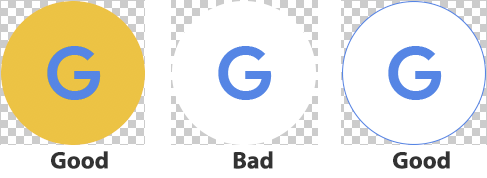
অ্যাপ ব্র্যান্ডিং বিভাগে, ১৪৪x১৪৪ পিক্সেলের PNG ছবি আপলোড করুন যা Google Home app (GHA)-এ আপনার পরিষেবাকে উপস্থাপন করে। আইকনটি এইসব নির্দেশিকা মেনে চলছে কিনা তা ভালোভাবে দেখে নিন (রেফারেন্সের জন্য উদাহরণ দেখুন):
- একটি গোলাকার লোগো প্রয়োজন।
- লোগোটি বড় করুন যাতে এটি ফ্রেম স্পর্শ করে।
- লোগো সাদা হলে, রঙিন বর্ডার প্রয়োজন।
- লোগো স্বচ্ছ হলে, রঙিন বর্ডার সহ সাদা ব্যাকগ্রাউন্ড প্রয়োজন।
- লোগোর পিছনে ব্যাকগ্রাউন্ড স্বচ্ছ হতে হবে।
অ্যাকাউন্ট লিঙ্কিং বিভাগে, Google অ্যাকাউন্ট থেকে লগ-ইন করার অনুমতি দিতে আপনার অ্যাপ কনফিগার করুন। আপনাকে একটি OAuth সার্ভার সেট-আপ করতে হবে, তাই এইসব সেটিংস কনফিগার করার আগে অ্যাকাউন্ট লিঙ্ক করা এবং OAuth 2.0 সার্ভার প্রয়োগ করা সম্পর্কে ভালভাবে পড়ে নিন।
ক্লাউড ফুলফিলমেন্ট URL বিভাগে, স্মার্ট হোম ইনটেন্ট প্রসেস করার জন্য ব্যবহৃত ফুলফিলমেন্ট URL প্রদান করুন।
- সবসময় আপনার ডোমেনের মালিকানা নিজের কাছে রাখুন। আপনার প্রোডাক্ট URL এমন ডোমেনকে পয়েন্ট করা উচিত যা আপনি নিয়ন্ত্রণ করেন, সরাসরি Amazon Web Services, Google Cloud বা অন্যান্য ক্লাউড পরিষেবা প্রদানকারীর এন্ডপয়েন্টকে নয়। এইভাবে, আপনি হোস্টিং পরিষেবা পরিবর্তন করলে, আপনাকে শুধু ডোমেনের পিছনের রিডাইরেক্ট আপডেট করতে হবে, সর্বজনীন URL পরিবর্তন করার প্রয়োজন হবে না।
- আপনার এন্ডপয়েন্টে একটি লোড ব্যালেন্সার প্লেস করুন। ইনফ্রাস্ট্রাকচার পরিবর্তন করার সময় লোড ব্যালেন্সার আপনাকে ধীরে ধীরে ট্রানজিশন করতে, পারফর্ম্যান্স মনিটর করতে এবং গ্রাহকদের উপর প্রভাব ফেলার আগে গুরুতর সমস্যা শনাক্ত করতে সাহায্য করে।
ঐচ্ছিকভাবে, অ্যাপ ফ্লিপ ও অনুমতি কনফিগার করুন।
লগ লেভেল কন্ট্রোল বিভাগে, সমস্যা ও সব লগের জন্য সেটিংস এডিট করুন।
- আপনি কোম্পানি প্রোফাইল সেট করার সময় এটি সম্পূর্ণ করে থাকলে, এই ধাপটি এড়িয়ে যেতে পারবেন।
সেভ করুন বিকল্পে ক্লিক করুন, এটি Cloud-to-cloud ইন্টিগ্রেশন কনফিগারেশন সেভ করে।
ঐচ্ছিক সেটিংস
অ্যাপ ফ্লিপ কনফিগার করা
অ্যাপ ফ্লিপ (ঐচ্ছিক) বিভাগে, আপনি নিজের অ্যাপ কনফিগার করতে পারবেন যাতে Android ব্যবহারকারীরা আপনার যাচাইকরণ সিস্টেমে তাদের অ্যাকাউন্ট আরও দ্রুত লিঙ্ক করতে পারেন তাদের Google অ্যাকাউন্টের সাথে। আরও বিবরণের জন্য Android-এর জন্য অ্যাপ ফ্লিপ দেখুন।
অনুমতি
এই বিভাগে, আপনার পরিষেবার জন্য প্রয়োজনীয় নির্দিষ্ট OAuth অনুমতির স্কোপ উল্লেখ করতে পারবেন। আপনার পরিষেবা ব্যবহার করার আগে আপনার ব্যবহারকারীদের অবশ্যই এই অনুমতিগুলি সম্পর্কে জানতে হবে।
লগ লেভেল
আপনার ইন্টিগ্রেশনের জন্য কতটা লগ ডেটা সেভ করা হবে তা আপনি নিয়ন্ত্রণ করতে পারবেন Google Cloud। আপনার কাছে শুধু লগ রাখা অথবা সব লগ রাখার বিকল্প আছে।
লগ লেভেল সেট করতে, প্রোজেক্টের বিবরণ > লগ লেভেল কন্ট্রোল: Error লগ বিকল্পে যান। আরও বিবরণের জন্য লগ লেভেল সেট করা দেখুন।
পর্যালোচনার অধীনে থাকা ইন্টিগ্রেশন পরিবর্তন করা
আপনার ইন্টিগ্রেশন পরিবর্তন করতে:
প্রোজেক্টের তালিকা থেকে, আপনি যে প্রোজেক্টে কাজ করতে চান সেটির পাশে খুলুন বিকল্পে ক্লিক করুন।
সেট-আপ ও কনফিগারেশন পৃষ্ঠায় যেকোনও তথ্য এডিট করুন।
সেভ করুন বিকল্পে ক্লিক করুন।
আপনি ইন্টিগ্রেশন আপডেট করতে চান কিনা তা কনফার্ম করতে একটি পপ-আপ উইন্ডো খুলবে। চালিয়ে যেতে আপডেট করুন বিকল্পে ক্লিক করুন।
আপনার ইন্টিগ্রেশন জমা দিতে পরবর্তী: সার্টিফাই করুন বিকল্পে ক্লিক করুন।
সার্টিফিকেশন পর্যালোচনার অনুরোধ করতে জমা দিন বিকল্পে ক্লিক করুন।
জমা দেওয়ার পরে, আপনার integration সার্টিফিকেশনের জন্য জমা দেওয়া হয়েছে বিভাগে দেখা যাবে।
আপনার integration সার্টিফায়েড হয়ে গেলে, Google আপনার integrationলঞ্চ করতে সাহায্য করবে।