

一个 Cloud-to-cloud 项目只能有一个集成。如果您需要使用多个集成,则需要为每个其他集成创建另一个项目。
如需创建新的 Cloud-to-cloud 集成,您必须先创建一个项目,如创建开发者项目中所述。项目设置完成后:
在项目列表中,点击要使用的项目旁边的打开。
点击 添加云端到云端集成。
如果您是首次创建 Cloud-to-cloud 集成,系统会将您转到资源页面,您可以在其中查看 Cloud-to-cloud 开发者文档并了解一些工具。
准备好继续操作后,点击下一步:开发,系统会显示核对清单页面。点击下一步:设置。
如果这不是您第一次创建 Cloud-to-cloud 集成,您会看到设置和配置页面。
在设置和配置页面上,输入集成名称。
点击选择设备类型,然后从下拉菜单中选择设备类型。
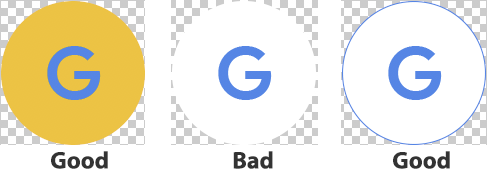
在应用品牌部分中,上传一张 144x144 像素的 PNG 图片,用于在Google Home app (GHA)中代表您的服务。确保图标遵循以下准则(请参考示例):
- 必须提供圆形徽标。
- 放大徽标,使其触及边框。
- 如果徽标是白色的,则必须有彩色边框。
- 如果徽标是透明的,则必须使用带有彩色边框的白色背景。
- 徽标背后的背景应为透明。
在账号关联部分中,将您的应用配置为允许通过 Google 账号登录。您需要设置 OAuth 服务器,因此在配置这些设置之前,请务必先学习账号关联和实现 OAuth 2.0 服务器。
在云端执行网址部分中,提供用于处理智能家居 intent 的执行网址。
- 始终拥有自己的域名。您的商品网址应指向您控制的网域,而不是直接指向 Amazon Web Services、Google Cloud 或其他云服务提供商端点。这样,如果您切换托管服务,只需更新域名背后的重定向,而无需更改面向公众的网址。
- 在端点处放置负载均衡器。负载均衡器可帮助您在更改基础架构时逐步过渡、监控性能,并在严重故障影响客户之前检测到这些故障。
(可选)配置 App Flip 和权限。
在日志级别控制部分中,修改错误和所有日志的设置。
- 如果您在设置公司资料时已完成此操作,则可以跳过此步骤。
点击保存,以保存 Cloud-to-cloud 集成配置。
可选设置
配置 App Flip
在 App Flip(可选)部分中,您可以配置应用,以便 Android 用户能更快地将您的身份验证系统中的账号与他们的 Google 账号相关联。如需了解详情,请参阅适用于 Android 的 App Flip。
权限
在此部分中,您可以指定服务所需的特定 OAuth 权限范围。用户必须先确认这些权限,然后才能使用您的服务。
日志级别
您可以控制在 Google Cloud 上为集成保存多少日志记录数据。您可以选择仅保留错误日志,也可以选择保留所有日志。
如需设置日志级别,请前往项目详情 > 日志级别控制:错误日志。如需了解详情,请参阅设置日志级别。
修改审核中的集成
如需修改集成,请执行以下操作:
在项目列表中,点击要使用的项目旁边的打开。
在设置和配置页面中修改任何信息。
点击保存。
系统会打开一个弹出式窗口,让您确认是否要更新集成。 点击更新继续。
点击下一步:认证,提交您的集成。
点击提交,申请认证审核。
提交后,您的 integration 会显示在已提交认证部分。
integration 通过认证后,Google 将协助您发布 integration。