

هر پروژه Cloud-to-cloud فقط میتواند یک یکپارچهسازی داشته باشد. اگر نیاز دارید با بیشاز یک یکپارچهسازی کار کنید، باید برای هر یکپارچهسازی اضافی پروژه دیگری ایجاد کنید.
برای ایجاد یک ادغام Cloud-to-cloud جدید، ابتدا باید یک پروژه همانطور که در ایجاد پروژه توسعهدهنده توضیح داده شده است داشته باشید. پساز راهاندازی پروژه:
از فهرست پروژهها، روی باز کردن در کنار پروژهای که میخواهید با آن کار کنید کلیک کنید.
روی افزودن یکپارچهسازی ابر به ابر کلیک کنید.
اگر اولینباری است که Cloud-to-cloud ادغام ایجاد میکنید، به صفحه منابع هدایت میشوید، جایی که میتوانید Cloud-to-cloud مستندات توسعه را مشاهده کنید و درباره برخی ابزارها بخوانید.
وقتی آماده ادامه دادن بودید، روی بعدی: توسعه کلیک کنید که صفحه فهرست وارسی را نمایش میدهد. روی بعدی: راهاندازی کلیک کنید.
اگر این اولینبار نیست که یک Cloud-to-cloud ادغام ایجاد میکنید، در صفحه راهاندازی و پیکربندی قرار خواهید گرفت.
در صفحه راهاندازی و پیکربندی، نام ادغام را وارد کنید.
روی انتخاب نوع دستگاه کلیک کنید و نوع دستگاه را از منو کرکرهای انتخاب کنید.
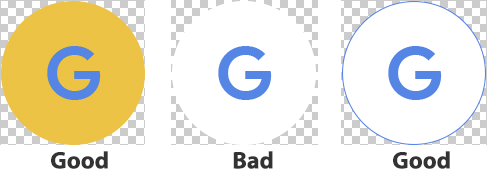
در بخش نمانام برنامه، تصویر PNG با ابعاد ۱۴۴x۱۴۴ پیکسل بارگذاری کنید که سرویس شما را در Google Home app (GHA) نشان دهد. مطمئن شوید که نماد این رهنمودها را دنبال میکند (برای مرجع به مثال مراجعه کنید):
- نشانواره گرد الزامی است.
- نشانواره را ازهم باز کنید تا با قاب تماس پیدا کند.
- اگر نشانواره سفید است، حاشیه رنگی الزامی است.
- اگر نشانواره شفاف است، پسزمینه سفید با حاشیه رنگی الزامی است.
- در پشت نشانواره، پسزمینه باید شفاف باشد.
در بخش پیونددهی حساب، برنامهتان را پیکربندی کنید تا ورود به سیستم ازطریق «حسابهای Google» را مجاز کند. باید سرور OAuth راهاندازی کنید، بنابراین حتماً پیوند حساب و پیادهسازی سرور OAuth 2.0 را قبلاز پیکربندی این تنظیمات مطالعه کنید.
در بخش نشانی وب اجرای ابری، نشانی وب اجرایی را که برای پردازش کردن هدفهای خانه هوشمند استفاده میشود ارائه دهید.
- همیشه مالک دامنه خود باشید. نشانیهای وب محصول شما باید به دامنهای که کنترل میکنید هدایت شود، نه مستقیماً به نقطه پایانی Amazon Web Services، Google Cloud، یا ارائهدهنده ابری دیگر. به این ترتیب، اگر سرویس میزبانی خود را تغییر دهید، فقط باید مسیریابی پشت دامنه خود را بهروز کنید، بهجای اینکه نشانی وب عمومی را تغییر دهید.
- ترازکننده بار را در نقطه پایانی خود قرار دهید. ترازکننده بار به شما کمک میکند هنگام تغییر زیرساخت بهتدریج انتقال دهید، عملکرد را پایش کنید، و خطاهای جدی را قبلاز اینکه بر مشتریانتان تأثیر بگذارد شناسایی کنید.
درصورت تمایل، App Flip (چرخش برنامه) و اجازهها را پیکربندی کنید.
در بخش کنترل سطح گزارش، تنظیمات مربوط به خطاها و همه گزارشها را ویرایش کنید.
- اگر این مرحله را هنگام تنظیم نمایه شرکتتان تکمیل کردهاید، میتوانید از این مرحله رد شوید.
روی ذخیره کلیک کنید، که پیکربندی یکپارچهسازی Cloud-to-cloud را ذخیره میکند.
تنظیمات اختیاری
پیکربندی «برنامه چرخشی»
در بخش App Flip (اختیاری)، میتوانید برنامهتان را پیکربندی کنید تا به کاربران Android اجازه دهد حسابهایشان را در سیستم اصالتسنجی شما سریعتر به «حسابهای Google» خود پیوند دهند. برای جزئیات، App Flip برای Android را ببینید.
اجازهها
در این بخش، میتوانید محدودههای مجوز OAuth خاص موردنیاز سرویس خود را مشخص کنید. کاربران شما باید این اجازهها را تصدیق کنند تا بتوانند از سرویس شما استفاده کنند.
سطوح گزارش
میتوانید کنترل کنید چه مقدار داده گزارش برای یکپارچهسازی شما در Google Cloud ذخیره شود. این انتخاب را دارید که فقط گزارشهای خطا را نگه دارید، یا میتوانید انتخاب کنید که همه گزارشها را نگه دارید.
برای تنظیم سطوح گزارش، به جزئیات پروژه > کنترل سطح گزارش: گزارشهای خطا بروید. برای جزئیات بیشتر، تنظیم سطوح گزارش را ببینید.
اصلاح یکپارچهسازی دردست مرور
برای اصلاح کردن یکپارچهسازی:
از فهرست پروژهها، روی باز کردن در کنار پروژهای که میخواهید با آن کار کنید کلیک کنید.
هرگونه اطلاعاتی را در صفحه راهاندازی و پیکربندی ویرایش کنید.
روی ذخیره کلیک کنید.
پنجره بالاپری باز میشود و تأیید میکند که میخواهید یکپارچهسازیتان را بهروز کنید. برای ادامه دادن، روی بهروزرسانی کلیک کنید.
برای ارسال یکپارچهسازی، روی بعدی: گواهی کلیک کنید.
برای درخواست بازبینی گواهینامه، روی ارسال کلیک کنید.
پساز ارسال، integration در بخش ارسالشده برای گواهینامه نشان داده میشود.
پساز اینکه integration شما گواهی شد، Google راهاندازی integrationشما را تسهیل خواهد کرد.