

Depois de implementar o OAuth 2.0, você pode configurar o App Flip baseado em OAuth, que permite que os usuários do iOS vinculem mais rapidamente as contas no seu sistema de autenticação às Contas do Google. As seções a seguir descrevem como projetar e implementar o App Flip para sua integração do Cloud-to-cloud no iOS.
Diretrizes de design
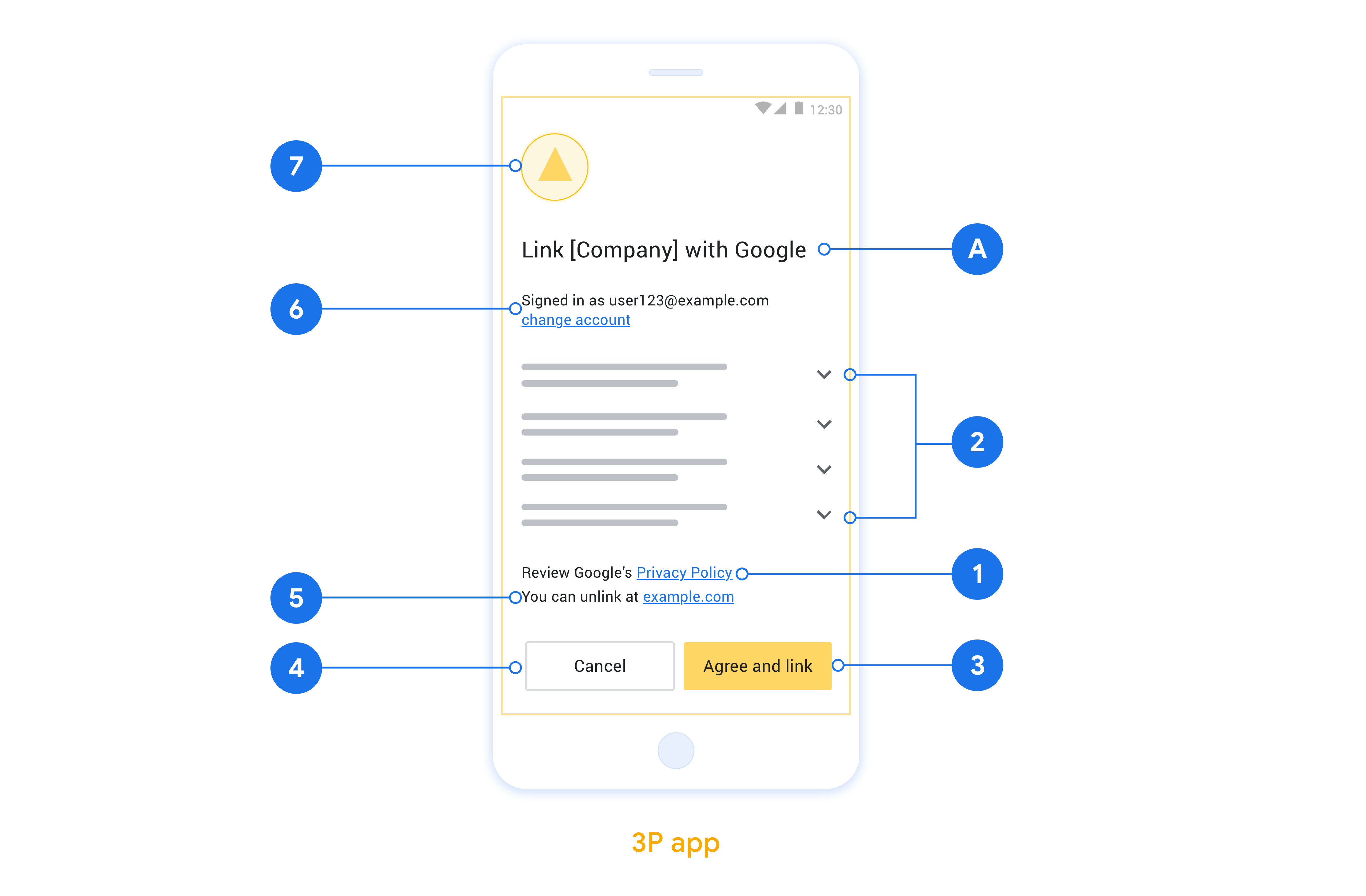
Esta seção descreve os requisitos e as recomendações de design para a tela de consentimento da vinculação de contas do App Flip. Depois que o Google chamar seu app, ele vai mostrar a tela de consentimento ao usuário.
Requisitos
- Você precisa ter uma declaração de autorização do Google, como "Depois de vinculada, o Google terá permissão para controlar seus dispositivos".
- Você precisa informar que a conta do usuário está sendo vinculada ao Google, não a um produto específico, como o Google Home ou o Google Assistente.
- É necessário indicar uma call-to-action clara na tela de consentimento e usar a frase "Concordar e vincular" para a ação de vinculação. Isso acontece porque os usuários precisam entender quais dados são obrigatórios para compartilhar com o Google e vincular as contas.
- Você precisa oferecer uma maneira para os usuários voltarem, negarem ou cancelarem, caso eles escolham não vincular. Use a palavra "Cancelar" para a ação de cancelamento.
- Você precisa implementar este fluxo de trabalho: depois de clicar em "Concordar e vincular", mostre o sucesso da vinculação e redirecione o usuário de volta ao app Google Home automaticamente. O usuário vai ver o dispositivo vinculado no app Google Home com sua ação. Depois de clicar em "Cancelar", redirecione o usuário de volta para o app Google Home.
Recomendações
Portanto, recomendamos que você faça o seguinte:
Mostrar a Política de Privacidade do Google. Inclua um link para a Política de Privacidade do Google na tela de consentimento.
Dados que serão compartilhados. Use uma linguagem clara e concisa para informar ao usuário quais dados dele o Google exige e por quê.
Capacidade de desvincular. Ofereça um mecanismo para os usuários desvincularem, como um URL para as configurações da conta na sua plataforma. Como alternativa, inclua um link para a Conta do Google, onde os usuários podem gerenciar a conta vinculada.
Capacidade de mudar a conta de usuário. Sugira um método para os usuários trocarem de conta. Isso é especialmente útil se os usuários costumam ter várias contas.
- Se um usuário precisar fechar a tela de permissão para trocar de conta, envie um erro recuperável ao Google para que ele possa fazer login na conta desejada com a vinculação do OAuth e o fluxo implícito.
Inclua seu logotipo. Mostre o logotipo da sua empresa na tela de consentimento. Use as diretrizes de estilo para posicionar seu logotipo. Se você também quiser mostrar o logotipo do Google, consulte Logotipos e marcas registradas.
Configurar para App Flip com base em OAuth
As seções a seguir descrevem os pré-requisitos para a vinculação no app baseada em OAuth e como configurar seu projeto de vinculação no app no Console para Desenvolvedores do Google Home.
Criar uma integração de nuvem para nuvem e configurar um servidor OAuth 2.0
Antes de configurar o App Flip, faça o seguinte:
- Configure um servidor OAuth 2.0. Para mais informações sobre como configurar um servidor OAuth, consulte Implementar um servidor OAuth 2.0.
- Criar uma integração de nuvem para nuvem. Para criar uma integração, siga as instruções em Criar uma integração de nuvem para nuvem.
Configurar a vinculação no app no Console para Desenvolvedores
A seção a seguir descreve como configurar a vinculação no app no Developer Console.
- Preencha todos os campos em Informações do cliente OAuth. Se o App Flip não for compatível, o OAuth normal será usado como alternativa.
- Em Usar seu app para vinculação de contas(opcional), marque Ativar para iOS.
- Preencha o campo Link universal. Para mais informações sobre links universais, consulte Como permitir que apps e sites vinculem ao seu conteúdo.
- Se quiser configurar o cliente, adicione escopos e clique em Adicionar escopo em Configurar o cliente (opcional).
- Clique em Salvar.
Agora, prossiga para a próxima seção para implementar o App Flip no seu app iOS.
Implementar o App Flip nos seus apps nativos
Para implementar o App Flip, é necessário modificar o código de autorização do usuário no app para aceitar um link direto do Google.
A vinculação no app baseada em OAuth (App Flip) abre seu app iOS em um app do Google para ajudar o usuário do app do Google a vincular a conta com mais facilidade. Você precisa fazer pequenas mudanças no código do seu app iOS para implementar esse recurso.
Neste documento, você vai aprender a modificar seu app iOS para que ele seja compatível com a vinculação no app.
Testar o exemplo
O app de exemplo de vinculação no app demonstra uma integração de vinculação de contas no iOS que é compatível com a vinculação no app. Use este app para verificar como responder a um link universal de vinculação no app recebido de apps para dispositivos móveis do Google.
O app de exemplo é pré-configurado para se integrar à ferramenta de teste de vinculação no app para iOS, que pode ser usada para verificar a integração do seu app iOS com a vinculação no app antes de configurar a vinculação de contas com o Google. Esse app simula o link universal acionado pelos apps para dispositivos móveis do Google quando a vinculação no app está ativada.
Como funciona
Confira as etapas do fluxo que o app do Google e seu app seguem quando a vinculação no app ocorre:
O app do Google tenta abrir o link universal do seu app. Ele pode abrir seu app se estiver instalado no dispositivo do usuário e associado ao link universal. Consulte Suporte a links universais para mais detalhes.
O app verifica se os parâmetros
client_ideredirect_uricodificados no URL recebido correspondem ao link universal esperado do Google.O app solicita um código de autorização do servidor OAuth2. No final desse fluxo, seu app retorna um código de autorização ou um erro para o app do Google. Para fazer isso, ele abre o link universal do Google com parâmetros anexados para o código de autorização ou erro.
O app do Google processa o link universal do Google recebido e continua com o restante do fluxo. Se um código de autorização for fornecido, a vinculação será concluída imediatamente. A troca de tokens acontece de servidor para servidor, da mesma forma que no fluxo de vinculação do OAuth baseado no navegador. Se um código do erro for retornado, o fluxo de vinculação vai continuar com as opções alternativas.
Modificar o app iOS para oferecer suporte à vinculação no app
Para oferecer suporte à Vinculação no App, faça as seguintes mudanças no código do seu app iOS:
- Processe
NSUserActivityTypeBrowsingWebno delegado do app. - Capture os parâmetros
redirect_uriestatedo URL para usar mais tarde. - Verifique se
redirect_uricorresponde a este formato:https://oauth-redirect.googleusercontent.com/a/GOOGLE_APP_BUNDLE_ID https://oauth-redirect-sandbox.googleusercontent.com/a/GOOGLE_APP_BUNDLE_ID
Verifique se o ID do cliente corresponde ao valor esperado. Use o seguinte exemplo de código:
func application(_ application: UIApplication,
                 continue userActivity: NSUserActivity,
                 restorationHandler: @escaping ([Any]?) -> Void) -> Bool
{
    guard userActivity.activityType == NSUserActivityTypeBrowsingWeb,
        let incomingURL = userActivity.webpageURL,
        let components = URLComponents(url: incomingURL, resolvingAgainstBaseURL: false),
        let params = components.queryItems else {
            return false
    }

    if let clientId = params.filter({$0.name == "client_id"}).first?.value,
        let state = params.filter({$0.name == "state"}).first?.value,
        let redirectUri = params.filter({$0.name == "redirect_uri"}).first?.value {

        // Save the redirect_uri and state for later...

        // Verify the client id
        return (clientId == GOOGLE_CLIENT_ID)
    } else {
        // Missing required parameters
        return false
    }
}
Após a autorização, chame o URI de redirecionamento com o código de autorização. Use o seguinte exemplo de código:
func returnAuthCode(code: String, state: String, redirectUri: String) {
    var redirectURL = URL(string: redirectUri)
    var components = URLComponents(url: redirectURL, resolvingAgainstBaseURL: false)

    // Return the authorization code and original state
    let paramAuthCode = URLQueryItem(name: "code", value: code)
    let paramState = URLQueryItem(name: "state", value: state)
    components?.queryItems = [paramAuthCode, paramState]
    if let resultURL = components?.url {
        UIApplication.shared.open(
            resultURL,
            options: [UIApplicationOpenURLOptionUniversalLinksOnly : true],
            completionHandler: nil)
    }
}
Se ocorrer um erro, anexe um resultado de erro ao URI de redirecionamento. Use o seguinte exemplo de código:
func returnError(redirectUri: String) {
    var redirectURL = URL(string: redirectUri)
    var components = URLComponents(url: redirectURL, resolvingAgainstBaseURL: false)

    // Return the authorization code and original state
    let paramError = URLQueryItem(name: "error", value: "invalid_request")
    let paramDescription = URLQueryItem(name: "error_description", value: "Invalid Request")
    components?.queryItems = [paramError, paramDescription]
    if let resultURL = components?.url {
        UIApplication.shared.open(
            resultURL,
            options: [UIApplicationOpenURLOptionUniversalLinksOnly : true],
            completionHandler: nil)
    }
}
Parâmetros de consulta para o link universal do seu app
Quando aberto pelo app do Google, o link universal do seu app inclui os seguintes parâmetros de consulta:
client_id(String): oclient_iddo Google registrado no seu app.scope(List of String): uma lista de escopos solicitados separados por espaços.state(String): um valor de uso único usado pelo Google para verificar se o resultado da autorização é uma resposta à solicitação de saída do Google.redirect_uri(String): o link universal do Google. O URI "flip" para abrir o app do Google e transmitir resultados.
Parâmetros de consulta para o link universal do Google
Parâmetros usados quando o resultado da autorização é retornado com sucesso:
code(String): o valor do código de autorização, se disponível.state(String): o valor exato recebido do link universal de entrada.
Parâmetros usados quando o resultado da autorização não é retornado:
error(String), com os seguintes valores:cancelled: um erro recuperável. O app do Google vai tentar vincular a conta usando o URL de autorização. Alguns exemplos são: falha no login do usuário, dispositivo off-line ou tempo limite de conexão excedido.unrecoverable: um erro irrecuperável. Por exemplo, o usuário tenta vincular uma conta desativada.O app do Google vai cancelar a vinculação.invalid_request: os parâmetros da solicitação são inválidos ou estão ausentes. Este é um erro recuperável. O app do Google vai tentar vincular a conta usando o URL de autorização.access_denied: o usuário rejeita o pedido de consentimento. Esse é um erro não recuperável. O app do Google cancela a vinculação.
error_description(String, opcional): uma mensagem de erro fácil de usar.
Para todos os tipos de erro, é necessário retornar os dados de resposta ao REDIRECT_URI especificado para garantir que o substituto adequado seja acionado.
Modificar o endpoint de autorização para oferecer suporte à vinculação no app
Configure sua plataforma para aceitar solicitações usando os URLs de redirecionamento de vinculação no app do Google:
- App Google Home
https://oauth-redirect.googleusercontent.com/a/com.google.Chromecast.dev
https://oauth-redirect.googleusercontent.com/a/com.google.Chromecast.enterprise
https://oauth-redirect.googleusercontent.com/a/com.google.Chromecast
https://oauth-redirect-sandbox.googleusercontent.com/a/com.google.Chromecast.dev
https://oauth-redirect-sandbox.googleusercontent.com/a/com.google.Chromecast.enterprise
https://oauth-redirect-sandbox.googleusercontent.com/a/com.google.Chromecast
- App Google Assistente
https://oauth-redirect.googleusercontent.com/a/com.google.OPA.dev
https://oauth-redirect.googleusercontent.com/a/com.google.OPA.enterprise
https://oauth-redirect.googleusercontent.com/a/com.google.OPA
https://oauth-redirect-sandbox.googleusercontent.com/a/com.google.OPA.dev
https://oauth-redirect-sandbox.googleusercontent.com/a/com.google.OPA.enterprise
https://oauth-redirect-sandbox.googleusercontent.com/a/com.google.OPA
Para o Google Home app (GHA), a vinculação de conta de casa inteligente usa os
URLs de redirecionamento com.google.Chromecast. Verifique se o servidor de autorização permite
esses URLs de redirecionamento.
Verifique se client_id e o URL especificado pelo parâmetro redirect_uri
correspondem aos valores esperados quando uma solicitação é recebida. Se a verificação do cliente falhar, retorne o erro invalid_request para o redirect_uri.
Teste o App Flip no seu dispositivo
Agora que você criou uma integração de nuvem para nuvem e configurou a vinculação no app no console e no app, é possível testar a vinculação no app no seu dispositivo móvel. Use o app Google Home para testar a vinculação no app.
Para testar o App Flip no app Google Home, siga estas etapas:
- Acesse o Developer Console e selecione seu projeto.
- Acesse Cloud-to-cloud > Test.
- Acione o fluxo de vinculação de contas no app Home:
- Abra o Google Home app (GHA).
- Clique no botão +.
- Clique em Configurar dispositivo.
- Clique em Já tem algo configurado?
- Selecione sua integração de nuvem para nuvem na lista de provedores. Ele vai ter o prefixo "[test]" na lista. Quando você selecionar sua integração [teste] na lista, o app será aberto.
- Verifique se o app foi iniciado e comece a testar o fluxo de autorização.