

이 대시보드 및 알림 모음을 사용하면 Google Home 생태계와 고품질 통합을 사전에 유지할 수 있습니다. Google은 모든 고객을 위해 고품질 생태계를 개발하는 파트너를 지원하기 위해 최선을 다하고 있습니다.
대시보드는 세 섹션으로 구성되어 있으며 각 섹션은 전반적인 통합 품질에 기여하는 주요 부분을 다룹니다.
Google 대 파트너 측정항목 - Google에서 클라우드 백엔드로의 호출 상태를 측정합니다.
시스템 상태 - 파트너 대 Google 측정항목 - 시스템에서 Google로의 호출 상태를 측정합니다.
기기 상태 - 상태 정확성 - 사용자 쿼리를 처리하는 데 사용되는 Google 시스템에 저장된 상태의 정확성을 측정합니다.
측정항목이 목표 값을 충족하지 않으면 사용자 환경에 영향을 미칠 수 있는 문제를 나타내기 위해 빨간색으로 강조 표시됩니다. 다음 정보는 각 목표와 사용자에게 중요한 이유에 관한 세부정보를 제공합니다.
다음 버튼을 클릭해도 대시보드로 바로 이동하지 않는 경우 개요 페이지를 선택하고 대시보드 를 선택한 다음 내 대시보드 목록에서 Google Home Vitals 대시보드 (클라우드) 를 선택하여 대시보드로 이동할 수 있습니다.
Google 대 파트너 측정항목
쿼리/실행 성공률 >= 99.5% 측정항목은 사용자의 명령어가 올바르게 처리되는 빈도를 측정하여 '기기에 연결할 수 없습니다'와 같은 어시스턴트 응답을 방지하거나 아직 처리되지 않은 명령어를 잘못 확인하는 데 도움이 됩니다.
동기화 성공률 >= 99.5% 측정항목은 동기화 요청이 올바르게 처리되는 빈도를 측정하여 Google Home에 표시된 기기가 클라우드 인프라에 연결된 기기와 동기화되도록 합니다.
'성공'이란 무엇인가요?
Google Home 플랫폼에서 의도한 작업이 처리되었거나 요청된 상태가 검색되었음을 나타내는 유효한 응답을 수신하면 트랜잭션이 성공으로 표시됩니다.
실행을 차단하지 않는 예외 (예: lowBattery 예외와 함께 SUCCESS 상태)가 포함된 응답은 성공적인 트랜잭션으로 계산됩니다.
경고에도 불구하고 명령어가 기기에 도달하고 인텐트가 충족되었습니다.
'실패'란 무엇인가요?
일반 플랫폼 오류 코드 에서 발견된 오류 중 파트너가 조치를 취할 수 있음으로 표시된 오류는 QUERY, EXECUTE, SYNC 성공률을 계산할 때 "실패"로 간주됩니다. 또한 오류 및 예외에서 발견된 오류도 '실패'입니다. 단, 다음과 같은 예외가 있습니다.
| 실패 예외 | ||
|---|---|---|
| aboveMaximumLightEffectsDuration | armLevelNeeded | inOffMode |
| alreadyArmed | bagFull | lockedToRange |
| alreadyAtMax | belowMinimumLightEffectsDuration | lowBattery |
| alreadyAtMin | binFull | maxSpeedReached |
| alreadyClosed | cancelArmingRestricted | minSpeedReached |
| alreadyDisarmed | deadBattery | notSupported |
| alreadyDocked | degreesOutOfRange | offline |
| alreadyInState | deviceJammingDetected | percentOutOfRange |
| alreadyLocked | deviceNotMounted | rangeTooClose |
| alreadyOff | deviceNotReady | relinkRequired |
| alreadyOn | deviceOffline | remoteSetDisabled |
| alreadyOpen | deviceTurnedOff | safetyShutOff |
| alreadyPaused | discreteOnlyOpenClose | targetAlreadyReached |
| alreadyStarted | functionNotSupported | tooManyFailedAttempts |
| alreadyStopped | inAutoMode | valueOutOfRange |
| alreadyUnlocked | inEcoMode |
실행 응답 상태 패리티
EXECUTE 응답에서 SUCCESS 상태를 반환할 때 응답 페이로드의 states 객체에는 실행 중인 특성으로 정의된 모든 활성 및 업데이트된 상태 필드가 포함되어야 합니다. 필수 상태 필드를 생략하거나 복잡한 특성에 대해 빈 states 객체를 반환하면 Google Home 플랫폼에서 실행 결과를 파싱하지 못하고 AGENT_ISSUE 또는 INVALID_RESPONSE 실패로 등록되어 쿼리 및 실행 성공률이 떨어집니다.
쿼리/실행 지연 시간(p90) <= 1000ms 측정항목은 요청된 작업 대기 시간을 측정하며 사용자가 너무 오래 기다리지 않도록 합니다(예: 조명이 꺼질 때까지 몇 초 동안 기다림).
지연 시간 측정항목
지연 시간은 통합이 최종 사용자에게 얼마나 빠르게 반응하는지를 나타내는 중요한 지표입니다. 대시보드는 '가장 느린' 사용자의 환경을 나타내는 90번째 백분위수 (P90) 지연 시간을 추적합니다 (예: P90이 800ms인 경우 요청의 90% 가 800ms 이내에 승인됨).
Google은 기술적 정확성을 보장하기 위해 상태 확인과 기기 명령어의 지연 시간을 다르게 측정합니다.
1. QUERY 지연 시간 (의문형)
이는 Google에서 기기의 현재 상태를 요청할 때 Cloud-to-cloud 왕복 시간을 측정합니다.
- 시작: Google에서
action.devices.QUERY요청을 처리 URL로 전달합니다. - 측정 기간: 클라우드가 전체 HTTP 응답을 수신, 처리, Google로 다시 전송하는 데 걸리는 시간입니다.
- 종료: Google에서 서비스의 최종 응답 페이로드를 수신하고 승인합니다.
2. EXECUTE 지연 시간 (작업)
이는 Google에서 기기로 제어 요청을 보낼 때 명령어 승인 시간을 측정합니다.
- 시작: Google에서
action.devices.EXECUTE요청을 처리 URL로 전달합니다. - 측정 기간: 클라우드가 명령어를 수신하고 승인 응답을 반환하는 데 걸리는 시간입니다.
- 종료: Google에서
SUCCESS,PENDING또는OFFLINE상태 응답을 수신합니다. - 기술 범위: 이 측정항목은 Google Cloud와 파트너 클라우드 간의 '응답 승인' 시간을 측정합니다. 물리적 하드웨어 (예: 전구)가 물리적 상태 변경을 완료하는 데 걸리는 시간은 측정하지 않습니다. 이는 클라우드 간 경로 외부의 로컬 메시 네트워크 지연 시간이 포함되는 경우가 많기 때문입니다.
EXECUTE/QUERY 지연 시간 타임라인 분석
EXECUTE 또는 QUERY 지연 시간의 타임스탬프를 분석할 때 총 왕복 시간은 다음과 같은 순차적 흐름으로 분류할 수 있습니다.
이 분석은 Google 측과 파트너 측 타임스탬프를 비교하므로 파트너 서버는 NTP (네트워크 시간 프로토콜)와 동기화되어야 합니다. 약간의 시계 드리프트 (50~100ms)도 계산된 전송 시간 (t2 -
t1 및 t4 - t3)을 왜곡하여 전송 지연 시간이 음수인 것과 같이 논리적으로 불가능한 측정항목이 발생할 수 있습니다.
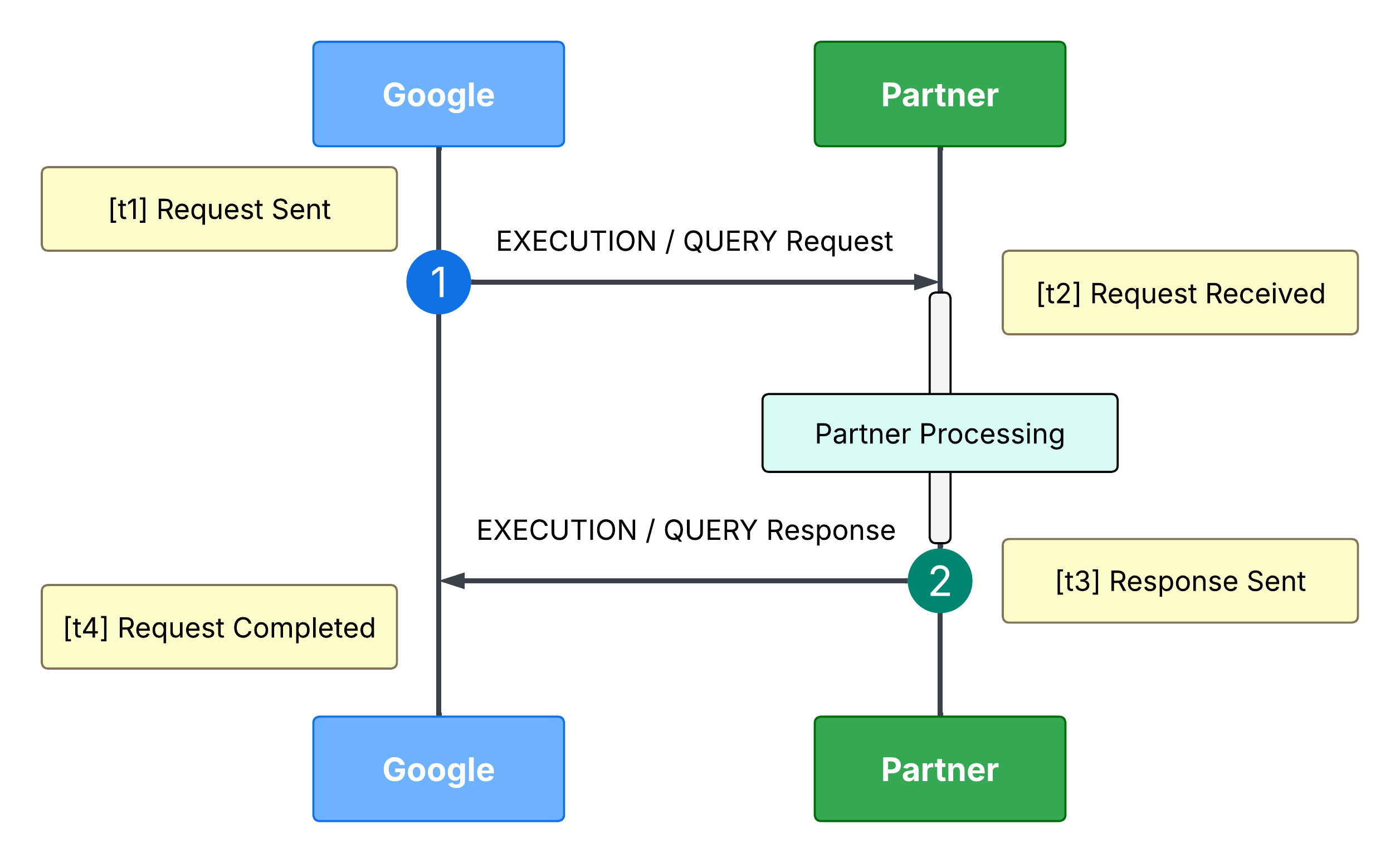
[t1] 요청 전송 (Google 아웃바운드): Google에서 인텐트 요청을 시작합니다. t1은 직접 노출되지 않으므로 최종 인바운드 타임스탬프에서 총 지연 시간을 빼서 대략적으로 계산됩니다.
네트워크 전송 (t1~t2): 처리 엔드포인트에 도달하기 전의 예상 네트워크 전송 및
대기열 시간입니다.
[t2] 요청 수신 (파트너 수신): 요청이 환경의 API 게이트웨이 또는 수신 서버에 도착하는 정확한 타임스탬프입니다.
파트너 처리 (t2~t3): 클라우드 환경 내에서만 발생하는 내부 실행, 라우팅,
기기 처리 지연 시간입니다.
[t3] 응답 전송 (파트너 송신): 서비스에서 처리 응답을 Google로 다시 전달하는 타임스탬프입니다.
반환 전송 (t3~t4): Google로 다시 반환되는 네트워크 라우팅 및 연결
완료 시간입니다.
[t4] 요청 완료 (Google 인바운드): Google에서 최종 응답을 수신하고 처리합니다. 이 타임스탬프는
Google Cloud 로그에 receiveTimestamp로 명시적으로 기록됩니다.
이러한 측정항목이 어떻게 연결되는지 보여주기 위해 총 로깅된 지연 시간 (latencyMsec)이 1700ms이고 Google Cloud receiveTimestamp (t4)가 2026-05-25T15:25:00.550Z인 샘플 EXECUTE
요청을 고려해 보겠습니다.
| 단계 / 검문소 | 타임스탬프 / 기간 | 소스 및 계산 방법 |
|---|---|---|
[t1] Google 아웃바운드 |
15:24:58.850Z |
계산됨: t4 (.550Z) - 1700ms |
| 네트워크 전송 | 150 ms | 파생됨: t2 - t1 |
[t2] 파트너 수신 |
15:24:59.000Z |
관찰됨: 파트너 게이트웨이 로그에 기록됨 |
| 파트너 처리 | 1300 ms | 파생됨: t3 - t2 (내부 실행 시간) |
[t3] 파트너 송신 |
15:25:00.300Z |
관찰됨: 파트너 송신 로그에 기록됨 |
| 반환 전송 | 250 ms | 파생됨: t4 - t3 |
[t4] Google 인바운드 |
15:25:00.550Z |
관찰됨: receiveTimestamp 로그의 Google Cloud |
지연 시간 감소 옵션
지리적 라우팅을 위한 아키텍처 권장사항
애니캐스트 IP 구현이 불가능한 경우 사용자가 가장 가까운 리전 데이터 센터에서 서비스를 받을 수 있도록 다음과 같은 비용 효율적인 대안을 사용하는 것이 좋습니다.
전역 부하 분산 (GLB)
정적 라우팅 대신 전역 애플리케이션 부하 분산기(대부분의 주요 클라우드 제공업체에서 사용 가능)를 사용합니다.
작동 방식: 네트워크 에지에 있는 단일 전역 진입점 (URL)을 구성합니다. 부하 분산기는 Google의 처리 클러스터에서 요청의 지리적 출처를 자동으로 감지하고 트래픽을 가장 가까운 리전의 정상 백엔드로 라우팅합니다.
이점: 구성 복잡성과 비용이 훨씬 낮은 애니캐스트의 성능을 제공합니다.
지리적 위치 인식 DNS (GeoDNS)
작동 방식: DNS 쿼리의 지리적 위치에 따라 처리 URL을 여러 IP 주소로 확인하도록 DNS 제공업체를 구성합니다.
구현: DNS 제공업체가 Google의 송신 지점에 최적화되어 있는지 확인합니다. Google의 리전 처리 서비스 (예: 미국, EU 또는 아시아)에서 도메인을 확인하면 해당 특정 리전의 데이터 센터에 대한 IP 주소를 수신합니다.
애플리케이션 레이어의 최적화 전략
인프라 수준 라우팅 외에도 애플리케이션 레이어에서 다음 전략을 구현하여 요청 처리의 지연 시간을 줄일 수 있습니다.
'트램펄린' 프록시 메서드
기본 데이터 센터를 유지해야 하는 경우 리전 경량 프록시 서버 (트램펄린)를 사용하여 초기 핸드셰이크를 처리합니다.
Google에서 전역 URL을 조회합니다.
리전 프록시 (예: 경량 Nginx 또는 Lambda 함수)에서 요청을 수신합니다.
프록시는 내부 고속 백본을 통해 페이로드를 기본 데이터베이스로 전달합니다.
이점: 이렇게 하면 장거리 요청의 지연 시간에 가장 큰 영향을 미치는 'TCP 핸드셰이크' 시간이 줄어듭니다.
액세스 토큰 리전 힌트
계정 연결 (OAuth) 프로세스 중에 시스템에서 사용자의 홈 리전을 식별할 수 있습니다.
구현: Google에 발급된
access_token에 리전 식별자를 인코딩합니다. Google에서 처리 요청을 보내면 게이트웨이에서 데이터베이스 조회를 하지 않고도 토큰을 즉시 검사하고 요청을 올바른 리전 클러스터로 라우팅할 수 있습니다.
시스템 상태 - 파트너 대 Google 측정항목
성공률 >= 99.5%를 유지하면 Google Home에서 기기 상태가 올바르고, 기기가 추가 및 삭제되고, 자동화가 트리거되고, 기록 이벤트가 Google Home app (GHA) 활동 탭에 표시됩니다.
성공률은 클라우드가 상태 업데이트를 푸시할 때 Google에서 반환하는 HTTP 응답 코드를 기반으로 계산됩니다. 파트너가 Google 측 인프라 문제로 인해 불이익을 받지 않도록 하기 위해 측정항목은 실패 횟수에서 Google 내부 오류를 제외합니다. 계산에 포함된 API 호출은 HomeGraph API 참조에서 확인할 수 있습니다.
'성공'이란 무엇인가요?
2xx (성공): 상태 업데이트가 Home Graph에서 성공적으로 수신되고 처리되었습니다.
'실패'란 무엇인가요?
4xx (파트너 오류)는 실패를 나타내며 클라우드에서 전송된 요청에 문제가 있음을 나타냅니다. 일반적인 코드는 다음과 같습니다.
400 잘못된 요청
원인: 서버에서 잘못된 구문으로 인해 요청을 처리할 수 없습니다. 일반적인 원인으로는 잘못된 JSON 또는 문자열 값에 "" 대신 null을 사용하는 것이 있습니다.
해결 방법: 요청 본문이 유효한 JSON인지 확인하고 (잘못된 구조 또는
문자열 필드의 null 값 없음) agentUserId가 SYNC 응답의 값과 일치하는지 확인합니다.
404 Not Found
원인: HomeGraph에서 deviceId 또는 agentUserId를 찾을 수 없습니다 (아직 동기화되지 않았거나, 이미 연결 해제되었거나, ID가 일치하지 않음).
해결 방법:
agentUserId가 SYNC 응답에 제공된 값과 일치하는지 확인합니다.- Home Graph SYNC API 를 사용하여 404 Not Found 오류가 HomeGraph에 기기 또는 사용자가 누락되어 발생한 것인지 확인합니다.
- 기기 또는 계정 추가, 삭제, 이름 변경 또는 업데이트 후
requestSync를 트리거하여 상태 를 최신 상태로 유지해야 합니다. DISCONNECT인텐트를 올바르게 처리하여 비활성 기기 보고를 중지합니다. `DISCONNECT`DISCONNECT인텐트를 수신한 후 클라우드 서비스는 요청 동기화 및 상태 보고를 사용하여 Google에 변경사항 게시를 중지해야 합니다.
429 리소스가 소진됨
원인: 통합이 할당된 할당량을 초과했습니다.
해결 방법: 할당량 관리에 관한 대시보드의 '2a단계: 할당량 문제 디버그' 섹션에 있는 안내를 참고하세요. 자세한 내용은 스마트 홈 할당량 및 한도를 참고하세요.
기기 상태 - 상태 정확성
상태 정확성 >= 99.5% 를 충족하거나 초과하면 사용자가 기기 상태를 보거나 Home에 질문하기와 같은 AI 기능을 사용할 때 올바른 결과를 볼 수 있습니다. 상태 정확성이 낮으면 자동화가 실행되지 않고 기록 항목이 GHA's 활동 탭에 적시에 표시되지 않을 수 있습니다. 자세한 내용은 상태 보고를 참고하세요. 참고: 상태 정확성 목표는 지원되는 모든 특성에서 충족되어야 합니다.
1. 정확성 구성요소
이 측정항목은 Google에서 보고된 상태를 알려진 인텐트 결과와 비교하여 확인할 수 있는 '샘플'에서 파생됩니다. 기술적 정밀도를 위해 정확성은 두 가지 고유한 경로에서 평가됩니다.
- QUERY 기반 정확성: 사용자 또는 시스템이 기기의 현재 상태를 적극적으로 쿼리할 때 확인됩니다.
- EXECUTE 기반 정확성: 제어 요청 후 다시 보고된 명령어 후 기기 상태를 평가하여 확인됩니다.
2. 대시보드 측정항목 (시간별 계산)
대시보드는 1시간 간격 을 기준으로 정확성을 계산합니다. 통계적 신뢰도를 보장하고 신호 노이즈가 낮은 통합에 불이익을 주지 않기 위해 Google은 최소 트래픽 볼륨 임곗값 을 적용합니다. 특정 특성 및 기기 조합이 5일 동안의 이동 기간 동안 총 100개 미만의 샘플을 누적하는 경우 정확성은 통계적으로 중요하지 않은 것으로 간주되고 해당 사항 없음 으로 설정됩니다.
두 경로 모두에서 시간당 샘플 볼륨이 충분한 경우 특정 상태의 기준 시간당 정확성은 두 개의 독립적인 비율의 평균으로 계산됩니다.
시간당 상태 정확성 = (쿼리 정확성 % + 실행 정확성 %) / 2
각 경로는 다음과 같이 정의됩니다.
- 쿼리 정확성 % = (시간당 정확한 쿼리 샘플) / (시간당 총 쿼리 샘플)
- 실행 정확성 % = (시간당 정확한 실행 샘플) / (시간당 총 실행 샘플)
특성 정확성 점수 (특성별로 계산됨) = SUM(정확한 쿼리 샘플 + 정확한 실행 샘플) / SUM(총 쿼리 샘플 + 총 실행 샘플)
품질 점수는 생태계 전반에서 엄격한 최소 성능을 평가하므로 지원되고 자격 요건을 충족하는 모든 특성은 개별적으로 >= 99.5% 상태 정확성 목표를 충족해야 합니다 (특성 간의 평균이 아님).
이 뷰는 정확성이 우수한 대용량 기기가 소용량 기기의 정확성 문제를 마스크하는 것을 방지합니다. 활용도가 낮은 특성으로 인해 점수가 낮아지는 것을 우려하는 파트너는 거의 사용되지 않는 특성이 최소 트래픽 볼륨 확인에 의해 자동으로 보호되며 필요한 샘플 임곗값을 충족하지 않는 한 최저 유형 및 특성 점수에 반영되지 않는다는 점을 확신할 수 있습니다.
3. 기기 상태 및 상태 정확성 개선
Home Graph에 저장된 상태가 실시간 QUERY 결과와 일치하지 않으면 불일치가 발생합니다.
'누락된 필드' 오류
DETAILED_ACCURACY_RESULT_QUERY_STATE_MISSING_FIELD 예시
reportStateLog: {
    accuracy: "INACCURATE"
    agentId: "abc"
    detailedAccuracyResult: "DETAILED_ACCURACY_RESULT_QUERY_STATE_MISSING_FIELD"
    deviceId: "curtain"
    deviceType: "action.devices.types.CURTAIN"
    isMissingField: true
    isOffline: false
    queriedTime: "2026-04-13T12:20:26Z"
    queryReportStateDifferences: {
      queryState: "open_close    {
        open_percent: 0.0
        missing open_direction
      }"
      reportState: "open_close   {
        open_state {
          open_percent: 100.0
          open_direction: "LEFT"
        }
      }"
    }
    reportedTime: "2022-05-13T07:14:35Z"
    requestId: "123"
    result: "INACCURATE"
    snapshotTime: "2026-04-13T12:20:26Z"
    stateName: "open_state"
    traitName: "TRAIT_OPEN_CLOSE"
  }
DETAILED_ACCURACY_RESULT_REPORT_STATE_MISSING_FIELD 예시
reportStateLog: {
    accuracy: "INACCURATE"
    agentId: "abc"
    detailedAccuracyResult: "DETAILED_ACCURACY_RESULT_REPORT_STATE_MISSING_FIELD"
    deviceId: "sensor"
    deviceType: "action.devices.types.SENSOR"
    isMissingField: true
    isOffline: false
    queriedTime: "2026-04-28T10:40:33Z"
    queryReportStateDifferences: {
      queryState: "temperature_setting {
         thermostat_mode: "off"
         thermostat_temperature_ambient: 20.0
         active_thermostat_mode: "none"
      }"
      reportState: "temperature_setting {
         thermostat_mode: "off"
         active_thermostat_mode: "none"
      }"
    }
    reportedTime: "2024-09-20T15:00:00Z"
    requestId: "123"
    result: "INACCURATE"
    snapshotTime: "2026-04-28T10:40:33Z"
    stateName: "thermostat_temperature_ambient"
    traitName: "TRAIT_TEMPERATURE_SETTING"
  }
원인: DETAILED_ACCURACY_RESULT_QUERY_STATE_MISSING_FIELD 또는 DETAILED_ACCURACY_RESULT_REPORT_STATE_MISSING_FIELD 오류가 발생하면 동일한 기기에 대한 QUERY 응답과 상태 보고 요청 간에 페이로드 필드 집합이 다릅니다.
해결 방법: 두 경로 모두에서 데이터 구조가 동일한지 확인합니다. 특성이 SYNC에 포함된 경우 해당 필드는 사전 보고서와 반응형 쿼리 모두에 존재하고 일관되어야 합니다.
'부정확한' 오류
DETAILED_ACCURACY_RESULT_INACCURATE 예시
reportStateLog: {
    accuracy: "INACCURATE"
    agentId: "abc"
    detailedAccuracyResult: "DETAILED_ACCURACY_RESULT_INACCURATE"
    deviceId: "outlet"
    deviceType: "action.devices.types.OUTLET"
    isMissingField: false
    isOffline: false
    queriedTime: "2026-04-12T16:02:58Z"
    queryReportStateDifferences: {
      queryState: "on_off    {
        on: false
      }"
      reportState: "on_off   {
        on: true
      }"
    }
    reportedTime: "2025-03-10T01:56:44Z"
    requestId: "abc"
    result: "INACCURATE"
    snapshotTime: "2026-04-12T16:02:58Z"
    stateName: "on"
    traitName: "TRAIT_ON_OFF"
  }
원인: DETAILED_ACCURACY_RESULT_INACCURATE 오류의 경우 QUERY 응답에서 반환된 값과 마지막 상태 보고 값 간에 불일치가 있습니다.
해결 방법: 기기 상태가 변경될 때마다 상태 보고가 트리거되고 상태 보고와 QUERY 모두 데이터 일관성을 유지하기 위해 항상 정확하고 최신 값과 모든 필수 필드를 제공하는지 확인합니다.
DETAILED_ACCURACY_RESULT_MISSING_REPORT_STATE 예시
"reportStateLog": {
   "isMissingField": false,
   "snapshotTime": "2026-04-13T07:56:21Z",
   "traitName": "TRAIT_ON_OFF",
   "detailedAccuracyResult": "DETAILED_ACCURACY_RESULT_MISSING_REPORT_STATE",
   "executionReportStateDifferences": {
      "expectedPostExecutionDeviceState": {
         "onOff": {
         "on": false
         }
      },
      "preExecutionDeviceState": {
         "onOff": {
         "on": true
         }
      },
      "executionCommand": {
         "requestId": "test001",
         "beginTimestamp": "2026-04-13T07:56:20Z",
         "action": {
         "trait": "TRAIT_ON_OFF",
         "actionType": "ONOFF_OFF"
         },
         "status": {
         "statusType": "SUCCESS_STATUS"
         },
         "endTimestamp": "2026-04-13T07:56:21Z",
         "executionType": "PARTNER_CLOUD"
      },
      "reportState": {}
   },
   "accuracy": "MISSING_REPORT_STATE",
   "deviceType": "action.devices.types.LIGHT",
   "agentId": "abc",
   "stateName": "on",
   "result": "MISSING_REPORT_STATE"
   }
원인: DETAILED_ACCURACY_RESULT_MISSING_REPORT_STATE 오류가 발생하면 파트너가 명령어를 성공적으로 실행했지만 업데이트된 기기 상태를 Google에 다시 보고하지 않았습니다.
해결 방법: 명령어를 실행한 후 항상 상태 보고 업데이트를 전송하여 Home Graph에서 새 기기 상태를 수신하도록 합니다.
DETAILED_ACCURACY_RESULT_NO_STATE_REPORTED 예시
eportStateLog: {
    accuracy: "INACCURATE"
    agentId: "abc"
    detailedAccuracyResult: "DETAILED_ACCURACY_RESULT_NO_STATE_REPORTED"
    deviceId: "switch"
    deviceType: "action.devices.types.SWITCH"
    isMissingField: false
    isOffline: true
    queriedTime: "2026-04-13T13:53:26Z"
    queryReportStateDifferences: {
      queryState: "online    {
        online: false
      }
      "
      reportState: ""
    }
    reportedTime: "1970-01-01T00:00:00Z"
    requestId: "test001"
    result: "INACCURATE"
    snapshotTime: "2026-04-13T13:53:26Z"
    stateName: "online"
    traitName: "TRAIT_ONLINE"
   }
원인: DETAILED_ACCURACY_RESULT_NO_STATE_REPORTED 오류의 경우 QUERY 결과에서 현재 상태를 제공함에도 불구하고 이 기기에 대한 상태 보고가 수신되지 않았습니다 (상태가 비어 있고 보고된 타임스탬프가 epoch에 있음).
이는 상태 업데이트가 트리거되지 않거나 HomeGraph에 도달하지 못하거나 기기가 연결 또는 작동 상태의 전환을 성공적으로 보고하지 않음을 나타냅니다.
해결 방법: 모든 상태 변경에 대해 상태 보고가 트리거되고 성공적으로 전송되는지 확인합니다. 백엔드 로직이 상태 업데이트를 올바르게 처리하고, Google HomeGraph에 전송 성공을 확인하고, 기기가 상태를 일관되게 동기화하여 사용자 인터페이스와 자동화 엔진을 정확하게 유지하는지 확인합니다.