

ZCL Advanced Platform (ZAP) ist eine node.js-Vorlagen-Engine, die auf Matter Clustern basiert.
ZAP bietet die folgenden Funktionen für Matter Apps und SDKs:
- Konfigurieren Sie Matter Endpunkte, Cluster, Attribute und andere Gerätefunktionen über eine grafische Benutzeroberfläche.
- Erstellen Sie Vorlagen, mit denen automatisch Definitionen für das Datenmodell, Callbacks und anderer Matter Quellcode generiert werden.
- Erstellen und verwenden Sie vorkonfigurierte ZAP-Dateien, die Sie in Ihre SDKs einbinden können.
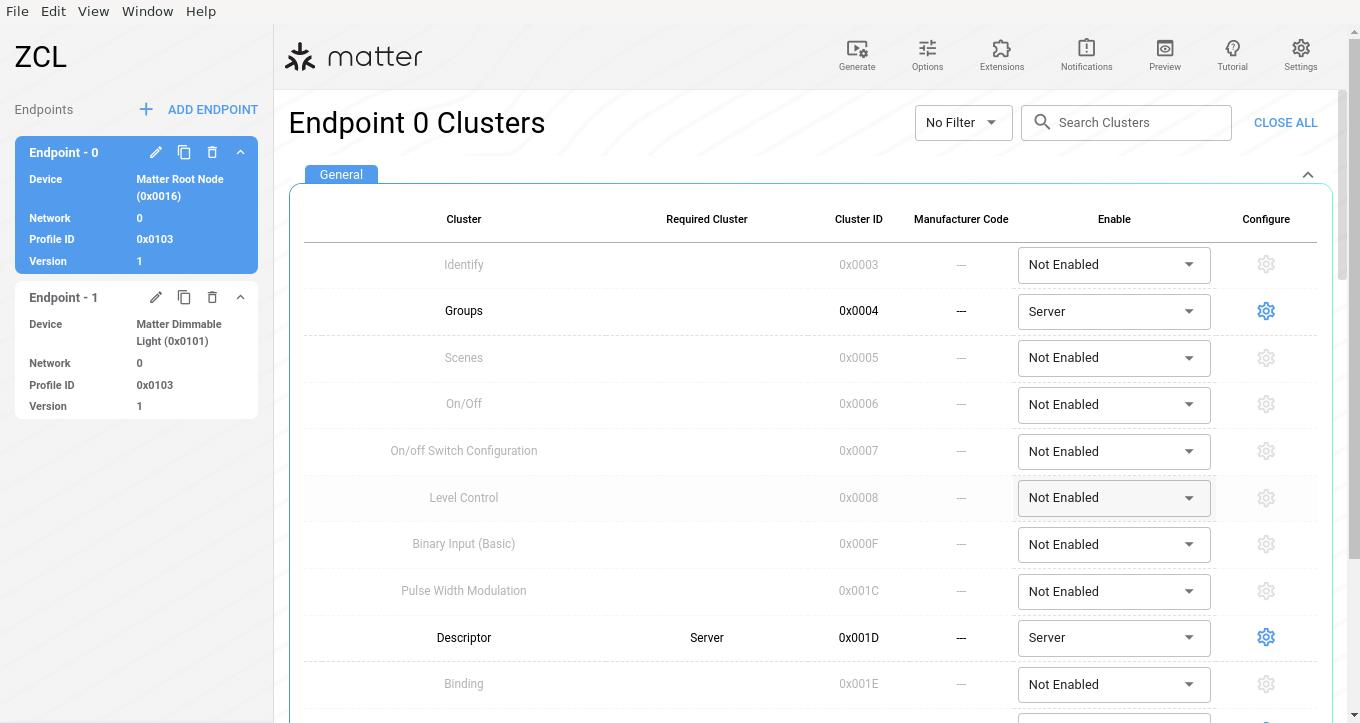
Installieren
Rufen Sie die ZAP-Releases Seite auf.
Suchen Sie nach dem Release mit dem Tag „Latest“ (die meisten sind mit „Pre-release“ getaggt).
Wählen Sie unter diesem Release unter der Überschrift Assets das Paket für Ihr Betriebssystem aus und laden Sie es herunter.
Installieren Sie ZAP auf einem Computer mit Debian oder Ubuntu, indem Sie Folgendes ausführen:
sudo dpkg -i path/to/zap_installation_package
Unter Debian oder Ubuntu Linux wird die Binärdatei zap in /usr/bin/ installiert. Unter anderen Betriebssystemen wird die Binärdatei möglicherweise an einem anderen Ort installiert. Prüfen Sie in jedem Fall, ob sich der Speicherort der ausführbaren Datei in der Umgebungsvariable PATH befindet.
ZAP-Dateien
ZAP verwendet Vorlagendateien, die als ZAP-Dateien bezeichnet werden. Eine ZAP-Datei ist eine JSON-Datei, die Endpunkte, Befehle, Attribute und andere Gerätefunktionen definiert. ZAP-Dateien haben Namen, die auf .zap enden. Beispiel:
lighting-app.zap in connectedhomeip/examples/lighting-app/lighting-common.
Die all-clusters-app.zap Datei in
connectedhomeip/examples/all-clusters-app/all-clusters-common ist
mit allgemeinen Matter Clustern und drei
Endpunkten vorkonfiguriert, einschließlich eines sekundären Matter Netzwerk
Inbetriebnahme-Gerätetyps. Dies ist ein gutes Beispiel, um verschiedene Clusterkonfigurationen zu testen.
Ausführen
- Wählen Sie eine ZAP-Datei aus einem der Matter Beispiele aus.
- Führen Sie im Stammverzeichnis des Matter-Repositorys (
connectedhomeip) das Wrapper-Skriptrun_zaptool.shaus und übergeben Sie den Pfad zur Datei.zap.
Beispiel:
./scripts/tools/zap/run_zaptool.sh ./examples/lighting-app/lighting-common/lighting-app.zapEinrichten
In Einstellungen können Sie die ZAP-Benutzeroberfläche konfigurieren, einschließlich der Auswahl des hellen oder dunklen Designs und der Aktivierung oder Deaktivierung der Entwicklertools.
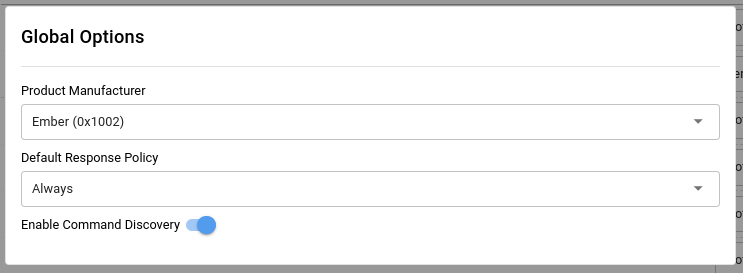
Wenn Sie auf „“ Options klicken, können Sie den Product Manufacturer (Produkthersteller) und die Default Response Policy (Standardrichtlinie für Antworten) auswählen sowie die Befehlserkennung (Command Discovery) aktivieren oder deaktivieren.
Klicken Sie auf Extensions , um dem Zigbee Clusters Configurator benutzerdefinierte ZCL-Cluster oder -Befehle hinzuzufügen.
Verwenden
Endpunkte
Die Datei lighting-app.zap ist mit einem Matter
Root-Knoten (Endpoint - 0) und einer Matter dimmbaren Lampe
(Endpoint - 1) vorkonfiguriert.
Endpoint - 0 enthält allgemeine Cluster, die für den gesamten Knoten relevant sind, z. B. Cluster für Netzwerke, Inbetriebnahme, Deskriptor, Betriebsanmeldedaten und OTA.
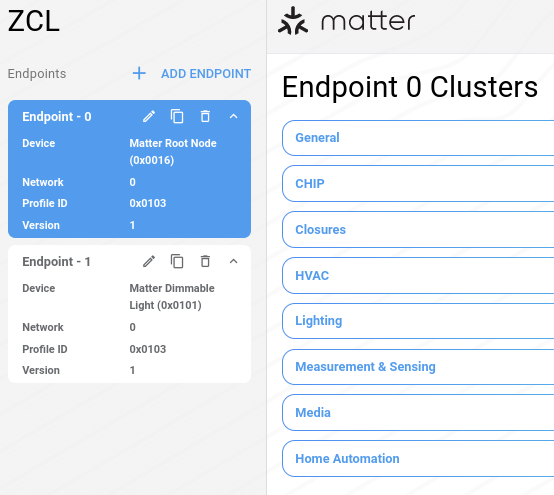
In den nächsten Schritten überprüfen und konfigurieren Sie die dimmbare Lampe Endpoint - 1
Matter aus dem Beispiel lighting-app.
Führen Sie ZAP aus dem Matter Repository
connectedhomeipaus.scripts/tools/zap/run_zaptool.sh \ examples/lighting-app/lighting-common/lighting-app.zapKlicken Sie auf Endpoint - 1 und dann auf EDIT.
Optional: Matter unterstützt verschiedene Gerätetypen. Geben Sie im Drop-down-Menü Device
matterein, um das Gerät zu ändern, und klicken Sie dann auf SAVE.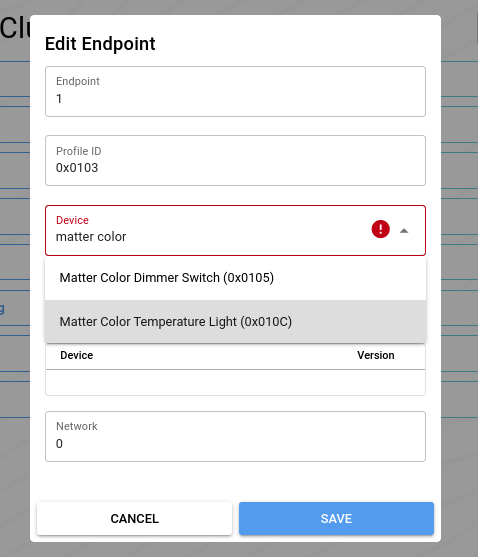
Weitere Informationen finden Sie im Matter Primer unter Devices and Endpoints.
Cluster
Vordefinierte Cluster, Attribute und Berichtsoptionen sind in Endpoint - 1 standardmäßig aktiviert.
Wenn Sie nur aktivierte Cluster anzeigen möchten, klicken Sie auf Endpoint - 1 und wählen Sie im Menü Show die Option Enabled Clusters aus. Sie können auch nach Clustern
nach Namen suchen, z. B. on.
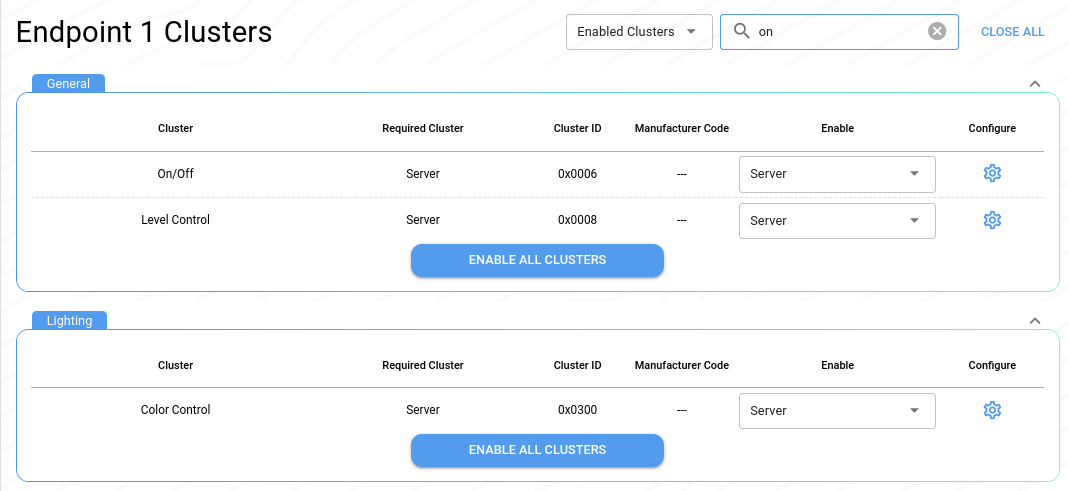
Verwenden Sie das Drop-down-Menü Enable, um einen Cluster als Client, Server oder Client & Server zu aktivieren. Sie können auch Not Enabled auswählen, um einen vorkonfigurierten Cluster zu deaktivieren, der nicht für Ihren Gerätetyp gilt.
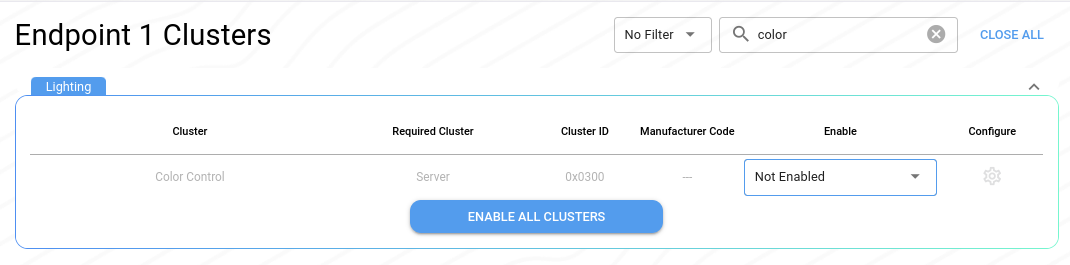
Weitere Informationen finden Sie im Matter Primer unter Clusters.
Attribute und Befehle
So konfigurieren Sie Attribute und Befehle:
- Suchen Sie den Cluster
On/Off. Klicken Sie in derselben Zeile auf das Symbol „Configure“ .

Hier können Sie Attribute aktivieren oder deaktivieren, verschiedene Attributoptionen festlegen und Search attributes nach Namen suchen.
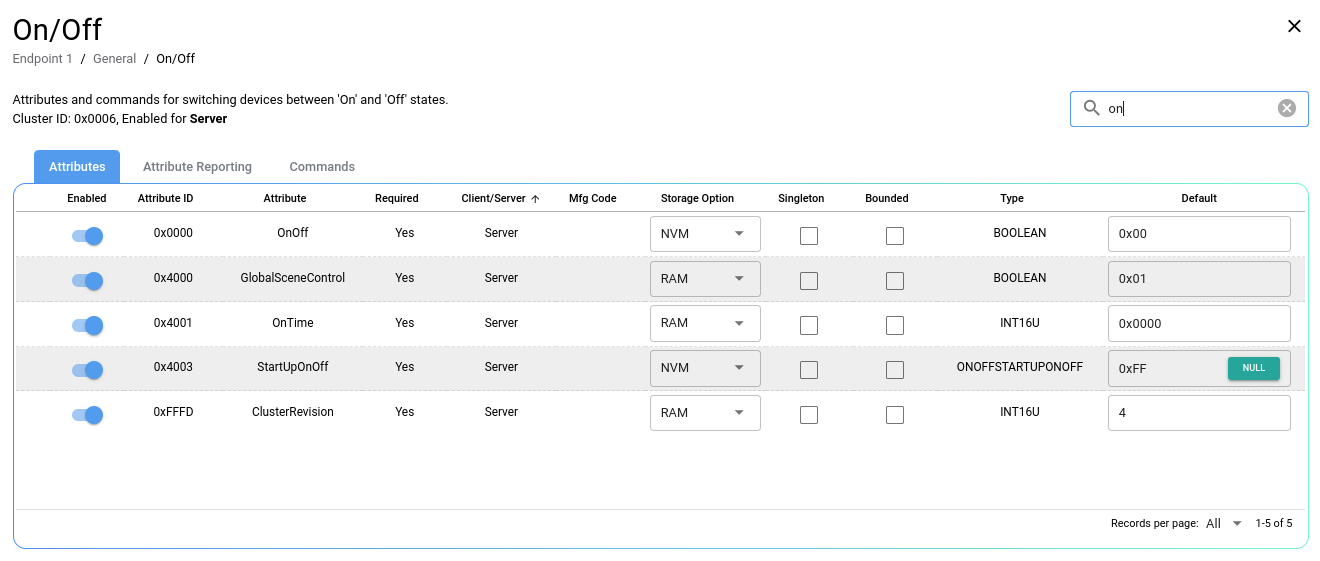
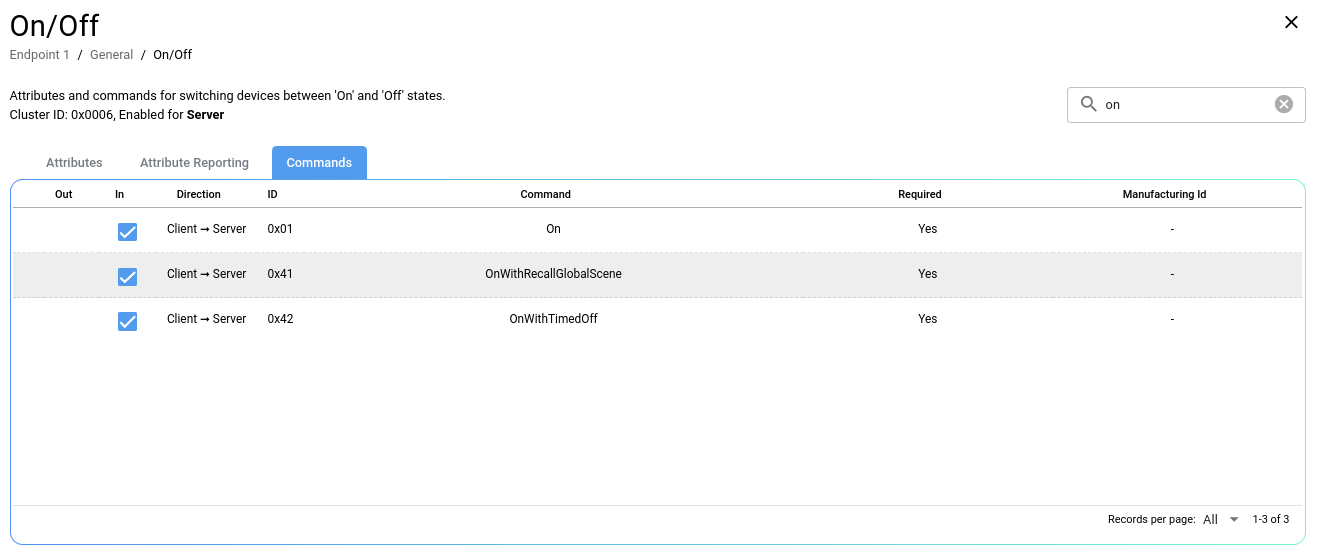
Klicken Sie auf Commands , um Aktionen für diesen Cluster zu konfigurieren. For
example, the On/off Cluster for a light will include On, Off,
and Toggle commands. Einige Cluster wie der Cluster Temperature Measurement haben möglicherweise keine zugehörigen Befehle.
Weitere Informationen finden Sie im Matter Primer unter Attributes and Commands.
ZAP-Quelldateien generieren
Matter Beispiele verwenden ZAP-generierten Quellcode, verfügbar
im Verzeichnis connectedhomeip/zzz_generated. Einige Dateien sind appspezifisch, während andere generische ZAP-Dateien in app-common gruppiert sind.
#include <app-common/zap-generated/ids/Attributes.h>
#include <app-common/zap-generated/ids/Clusters.h>
Sobald Ihre Endpunkte konfiguriert sind, können Sie Quelldateien generieren, die Sie in Ihr Projekt einbinden können.
- Klicken Sie auf Generate.
- Wählen Sie einen Ordner aus, in dem die ZAP-Ausgabe gespeichert werden soll. Navigieren Sie beispielsweise zu
connectedhomeip/zzz_generated/lighting-app/zap-generatedfür dielighting-app. - Optional : Öffnen Sie die Dateien in Ihrer bevorzugten IDE.
ZAP generiert Definitionen, Funktionen und anderen Quellcode, der für Ihren Gerätetyp und Ihre ZAP-Konfiguration spezifisch ist.
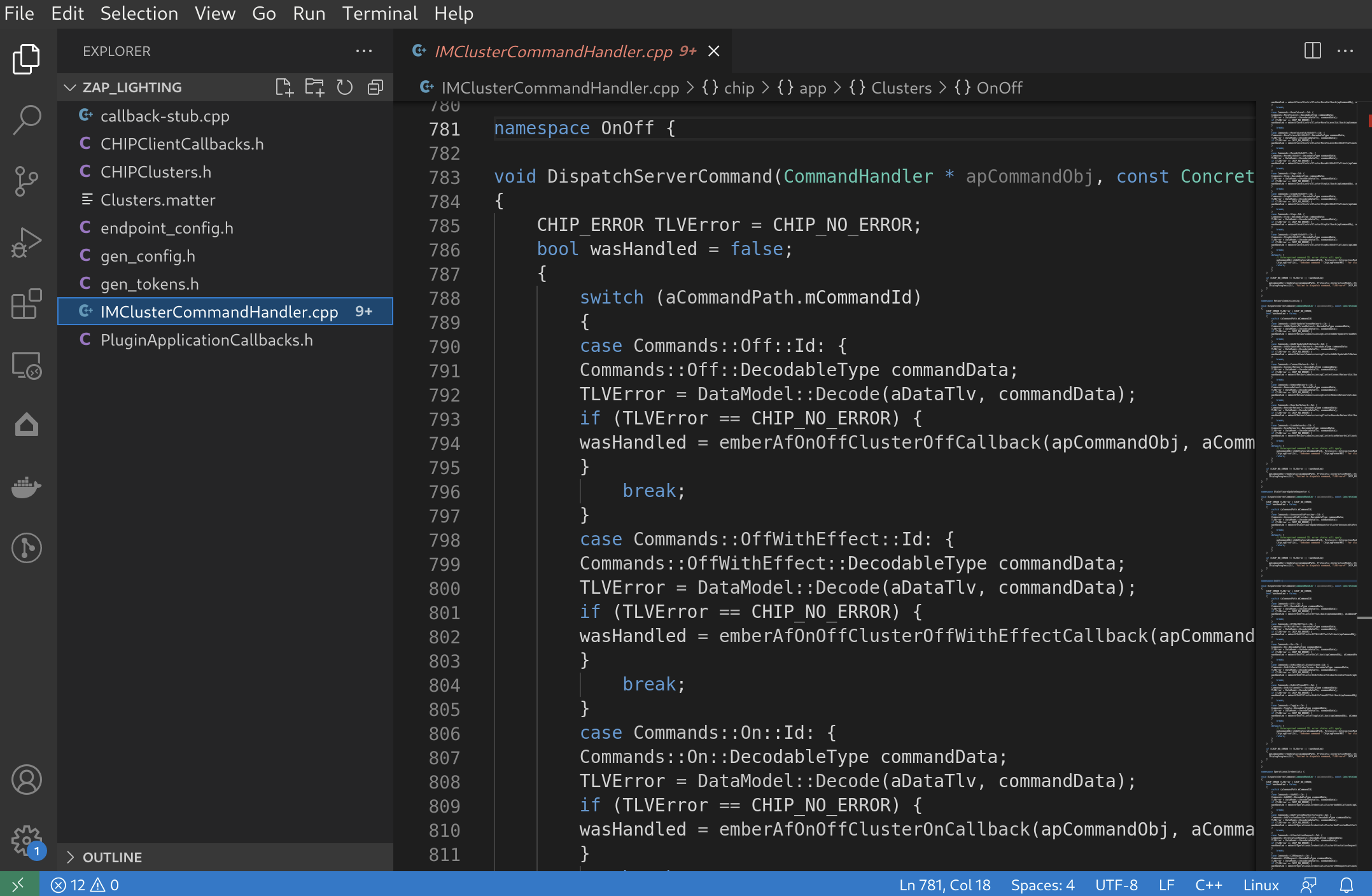
callback-stub.cpp enthält beispielsweise eine Cluster-Callback-Methode, die nur die von Ihnen aktivierten Cluster enthält:
void emberAfClusterInitCallback(EndpointId endpoint, ClusterId clusterId)
{
    switch (clusterId)
    {
     ...
     case ZCL_ON_OFF_CLUSTER_ID :
        emberAfOnOffClusterInitCallback(endpoint);
        break;
     ...
    }
}
ZAP-Quelldateien verwenden
Allgemeine ZAP-Quelldateien wie Attributes.h in zzz_generated/app-common/app-common/zap-generated/ids/ können verwendet werden, um Attribute des Gerätetyps abzurufen und festzulegen:
Attributes.h
namespace DeviceTemperatureConfiguration {
  namespace Attributes {

  namespace CurrentTemperature {
    static constexpr AttributeId Id = 0x00000000;
    } // namespace CurrentTemperature

  ...

  } // namespace Attributes
} // namespace DeviceTemperatureConfiguration
main.cpp
#include <app-common/zap-generated/att-storage.h>
#include <app-common/zap-generated/attribute-id.h>
#include <app-common/zap-generated/attribute-type.h>
#include <app-common/zap-generated/attributes/Accessors.h>
#include <app-common/zap-generated/callback.h>
#include <app-common/zap-generated/cluster-id.h>
#include <app-common/zap-generated/cluster-objects.h>
#include <app-common/zap-generated/command-id.h>

using namespace ::chip;
using namespace ::chip::app::Clusters;

static void InitServer(intptr_t context)
{
    ...

    // Sets temperature to 20C
    int16_t temperature = 2000;
    auto status         = DeviceTemperatureConfiguration::Attributes::CurrentTemperature::Set(1, temperature);
    if (status != EMBER_ZCL_STATUS_SUCCESS)
    {
        ChipLogError(Shell, "Temp measurement set failed");
    }
}
Sobald Sie wissen, wie ZAP-Dateien im Matter Quellcode verwendet werden können, gibt es mehrere Möglichkeiten, ZAP einzubinden:
- Verwenden Sie die vorhandenen
zzz_generated-Dateien, um neue Beispiele zu erstellen, die für Ihre Gerätetypen spezifisch sind. - Erstellen Sie benutzerdefinierte
.zap-Dateien für Ihre Projekte.
Anpassen
ZAP-Dateien werden aus ZAP
Vorlagen generiert.
Wenn Sie ZAP mit run_zaptool.sh starten, werden die folgenden Vorlagen übergeben:
node src-script/zap-start.js --logToStdout \
    --gen "$CHIP_ROOT/src/app/zap-templates/app-templates.json" \
    --zcl "$CHIP_ROOT/src/app/zap-templates/zcl/zcl.json" \
    "${ZAP_ARGS[@]}"
templates.json definiert den Matter Vorlagennamen und die
entsprechende Ausgabedatei, die in Matter Beispielen verwendet wird.
{
    "path": "templates/app/callback-stub-src.zapt",
    "name": "ZCL callback-stub source",
    "output": "callback-stub.cpp"
}
Wenn Sie Ihre Matter Lösungen anpassen möchten, können Sie beim Arbeiten mit ZAP mehrere nächste Schritte ausführen:
- ZAP-Vorlagen erstellen
- ZAP in Ihr SDK einbinden.
Ressourcen
Weitere ZAP-Ressourcen finden Sie im
ZAP-Repository
(zap)
auf GitHub.