

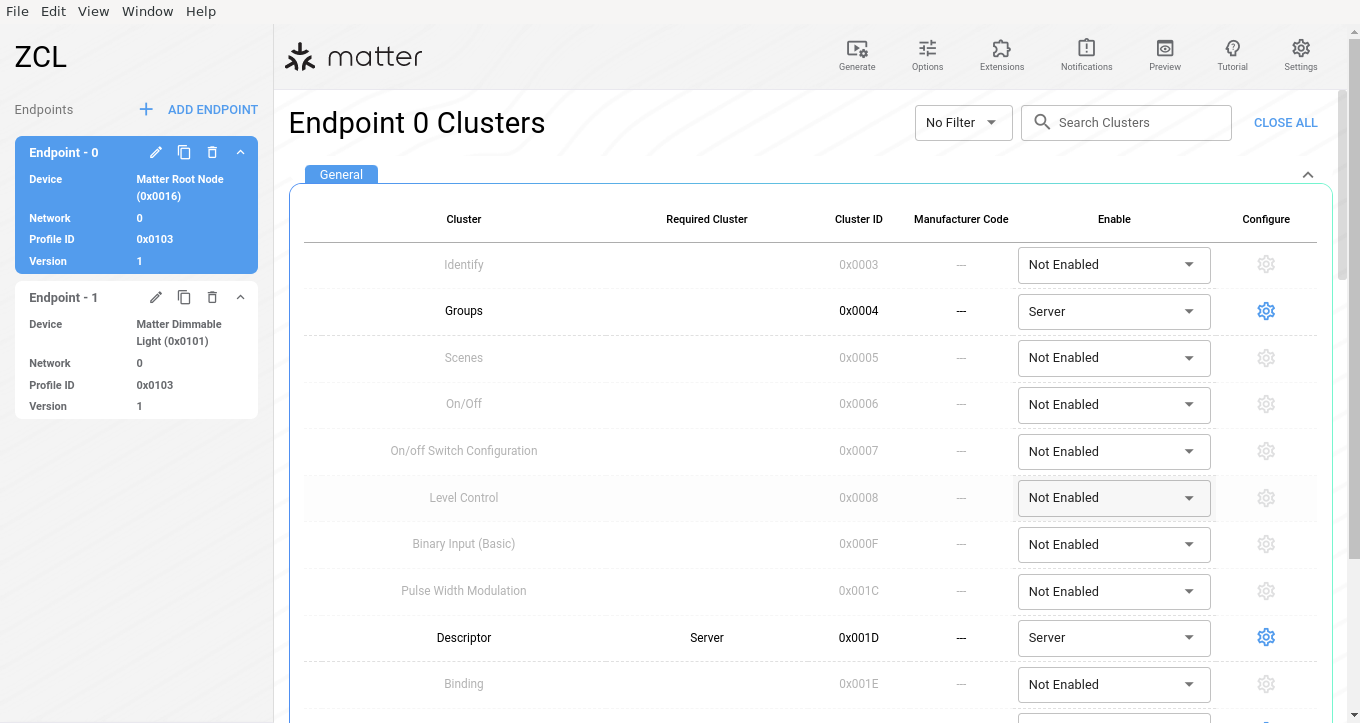
ZCL Advanced Platform (ZAP) è un motore di modelli Node.js basato su Matter Clusters.
ZAP fornisce le seguenti funzionalità per le app Matter e gli SDK:
- Configura Matter endpoint, cluster, attributi e altre funzionalità del dispositivo da un'interfaccia GUI.
- Crea modelli che generano automaticamente definizioni di modelli di dati, callback e altro codice sorgente Matter.
- Crea e utilizza file ZAP preconfigurati da includere negli SDK.
Installa
Vai alla pagina delle release di ZAP.
Cerca la release con il tag "Latest" (la maggior parte avrà il tag "Pre-release").
In questa release, sotto l'intestazione Asset, seleziona il pacchetto designato per il tuo sistema operativo e scaricalo.
Su una macchina che esegue Debian o Ubuntu, installa ZAP eseguendo:
sudo dpkg -i path/to/zap_installation_package
Su Debian o Ubuntu Linux, il file binario zap viene installato in /usr/bin/. Su altri sistemi operativi, il file binario potrebbe essere installato altrove. In ogni caso, assicurati che la posizione dell'eseguibile sia nella variabile di ambiente PATH.
File ZAP
ZAP utilizza file di modelli chiamati file ZAP. Un file ZAP è un file JSON che definisce endpoint, comandi, attributi e altre funzionalità del dispositivo. I file ZAP hanno nomi che terminano con .zap. Ad esempio,
lighting-app.zap in connectedhomeip/examples/lighting-app/lighting-common.
Il file all-clusters-app.zap, che si trova in
connectedhomeip/examples/all-clusters-app/all-clusters-common, è
preconfigurato con i cluster Matter comuni e tre
endpoint, incluso un tipo di dispositivo di commissioning di rete secondaria Matter. Questo è un buon esempio per esplorare varie configurazioni di cluster.
Esegui
- Scegli un file ZAP da uno degli esempi Matter.
- Dalla directory principale del repository Matter (
connectedhomeip), esegui lo script wrapperrun_zaptool.sh, passandogli il percorso del file.zap.
Ad esempio:
./scripts/tools/zap/run_zaptool.sh ./examples/lighting-app/lighting-common/lighting-app.zapConfigura
Nelle impostazioni Impostazioni puoi configurare l'interfaccia utente di ZAP, inclusa la scelta del tema chiaro o scuro, e attivare o disattivare gli strumenti per sviluppatori.
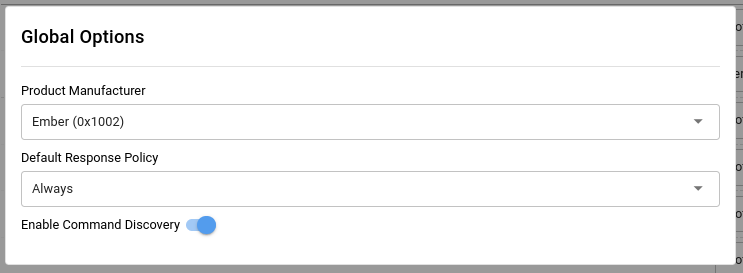
Facendo clic su Opzioni puoi selezionare il produttore del prodotto, il criterio di risposta predefinito e attivare o disattivare il rilevamento dei comandi.
Fai clic su Estensioni per aggiungere cluster o comandi ZCL personalizzati al configuratore dei cluster Zigbee.
Utilizza
Endpoint
Il file lighting-app.zap è preconfigurato con un Matter
nodo principale (Endpoint - 0) e una Matter luce dimmerabile
(Endpoint - 1).
Endpoint - 0 include cluster generali pertinenti all'intero nodo, ad esempio cluster di rete, commissioning, descrittore, credenziali operative e OTA.
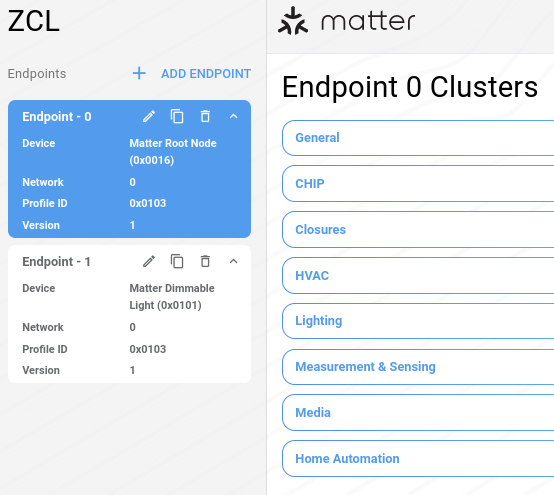
Nei passaggi successivi, esaminerai e configurerai la luce dimmerabile Endpoint - 1
Matter dall'esempio lighting-app.
Dal Matter repo
connectedhomeip, esegui ZAP.scripts/tools/zap/run_zaptool.sh \ examples/lighting-app/lighting-common/lighting-app.zapFai clic su Endpoint - 1, quindi su MODIFICA.
Facoltativo: Matter supporta vari tipi di dispositivi. Nel menu a discesa Dispositivo, inizia a digitare
matterper cambiare dispositivo, quindi fai clic su SALVA.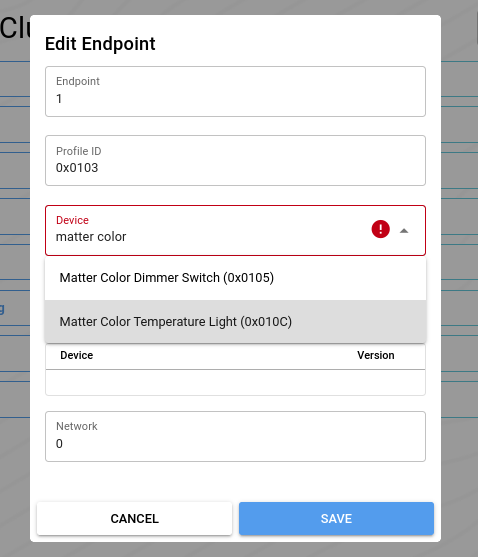
Per saperne di più, consulta Dispositivi ed endpoint nella Matter guida introduttiva.
Cluster
Le opzioni di cluster, attributi e report predefiniti sono attivate in Endpoint - 1 per impostazione predefinita.
Per visualizzare solo i cluster attivati, fai clic su Endpoint - 1 e seleziona Cluster attivati dal menu Mostra. Puoi anche cercare i cluster
per nome, ad esempio on.
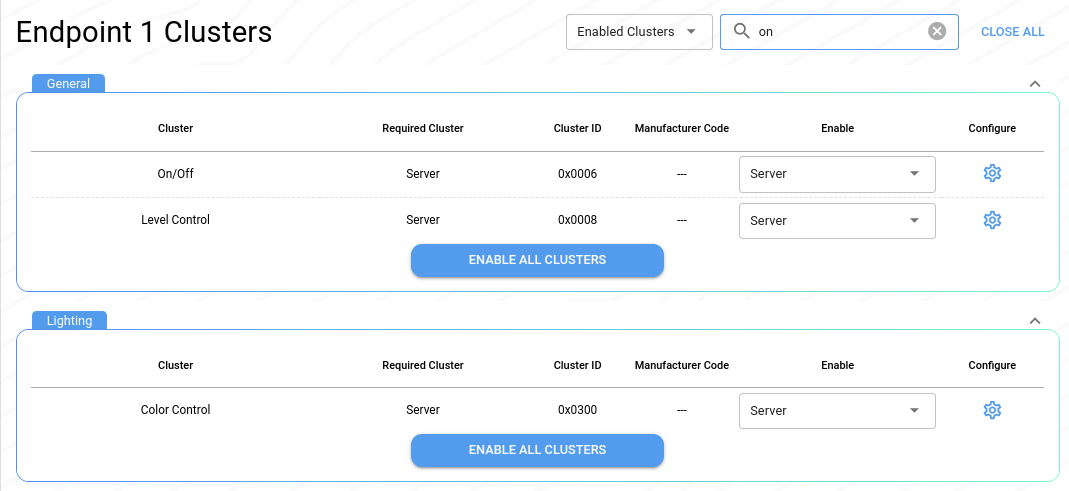
Per attivare qualsiasi cluster come Client, Server o Client e server, utilizza il menu a discesa Attiva. Puoi anche selezionare Non attivato per disattivare un cluster preconfigurato che non si applica al tipo di dispositivo.
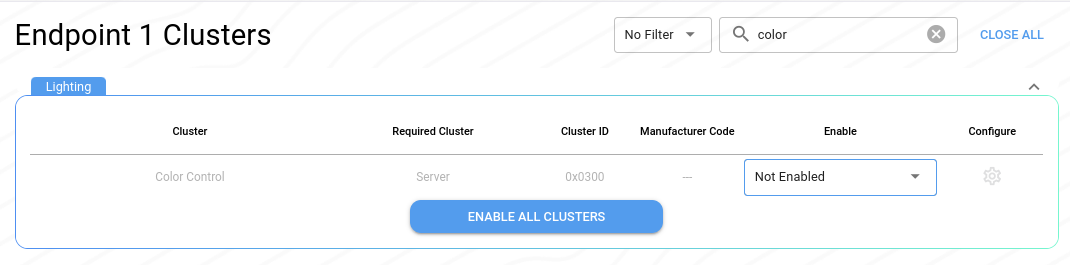
Per saperne di più, consulta Cluster nella guida introduttiva a Matter.
Attributi e comandi
Per configurare attributi e comandi:
- Individua il cluster
On/Off. Nella stessa riga, fai clic sull'icona di configurazione .

Qui puoi attivare o disattivare gli attributi, impostare varie opzioni di attributi e Cercare attributi per nome.
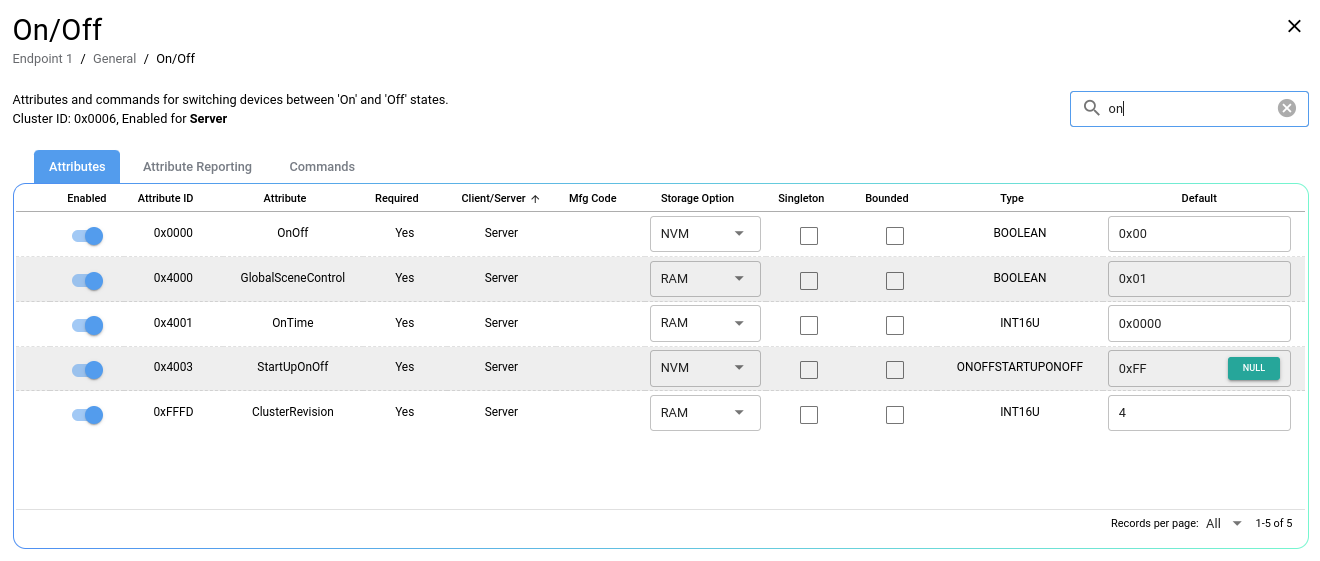
Fai clic su Comandi per configurare le azioni per questo cluster. Ad
esempio, il cluster On/off per una luce includerà i comandi On, Off,
e Toggle. Alcuni cluster, come il cluster Temperature Measurement, potrebbero non avere comandi associati.
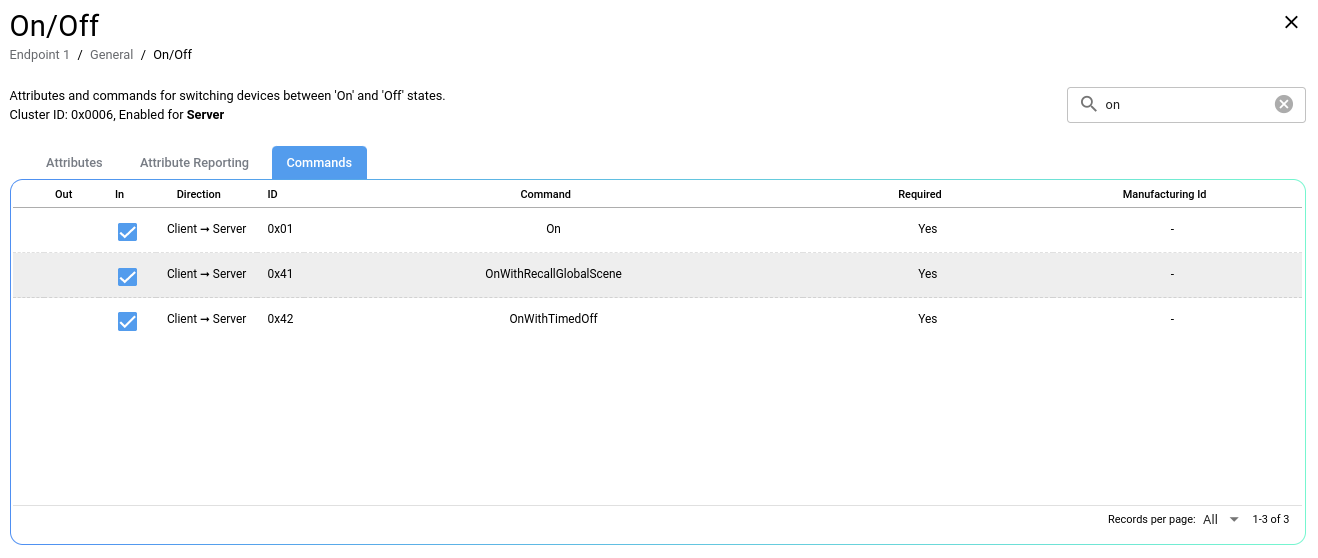
Per saperne di più, consulta Attributi e comandi nella guida introduttiva a Matter.
Genera file sorgente ZAP
Matter esempi utilizzano il codice sorgente generato da ZAP, disponibile
nella directory connectedhomeip/zzz_generated. Alcuni file sono specifici dell'app, mentre altri file ZAP generici sono raggruppati in app-common.
#include <app-common/zap-generated/ids/Attributes.h>
#include <app-common/zap-generated/ids/Clusters.h>
Una volta configurati gli endpoint, puoi generare i file sorgente da integrare nel progetto.
- Fai clic su Genera.
- Seleziona una cartella in cui salvare l'output ZAP. Ad esempio, vai a
connectedhomeip/zzz_generated/lighting-app/zap-generatedper illighting-app. - Facoltativo. Apri i file nell'IDE che preferisci.
ZAP genera definizioni, funzioni e altro codice sorgente personalizzato per il tipo di dispositivo e la configurazione ZAP.
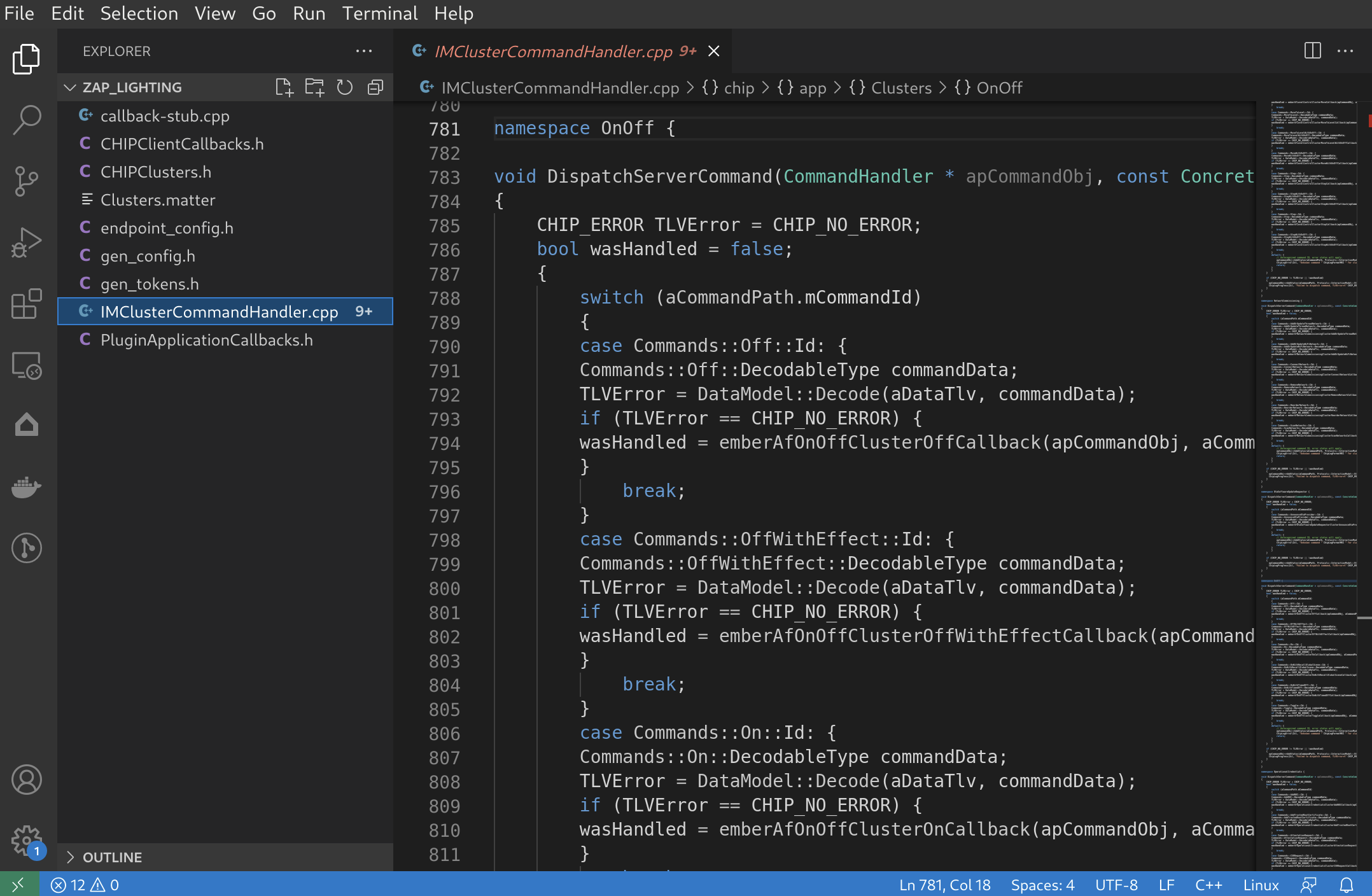
Ad esempio, callback-stub.cpp include un metodo di callback del cluster che include solo i cluster che hai attivato:
void emberAfClusterInitCallback(EndpointId endpoint, ClusterId clusterId)
{
    switch (clusterId)
    {
     ...
     case ZCL_ON_OFF_CLUSTER_ID :
        emberAfOnOffClusterInitCallback(endpoint);
        break;
     ...
    }
}
Utilizza i file sorgente ZAP
I file sorgente ZAP comuni, ad esempio Attributes.h in zzz_generated/app-common/app-common/zap-generated/ids/, possono essere utilizzati per ottenere e impostare gli attributi del tipo di dispositivo:
Attributes.h
namespace DeviceTemperatureConfiguration {
  namespace Attributes {

  namespace CurrentTemperature {
    static constexpr AttributeId Id = 0x00000000;
    } // namespace CurrentTemperature

  ...

  } // namespace Attributes
} // namespace DeviceTemperatureConfiguration
main.cpp
#include <app-common/zap-generated/att-storage.h>
#include <app-common/zap-generated/attribute-id.h>
#include <app-common/zap-generated/attribute-type.h>
#include <app-common/zap-generated/attributes/Accessors.h>
#include <app-common/zap-generated/callback.h>
#include <app-common/zap-generated/cluster-id.h>
#include <app-common/zap-generated/cluster-objects.h>
#include <app-common/zap-generated/command-id.h>

using namespace ::chip;
using namespace ::chip::app::Clusters;

static void InitServer(intptr_t context)
{
    ...

    // Sets temperature to 20C
    int16_t temperature = 2000;
    auto status         = DeviceTemperatureConfiguration::Attributes::CurrentTemperature::Set(1, temperature);
    if (status != EMBER_ZCL_STATUS_SUCCESS)
    {
        ChipLogError(Shell, "Temp measurement set failed");
    }
}
Una volta compreso come i file ZAP possono essere utilizzati nel Matter codice sorgente, esistono diversi modi per integrare ZAP:
- Utilizza i file
zzz_generatedesistenti per creare nuovi esempi, univoci per i tipi di dispositivi. - Crea file
.zappersonalizzati per i tuoi progetti.
Personalizza
I file ZAP vengono generati dai modelli
ZAP.
Quando utilizzi run_zaptool.sh per avviare ZAP, questo script passa i seguenti modelli:
node src-script/zap-start.js --logToStdout \
    --gen "$CHIP_ROOT/src/app/zap-templates/app-templates.json" \
    --zcl "$CHIP_ROOT/src/app/zap-templates/zcl/zcl.json" \
    "${ZAP_ARGS[@]}"
templates.json definisce il nome del modello Matter e il file di output
corrispondente utilizzato negli esempi Matter.
{
    "path": "templates/app/callback-stub-src.zapt",
    "name": "ZCL callback-stub source",
    "output": "callback-stub.cpp"
}
Per personalizzare le soluzioni Matter, puoi eseguire diversi passaggi successivi quando lavori con ZAP:
Risorse
Per ulteriori risorse ZAP, consulta il
repository ZAP
(zap)
su GitHub.