Google sedang melakukan transisi penautan akun smart home pihak ketiga agar ditangani sepenuhnya dan secara independen dalam aplikasi Google Home. Pembaruan pada integrasi Anda mungkin diperlukan sebelum 30 Oktober 2026. Untuk mengetahui informasi selengkapnya, lihat Panduan migrasi penautan akun.
Google menggunakan teknologi AI untuk menerjemahkan konten ke dalam bahasa pilihan Anda. Terjemahan AI mungkin mengandung kesalahan.
Menguji dan men-debug aplikasi
Tetap teratur dengan koleksi
Simpan dan kategorikan konten berdasarkan preferensi Anda.
Sebaiknya bangun aplikasi fulfillment lokal menggunakan langkah-langkah yang dijelaskan
sebelumnya, lalu uji integrasi smart home di lingkungan hosting Anda sendiri
menggunakan langkah-langkah berikut:
Di lingkungan hosting Anda sendiri, tayangkan halaman HTML yang menjalankan
aplikasi fulfillment lokal Anda. Cuplikan berikut menunjukkan contoh file HTML statis
yang menjalankan aplikasi fulfillment lokal Anda.
<html>
  <head>
    <!-- Local Home SDK -->
    <script src="//www.gstatic.com/eureka/smarthome/smarthome_sdk.js"></script>
    <!-- Local app under development -->
    <script src="local_execution.js"></script>
  </head>

</html>
Ubah dan kompilasi kode TypeScript Anda, lalu ulangi langkah-langkah ini.
Dengan mengulangi proses build dan pengujian ini, Anda dapat melihat perubahan yang Anda buat dengan cepat untuk membantu men-debug masalah pada kode.
Kontrol perangkat pengujian
Di Google Home Developer Console, Anda harus
menentukan URL aplikasi web, yang
menyajikan HTML yang dimuat di perangkat Google Home atau perangkat Google Nest selama fulfillment lokal.
Untuk menguji kontrol perangkat dengan fulfillment lokal, ikuti langkah-langkah berikut:
Chrome
Di halaman Penyiapan dan konfigurasi integrasi Cloud-to-cloud
Anda di Google Home Developer Console,
scroll ke Pemenuhan lokal,
lalu aktifkan setelan.
Di bagian Testing URLs >
Testing URL for Chrome, tentukan URL server pengembangan
yang menyajikan HTML yang menjalankan aplikasi fulfillment lokal Anda.
Klik Simpan. Google mungkin memerlukan waktu hingga 30 menit untuk menerapkan perubahan konsol Anda.
Mulai ulang perangkat Google Home atau Google Nest pengujian Anda.
Berikan perintah ke perangkat smart Anda. Misalnya, jika perangkat Anda
menerapkan ciri OnOff,
Anda dapat mengucapkan "Ok Google, nyalakan lampu".
Node.js
Di halaman Setup and configuration pada
Google Home Developer Console,
scroll ke Local fulfillment,
lalu aktifkan setelan.
Di bagian Testing URLs >
Testing URL for Node, tentukan URL server pengembangan yang menyajikan JavaScript yang menjalankan aplikasi fulfillment lokal Anda.
Klik Simpan. Google mungkin memerlukan waktu hingga 30 menit untuk menerapkan perubahan konsol Anda.
Mulai ulang perangkat Google Home atau Google Nest pengujian Anda.
Berikan perintah ke perangkat smart Anda. Misalnya, jika perangkat Anda
menerapkan ciri OnOff,
Anda dapat mengucapkan "Ok Google, nyalakan lampu".
Untuk mengetahui detail selengkapnya tentang runtime yang digunakan oleh perangkat Anda, lihat Perangkat
yang didukung.
Melakukan debug dari Chrome
Anda dapat men-debug aplikasi fulfillment lokal menggunakan Chrome
DevTools.
Sebelum dapat melakukan debug, pastikan
lingkungan Anda telah disiapkan dengan benar:
Anda telah menetapkan URL pengembangan di konsol ke URL yang dapat dijangkau oleh
perangkat Google Home atau Google Nest (baik di jaringan area lokal maupun menggunakan internet),
Komputer Anda terhubung ke jaringan area lokal yang sama dengan perangkat Google Home atau perangkat Google Nest yang Anda uji.
Jaringan Anda tidak memblokir paket antarperangkat.
Anda login dengan Akun Google yang sama di
Google Home Developer Console dan di perangkat Google Home atau Google Nest.
Di kolom alamat browser Chrome, luncurkan pemeriksa Chrome
dengan memasukkan: chrome://inspect#devices. Anda akan melihat daftar perangkat di
halaman, dan file HTML Anda akan tercantum di bawah nama perangkat
Google Home atau Google Nest pengujian Anda.
Klik link periksa berwarna biru di bawah HTML Anda untuk meluncurkan Chrome DevTools.
Beralih ke tab Console.
Platform Local Home menampilkan versi aplikasi Anda dan versi Local Home SDK di log konsol. Jika Anda melihat log, berarti Google telah berhasil memuat aplikasi Anda dan dapat terhubung ke aplikasi tersebut.
Jika tidak, mulai ulang perangkat Google Home atau Google Nest Anda.
Gambar 1: Aplikasi fulfillment lokal di chrome://inspect.
Tentukan alamat IP lokal perangkat pengujian Anda.
Di kolom alamat browser Chrome, luncurkan pemeriksa Chrome
dengan memasukkan: chrome://inspect#devices.
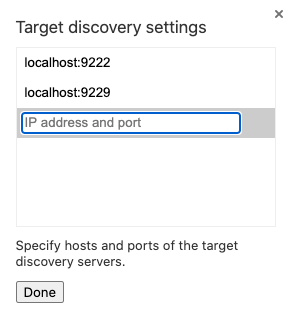
Pilih Configure... untuk membuka Target discovery settings.
Gambar 2: Setelan penemuan target di chrome://inspect.
Masukkan DEVICE_IP_ADDRESS:9222 dalam daftar, lalu
klik Selesai.
Klik link periksa berwarna biru di bawah skrip Anda untuk meluncurkan Chrome DevTools.
Beralih ke tab Console.
Platform Local Home menampilkan versi aplikasi dan versi Local Home SDK di log konsol. Jika Anda melihat log, berarti Google telah berhasil memuat aplikasi Anda dan dapat terhubung ke aplikasi tersebut.
Jika tidak, mulai ulang perangkat Google Home atau Google Nest Anda.
Untuk mengetahui detail selengkapnya tentang runtime yang digunakan oleh perangkat Anda, lihat Perangkat
yang Didukung.
Tips proses debug
Beberapa hal tambahan yang perlu diingat selama proses debug meliputi:
Jangan menautkan beberapa perangkat Google Home atau Google Nest ke akun pengujian Anda di jaringan lokal yang sama. Anda tidak akan dapat mengontrol perangkat Google Home atau perangkat Google Nest mana yang ditargetkan dengan perintah fulfillment lokal.
Muat ulang halaman di Chrome DevTools untuk memuat ulang container aplikasi fulfillment lokal Anda
dengan kode terbaru dari URL pengembangan Anda. Tindakan ini tidak mereset
platform Local Home, yang mungkin diperlukan untuk memicu kembali intent platform
(seperti IDENTIFY) di aplikasi fulfillment lokal Anda. Untuk mereset platform Local Home,
mulai ulang perangkat Google Home atau Google Nest Anda.
Pastikan aplikasi JavaScript Anda dimuat tanpa error. Untuk melakukannya, periksa
bagian konsol di halaman DevTools. Jika ada masalah, Anda akan melihat
pesan seperti ini: 'Uncaught TypeError: Cannot read property 'open' of null.'
verificationId dari respons IDENTIFY harus cocok dengan salah satu
otherDeviceIds dari respons SYNC.
Untuk pengendali EXECUTE, pastikan perintah HTTP, TCP, atau UDP Anda dapat
diterima oleh perangkat dan berfungsi seperti yang diharapkan.
Pastikan untuk menampilkan Promise dari pengendali.
Error yang ditampilkan oleh aplikasi fulfillment lokal akan muncul di log error project Anda.
Mempersiapkan dan meluncurkan ke produksi
Jika Anda sudah siap meluncurkan Action smart home, ikuti langkah-langkah berikut:
Buka terminal. Di direktori project Anda, jalankan perintah npm run build.
Perintah ini akan menghasilkan paket JavaScript berikut untuk aplikasi Anda di direktori dist:
Di halaman Setup and configuration pada
Google Home Developer Console,
scroll ke Local fulfillment dan aktifkan setelan.
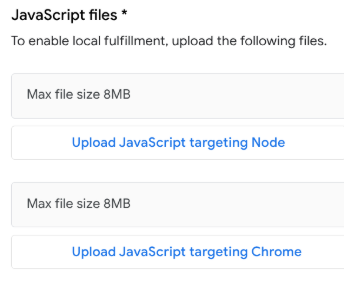
Dengan menggunakan tombol Upload JavaScript, upload file paket yang
sebelumnya Anda buat.
Gambar 3: Upload aplikasi JavaScript Anda.
Pastikan untuk mengupload kedua versi file paket (Node, Web)
agar Action Anda dikonfigurasi untuk berfungsi dengan benar di semua lingkungan
runtime yang didukung fulfillment lokal.
Upload JavaScript yang menargetkan Node.js: Upload file bundle.js
dari direktori dist/node.
Upload JavaScript yang menargetkan Chrome (browser): Upload file
bundle.js dari direktori dist/web.
Uji Action Anda di perangkat yang dilengkapi dengan Asisten, untuk memverifikasi bahwa Action berperilaku
seperti yang diharapkan di lingkungan produksi. Untuk mempelajari lebih lanjut, lihat
Menguji dan membagikan Action smart home Anda.
Jika Anda sudah puas dengan cara kerja Action Anda, kirimkan ke Google untuk
deployment produksi dengan mengikuti petunjuk di
Meluncurkan Action smart home. Hal ini
mencakup penyelesaian langkah-langkah uji mandiri dan permintaan sertifikasi.
[[["Mudah dipahami","easyToUnderstand","thumb-up"],["Memecahkan masalah saya","solvedMyProblem","thumb-up"],["Lainnya","otherUp","thumb-up"]],[["Informasi tidak benar","incorrectInformation","thumb-down"],["Informasi/sampel tidak memadai","notEnoughInformationSamples","thumb-down"],["Terlalu rumit","tooComplicated","thumb-down"],["Lainnya","otherDown","thumb-down"]],["Terakhir diperbarui pada 2024-11-26 UTC."],[],[]]