Google przenosi proces łączenia kont inteligentnych urządzeń domowych innych firm do aplikacji Google Home, gdzie będzie on w pełni obsługiwany i niezależny. Przed 30 października 2026 r. może być konieczne wprowadzenie zmian w integracji. Więcej informacji znajdziesz w przewodniku po migracji łączenia kont.
Google używa technologii AI do tłumaczenia treści na Twój preferowany język. Tłumaczenia wygenerowane przez AI mogą zawierać błędy.
Testowanie i debugowanie aplikacji
Zadbaj o dobrą organizację dzięki kolekcji
Zapisuj i kategoryzuj treści zgodnie ze swoimi preferencjami.
Zalecamy utworzenie aplikacji do realizacji lokalnej zgodnie z opisanymi wcześniej krokami, a następnie przetestowanie integracji inteligentnego domu we własnym środowisku hostingowym, wykonując te czynności:
W swoim środowisku hostingowym udostępnij stronę HTML, która uruchamia aplikację realizacji lokalnej. Poniższy fragment kodu pokazuje przykład statycznego pliku HTML, który uruchamia aplikację realizacji lokalnej.
<html>
  <head>
    <!-- Local Home SDK -->
    <script src="//www.gstatic.com/eureka/smarthome/smarthome_sdk.js"></script>
    <!-- Local app under development -->
    <script src="local_execution.js"></script>
  </head>

</html>
Debugowanie w Chrome. Używaj punktów przerwania i logów, aby rozwiązywać problemy z integracją.
Zmodyfikuj i skompiluj kod TypeScript, a następnie powtórz te czynności.
Powtarzając ten proces kompilowania i testowania, możesz szybko zobaczyć zmiany w działaniu, co pomoże Ci debugować problemy z kodem.
Sterowanie urządzeniem testowym
W Google Home Developer Console musisz podać adres URL aplikacji internetowej, która udostępnia kod HTML wczytywany na urządzeniu Google Home lub urządzeniu Google Nest podczas realizacji lokalnej.
Aby przetestować sterowanie urządzeniem za pomocą realizacji lokalnej, wykonaj te czynności:
Chrome
Na stronie Konfiguracja i ustawienia integracji Cloud-to-cloud w Google Home Developer Console przewiń do sekcji Realizacja lokalna i włącz to ustawienie.
W sekcji Adresy URL do testowania > Adres URL do testowania w Chrome podaj adres URL serwera deweloperskiego, który udostępnia kod HTML uruchamiający lokalną aplikację realizacji.
Kliknij Zapisz. Zastosowanie zmian wprowadzonych w konsoli może potrwać do 30 minut.
Uruchom ponownie testowe urządzenie Google Home lub Google Nest.
Wydać polecenie urządzeniu. Jeśli na przykład urządzenie obsługuje cechę OnOff, możesz powiedzieć „OK Google, włącz światła”.
Node.js
Na stronie Konfiguracja i ustawienia w Google Home Developer Console przewiń do opcji Realizacja lokalna i włącz ją.
W sekcji Testowanie adresów URL > Testowanie adresu URL dla Node podaj adres URL serwera programistycznego, który obsługuje kod JavaScript uruchamiający lokalną aplikację realizacji.
Kliknij Zapisz. Zastosowanie zmian wprowadzonych w konsoli może potrwać do 30 minut.
Uruchom ponownie testowe urządzenie Google Home lub Google Nest.
Wydać polecenie urządzeniu. Jeśli na przykład urządzenie obsługuje cechę OnOff, możesz powiedzieć „OK Google, włącz światła”.
Więcej informacji o tym, które środowisko wykonawcze jest używane przez Twoje urządzenie, znajdziesz w sekcji Obsługiwane urządzenia.
Debugowanie z Chrome
Aplikację do realizacji lokalnej możesz debugować za pomocą Narzędzi deweloperskich w Chrome.
Zanim zaczniesz debugować, upewnij się, że środowisko jest prawidłowo skonfigurowane:
w konsoli ustawiono adres URL programowania na adres URL dostępny dla urządzenia Google Home lub urządzenia Google Nest (w lokalnej sieci komputerowej lub przez internet),
Komputer jest połączony z tą samą lokalną siecią komputerową co testowane urządzenie Google Home lub Google Nest.
Twoja sieć nie blokuje pakietów między urządzeniami.
Zaloguj się na to samo konto Google na urządzeniu Google Home Developer Console i na urządzeniu Google Home lub Google Nest.
W polu adresu przeglądarki Chrome uruchom inspektora Chrome, wpisując: chrome://inspect#devices. Na stronie powinna pojawić się lista urządzeń, a plik HTML powinien być wymieniony pod nazwą testowego urządzenia Google Home lub Google Nest.
Kliknij niebieski link „Zbadaj” pod kodem HTML, aby uruchomić Narzędzia deweloperskie w Chrome.
Przejdź na kartę Konsola.
Platforma Local Home wyświetla wersję aplikacji i wersję pakietu SDK Local Home w dzienniku konsoli. Jeśli widzisz dziennik, oznacza to, że Google udało się wczytać aplikację i może się z nią połączyć.
Jeśli nie, uruchom ponownie urządzenie Google Home lub Google Nest.
Rysunek 1. Aplikacja do realizacji lokalnej w chrome://inspect.
W polu adresu przeglądarki Chrome uruchom inspektora Chrome, wpisując: chrome://inspect#devices.
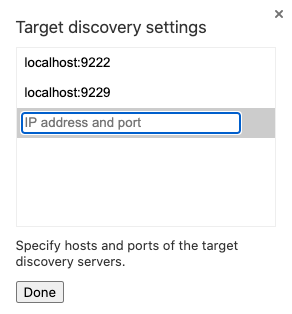
Wybierz Skonfiguruj…, aby otworzyć Ustawienia wykrywania celu.
Ilustracja 2. Ustawienia wykrywania celu na stronie chrome://inspect.
Wpisz DEVICE_IP_ADDRESS:9222 na liście i kliknij Gotowe.
Kliknij niebieski link do sprawdzenia pod skryptem, aby uruchomić Narzędzia deweloperskie w Chrome.
Przejdź na kartę Konsola.
Platforma Local Home wyświetla w dzienniku konsoli wersję aplikacji i pakietu SDK Local Home. Jeśli widzisz dziennik, oznacza to, że Google udało się wczytać aplikację i może się z nią połączyć.
Jeśli nie, uruchom ponownie urządzenie Google Home lub Google Nest.
Więcej informacji o tym, które środowisko wykonawcze jest używane przez Twoje urządzenie, znajdziesz w sekcji Obsługiwane urządzenia.
Wskazówki dotyczące debugowania
Podczas debugowania warto pamiętać o kilku dodatkowych kwestiach:
Nie łącz wielu urządzeń Google Home ani urządzeń Google Nest z kontem testowym w tej samej sieci lokalnej. Nie będziesz mieć możliwości kontrolowania, które urządzenie Google Home lub urządzenie Google Nest jest celem poleceń realizacji lokalnej.
Odśwież stronę w Narzędziach deweloperskich w Chrome, aby ponownie załadować kontener aplikacji do realizacji lokalnej z najnowszym kodem z adresu URL programowania. Nie powoduje to zresetowania platformy Local Home, co może być konieczne do ponownego wywołania intencji platformy (takich jak IDENTIFY) w aplikacji do realizacji lokalnej. Aby zresetować platformę Local Home, uruchom ponownie urządzenie Google Home lub Google Nest.
Sprawdź, czy aplikacja JavaScript wczytuje się bez błędów. Aby to zrobić, sprawdź sekcję konsoli na stronie Narzędzi deweloperskich. Jeśli wystąpi problem, zobaczysz komunikat podobny do tego: „Uncaught TypeError: Cannot read property 'open' of null”.
Wartość verificationId z odpowiedzi IDENTIFY musi być zgodna z jedną z wartości otherDeviceIds z odpowiedzi SYNC.
W przypadku modułu obsługi EXECUTE upewnij się, że polecenia HTTP, TCP lub UDP mogą być odbierane przez urządzenie i działają zgodnie z oczekiwaniami.
Na stronie Konfiguracja i ustawienia w Google Home Developer Console przewiń do sekcji Realizacja lokalna i włącz to ustawienie.
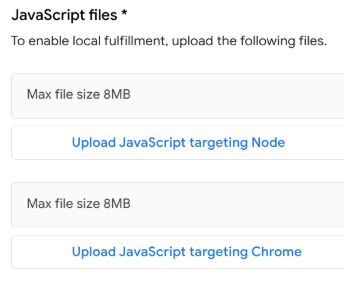
Za pomocą przycisków Prześlij JavaScript prześlij wygenerowane wcześniej pliki pakietu.
Rysunek 3.Przesyłanie aplikacji JavaScript
Pamiętaj, aby przesłać obie wersje plików pakietu (Node, Web), aby akcja była skonfigurowana do prawidłowego działania we wszystkich środowiskach wykonawczych obsługiwanych przez realizację lokalną.
Prześlij kod JavaScript kierowany na Node.js: prześlij plik bundle.js z katalogu dist/node.
Prześlij kod JavaScript kierowany na Chrome (przeglądarkę): prześlij plik bundle.js z katalogu dist/web.
Przetestuj akcję na urządzeniu z Asystentem, aby sprawdzić, czy działa zgodnie z oczekiwaniami w środowisku produkcyjnym. Więcej informacji znajdziesz w artykule Testowanie i udostępnianie akcji inteligentnego domu.
Gdy uznasz, że akcja działa prawidłowo, prześlij ją do Google w celu wdrożenia produkcyjnego, postępując zgodnie z instrukcjami podanymi w artykule Uruchamianie akcji inteligentnego domu. Obejmuje to wykonanie autotestu i przesłanie prośby o certyfikację.