Google מעבירה את הטיפול בקישור חשבונות של צד שלישי לבית חכם לטיפול מלא ועצמאי באפליקציית Google Home. יכול להיות שיהיה צורך לבצע עדכונים בשילוב לפני 30 באוקטובר 2026. מידע נוסף זמין במדריך להעברת נתונים של קישור חשבונות.
Google משתמשת בטכנולוגיית AI כדי לתרגם תוכן לשפה המועדפת עליך. בתרגומים כאלו עשויות להיות שגיאות.
בדיקה וניפוי באגים באפליקציה
קל לארגן דפים בעזרת אוספים
אפשר לשמור ולסווג תוכן על סמך ההעדפות שלך.
מומלץ לפתח את אפליקציית מילוי הבקשות המקומית לפי השלבים שמתוארים למעלה, ואז לבדוק את השילוב של הבית החכם בסביבת האירוח שלכם לפי השלבים הבאים:
בסביבת האירוח שלכם, מציגים את דף ה-HTML שמריץ את אפליקציית המילוי המקומית. קטע הקוד הבא מציג דוגמה לקובץ HTML סטטי שמריץ את אפליקציית המילוי המקומית.
<html>
  <head>
    <!-- Local Home SDK -->
    <script src="//www.gstatic.com/eureka/smarthome/smarthome_sdk.js"></script>
    <!-- Local app under development -->
    <script src="local_execution.js"></script>
  </head>

</html>
ניפוי באגים מ-Chrome. כדי לפתור בעיות בשילוב, אפשר להשתמש בנקודות עצירה (breakpoint) וביומנים.
משנים ומקמפלים את קוד ה-TypeScript, ואז חוזרים על השלבים האלה.
אם תחזרו על תהליך הבנייה והבדיקה הזה, תוכלו לראות את השינויים בפעולה במהירות, וכך לנפות באגים בקוד.
בדיקת השליטה במכשיר
בGoogle Home Developer Console, צריך לציין את כתובת ה-URL של אפליקציית האינטרנט, שמספקת את ה-HTML שנטען במכשיר Google Home או במכשיר Google Nest במהלך הביצוע המקומי.
כדי לבדוק את השליטה במכשיר באמצעות מילוי בקשות מקומי, פועלים לפי השלבים הבאים:
Chrome
בדף Setup and configuration של השילוב בין שירותי הענן בGoogle Home Developer Console, גוללים אל Local fulfillment ומפעילים את ההגדרה.
בקטע Testing URLs > Testing URL for Chrome, מציינים את כתובת ה-URL של שרת הפיתוח שמספק את ה-HTML שמפעיל את האפליקציה למילוי מקומי.
לוחצים על שמירה. יכול להיות שיעברו עד 30 דקות עד ש-Google תפיץ את השינויים במסוף.
מפעילים מחדש את מכשיר Google Home או Google Nest לבדיקה.
נותנים פקודה למכשיר החכם. לדוגמה, אם המכשיר שלכם מיישם את התכונה OnOff, אתם יכולים להגיד "Ok Google, turn on the lights".
בקטע Testing URLs > Testing URL for Node, מציינים את כתובת ה-URL של שרת הפיתוח שמספק את ה-JavaScript שמפעיל את אפליקציית המילוי המקומית.
לוחצים על שמירה. יכול להיות שיעברו עד 30 דקות עד ש-Google תפיץ את השינויים במסוף.
מפעילים מחדש את מכשיר Google Home או Google Nest לבדיקה.
נותנים פקודה למכשיר החכם. לדוגמה, אם המכשיר שלכם מיישם את התכונה OnOff, אתם יכולים להגיד "Ok Google, turn on the lights".
במאמר מכשירים נתמכים מוסבר איך לבדוק באיזו סביבת זמן ריצה המכשיר שלכם משתמש.
ניפוי באגים מ-Chrome
אתם יכולים לנפות באגים באפליקציית המילוי המקומית באמצעות כלי הפיתוח ל-Chrome.
לפני שמתחילים בניפוי באגים, חשוב לוודא שהסביבה מוגדרת בצורה נכונה:
הגדרתם במסוף את כתובת ה-URL לפיתוח לכתובת URL שאפשר להגיע אליה ממכשיר Google Home או ממכשיר Google Nest (ברשת תקשורת מקומית (LAN) או באמצעות האינטרנט).
המחשב מחובר לאותה רשת תקשורת מקומית (LAN) שאליה מחובר מכשיר Google Home או מכשיר Google Nest שאתם בודקים.
בשדה הכתובת של דפדפן Chrome, מפעילים את הכלי לבדיקת רכיבים ב-Chrome על ידי הזנת הכתובת: chrome://inspect#devices. אמורה להופיע רשימה של מכשירים בדף, וקובץ ה-HTML אמור להופיע מתחת לשם של מכשיר Google Home או Google Nest לבדיקה.
לוחצים על הקישור הכחול לבדיקה מתחת ל-HTML כדי להפעיל את כלי הפיתוח ל-Chrome.
עוברים לכרטיסייה מסוף.
פלטפורמת Local Home מפיקה את גרסת האפליקציה ואת גרסת Local Home SDK ביומן המסוף. אם היומן מופיע, סימן ש-Google טענה את האפליקציה בהצלחה ויכולה להתחבר אליה.
אם לא, מפעילים מחדש את מכשיר Google Home או Google Nest.
איור 1: אפליקציית מילוי בקשות מקומי ב-chrome://inspect.
בשדה הכתובת של דפדפן Chrome, מפעילים את הכלי לבדיקת רכיבים ב-Chrome על ידי הזנת הכתובת: chrome://inspect#devices.
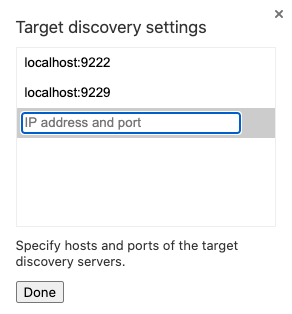
לוחצים על Configure... כדי לפתוח את Target discovery settings.
איור 2: הגדרות גילוי היעד ב-chrome://inspect.
מזינים DEVICE_IP_ADDRESS:9222 ברשימה ולוחצים על Done.
לוחצים על הקישור הכחול לבדיקה מתחת לסקריפט כדי להפעיל את כלי הפיתוח ל-Chrome.
עוברים לכרטיסייה מסוף.
פלטפורמת Local Home מפיקה את גרסת האפליקציה ואת גרסת Local Home SDK ביומן המסוף. אם היומן מופיע, סימן ש-Google טענה את האפליקציה בהצלחה ויכולה להתחבר אליה.
אם לא, מפעילים מחדש את מכשיר Google Home או Google Nest.
למידע נוסף על סביבת זמן הריצה שבה המכשיר שלכם משתמש, קראו את המאמר מכשירים נתמכים.
טיפים לניפוי באגים
כמה דברים נוספים שכדאי לזכור במהלך ניפוי הבאגים:
אל תקשרו כמה מכשירי Google Home או מכשירי Google Nest לחשבון הבדיקה באותה רשת מקומית. לא תוכלו לשלוט במכשיר Google Home או במכשיר Google Nest שאליו מטורגטות פקודות המילוי המקומי.
מרעננים את הדף ב<ph name="CHROME_DEVTOOLS">כלי פיתוח ל-Chrome</ph> כדי לטעון מחדש את מאגר האפליקציה של מילוי הבקשות המקומי עם הקוד העדכני מכתובת ה-URL לפיתוח. הפעולה הזו לא מאפסת את פלטפורמת Local Home, וייתכן שיהיה צורך לאפס אותה כדי להפעיל מחדש את ה-intent של הפלטפורמה (כמו IDENTIFY) באפליקציית המילוי המקומית. כדי לאפס את פלטפורמת Local Home, צריך להפעיל מחדש את מכשיר Google Home או Google Nest.
מוודאים שאפליקציית ה-JavaScript נטענת בלי שגיאות. כדי לעשות את זה, בודקים את הקטע Console בדף DevTools. אם יש בעיה, תופיע הודעה כמו: "Uncaught TypeError: Cannot read property 'open' of null".
הערך של verificationId מהתשובה של IDENTIFY צריך להתאים לאחד מהערכים של otherDeviceIds מהתשובה של SYNC.
ב-handler של EXECUTE, ודאו שהמכשיר יכול לקבל את פקודות ה-HTTP, ה-TCP או ה-UDP, ושהן פועלות כצפוי.
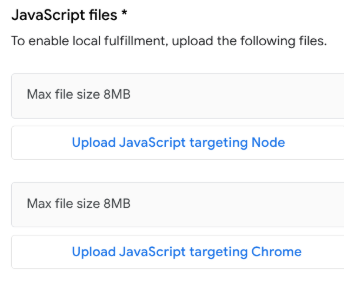
באמצעות הלחצנים Upload JavaScript, מעלים את קובצי החבילה שיצרתם קודם.
איור 3: העלאת אפליקציית JavaScript.
חשוב להעלות את שתי הגרסאות של קובצי החבילה (Node, Web) כדי שהפעולה תוגדר לפעול בצורה תקינה בכל סביבות זמן הריצה שנתמכות על ידי מילוי בקשות מקומי.
העלאת קובץ ה-JavaScript שמטרגט את Node.js: מעלים את הקובץ bundle.js מהספרייה dist/node.
העלאת קובץ ה-JavaScript שמטרגט את Chrome (דפדפן): מעלים את הקובץ bundle.js מהספרייה dist/web.
בודקים את הפעולה במכשיר עם Assistant מובנית כדי לוודא שהיא פועלת כמו שצריך בסביבת ייצור. מידע נוסף זמין במאמר בדיקה ושיתוף של פעולת הבית החכם.
כשהפעולה פועלת כמו שצריך, שולחים אותה ל-Google לפריסה בסביבת הייצור לפי ההוראות במאמר השקת פעולה לבית חכם. זה כולל את השלבים של הבדיקה העצמית והבקשה לאישור.
[[["התוכן קל להבנה","easyToUnderstand","thumb-up"],["התוכן עזר לי לפתור בעיה","solvedMyProblem","thumb-up"],["סיבה אחרת","otherUp","thumb-up"]],[["מידע שגוי","incorrectInformation","thumb-down"],["אין מספיק מידע/דוגמאות","notEnoughInformationSamples","thumb-down"],["מסובך מדי","tooComplicated","thumb-down"],["סיבה אחרת","otherDown","thumb-down"]],["עדכון אחרון: 2024-11-26 (שעון UTC)."],[],[]]