Google מעבירה את הטיפול בקישור חשבונות של צד שלישי לבית חכם לטיפול מלא ועצמאי באפליקציית Google Home. יכול להיות שיהיה צורך לבצע עדכונים בשילוב לפני 30 באוקטובר 2026. מידע נוסף זמין במדריך להעברת נתונים של קישור חשבונות.
Google משתמשת בטכנולוגיית AI כדי לתרגם תוכן לשפה המועדפת עליך. בתרגומים כאלו עשויות להיות שגיאות.
בדיקה וניפוי באגים באפליקציה
קל לארגן דפים בעזרת אוספים
אפשר לשמור ולסווג תוכן על סמך ההעדפות שלך.
מומלץ ליצור את האפליקציה לניהול מלאי של חנויות מקומיות באמצעות השלבים שמתוארים למעלה, ואז לבדוק את השילוב של הבית החכם בסביבת האירוח שלכם באמצעות השלבים הבאים:
בסביבת האירוח שלכם, מציגים את דף ה-HTML שמריץ את אפליקציית ההפעלה של ההזמנות המקומיות. בקטע הקוד הבא מוצגת דוגמה לקובץ HTML סטטי שמריץ את אפליקציית ההפעלה של ההזמנות המקומיות.
<html>
  <head>
    <!-- Local Home SDK -->
    <script src="//www.gstatic.com/eureka/smarthome/smarthome_sdk.js"></script>
    <!-- Local app under development -->
    <script src="local_execution.js"></script>
  </head>

</html>
ניפוי באגים מ-Chrome. כדי לפתור בעיות בשילוב, אפשר להשתמש בנקודות עצירה וברישומים.
משנים את קוד ה-TypeScript, מהדרים אותו וחוזרים על השלבים האלה.
על ידי חזרה על תהליך הבנייה והבדיקה הזה, תוכלו לראות את השינויים שלכם בפעולה במהירות, וכך לנפות באגים בקוד.
בדיקת השליטה במכשיר
בGoogle Home Developer Console, צריך לציין את כתובת ה-URL של אפליקציית האינטרנט, שמציגה את ה-HTML שנטען במכשיר Google Home או במכשיר Google Nest במהלך ביצוע מקומי.
כדי לבדוק את השליטה במכשירים באמצעות מילוי הזמנות מקומי, פועלים לפי השלבים הבאים:
Chrome
בדף הגדרה וקביעת תצורה של השילוב בין ענן לענן ב-Google Home Developer Console, גוללים אל הזמנות לאיסוף עצמי ומפעילים את ההגדרה.
בקטע Testing URLs (כתובות URL לבדיקה) >
Testing URL for Chrome (כתובת URL לבדיקה ב-Chrome), מציינים את כתובת ה-URL של שרת הפיתוח שמציג את קובץ ה-HTML שמפעיל את אפליקציית ההזמנות המקומיות.
לוחצים על שמירה. יכול להיות שיעברו עד 30 דקות עד ש-Google תפיץ את השינויים שביצעתם במסוף.
מפעילים מחדש את מכשיר Google Home או Google Nest שמשמש לבדיקה.
מפעילים פקודה במכשיר החכם. לדוגמה, אם במכשיר שלכם מוגדר מאפיין OnOff, תוכלו לומר "Ok Google, turn on the lights".
בשדה הכתובת בדפדפן Chrome, מפעילים את כלי הבדיקה של Chrome
על ידי הקלדה של: chrome://inspect#devices. אמורה להופיע רשימת מכשירים בדף, וקובץ ה-HTML אמור להופיע מתחת לשם של מכשיר Google Home או מכשיר Google Nest לבדיקה.
לוחצים על הקישור הכחול 'בדיקה' מתחת ל-HTML כדי להפעיל את כלי הפיתוח ל-Chrome.
עוברים לכרטיסייה מסוף.
פלטפורמת Local Home מוציאה את גרסת האפליקציה ואת גרסת Local Home SDK
ב-console log. אם אתם רואים את היומן, זה אומר ש-Google טענה את האפליקציה שלכם בהצלחה ויכולה להתחבר אליה.
אם לא, מפעילים מחדש את מכשיר Google Home או Google Nest.
איור 1: אפליקציה מקומית לניהול הזמנות בדף chrome://inspect.
בשדה הכתובת בדפדפן Chrome, מפעילים את כלי הבדיקה של Chrome
על ידי הקלדה של: chrome://inspect#devices.
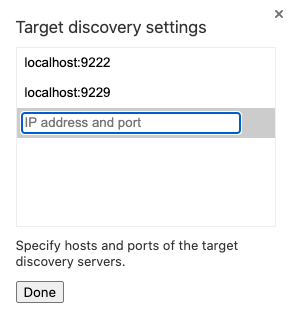
לוחצים על Configure... (הגדרה...) כדי לפתוח את Target discovery settings (הגדרות לאיתור יעדים).
איור 2: הגדרות של איתור יעדים בכתובת chrome://inspect.
מזינים DEVICE_IP_ADDRESS:9222 ברשימה ולוחצים על סיום.
לוחצים על הקישור הכחול 'בדיקה' מתחת לסקריפט כדי להפעיל את כלי הפיתוח ל-Chrome.
עוברים לכרטיסייה מסוף.
פלטפורמת Local Home מוציאה את גרסת האפליקציה ואת גרסת Local Home SDK
ב-console log. אם אתם רואים את היומן, זה אומר ש-Google טענה את האפליקציה שלכם בהצלחה ויכולה להתחבר אליה.
אם לא, מפעילים מחדש את מכשיר Google Home או Google Nest.
לפרטים נוספים על סביבת זמן הריצה שבה נעשה שימוש במכשיר, אפשר לעיין במאמר בנושא מכשירים נתמכים.
טיפים לניפוי באגים
במהלך ניפוי הבאגים, חשוב לזכור את הנקודות הבאות:
אל תקשרו כמה מכשירי Google Home או Google Nest לחשבון הבדיקה שלכם באותה רשת מקומית. לא תוכלו לבחור את מכשיר Google Home או Google Nest שאליו יופנו הפקודות של ביצוע מקומי.
מרעננים את הדף בכלי פיתוח ל-Chrome כדי לטעון מחדש את מאגר האפליקציות של אפליקציית מילוי הבקשה המקומית עם הקוד העדכני מכתובת ה-URL של הפיתוח. הפעולה הזו לא מאפסת את פלטפורמת Local Home, וייתכן שיהיה צורך בכך כדי להפעיל מחדש כוונות של הפלטפורמה (כמו IDENTIFY) באפליקציית ההשלמה המקומית. כדי לאפס את פלטפורמת Local Home, צריך להפעיל מחדש את מכשיר Google Home או מכשיר Google Nest.
בודקים שאפליקציית ה-JavaScript נטענת ללא שגיאות. כדי לעשות את זה, בודקים את הקטע של המסוף בדף כלי הפיתוח. אם יש בעיה, תופיע הודעה כמו: 'Uncaught TypeError: Cannot read property 'open' of null.'
הערך verificationId מהתגובה IDENTIFY חייב להיות זהה לאחד מהערכים otherDeviceIds מהתגובה SYNC.
במקרה של EXECUTE handler, צריך לוודא שהמכשיר יכול לקבל את הפקודות של HTTP, TCP או UDP, ושהן פועלות כצפוי.
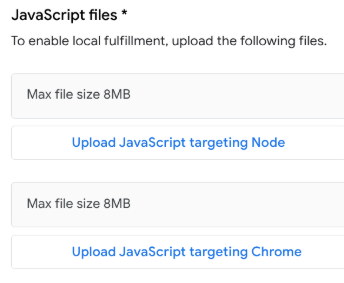
באמצעות הלחצנים Upload JavaScript, מעלים את קובצי ה-bundle שיצרתם קודם.
איור 3: העלאת אפליקציית JavaScript.
חשוב להעלות את שתי הגרסאות של קובצי ה-bundle (Node, Web) כדי שהפעולה תוגדר לפעולה תקינה בכל סביבות זמן הריצה שנתמכות על ידי מילוי מקומי.
העלאת קובץ JavaScript לטירגוט Node.js: מעלים את הקובץ bundle.js מהספרייה dist/node.
העלאת קובץ JavaScript לטירגוט ב-Chrome (דפדפן): מעלים את הקובץ bundle.js מהספרייה dist/web.
כדאי לבדוק את הפעולה במכשיר עם Assistant מובנית כדי לוודא שהיא מתנהגת כמו שציפיתם בסביבת ייצור. מידע נוסף זמין במאמר בנושא בדיקה ושיתוף של פעולות במכשירים לבית החכם.
כשאתם מרוצים מהאופן שבו הפעולה פועלת, אתם יכולים לשלוח אותה ל-Google כדי לפרוס אותה בסביבת הייצור. לשם כך, פועלים לפי ההוראות במאמר הפעלת פעולה לבית חכם. התהליך כולל השלמת השלבים של הבדיקה העצמית ובקשת האישור.
[[["התוכן קל להבנה","easyToUnderstand","thumb-up"],["התוכן עזר לי לפתור בעיה","solvedMyProblem","thumb-up"],["סיבה אחרת","otherUp","thumb-up"]],[["מידע שגוי","incorrectInformation","thumb-down"],["אין מספיק מידע/דוגמאות","notEnoughInformationSamples","thumb-down"],["מסובך מדי","tooComplicated","thumb-down"],["סיבה אחרת","otherDown","thumb-down"]],["עדכון אחרון: 2024-11-26 (שעון UTC)."],[],[]]