Google đang chuyển đổi quy trình liên kết tài khoản nhà thông minh bên thứ ba để được xử lý hoàn toàn và độc lập trong ứng dụng Google Home. Bạn có thể cần cập nhật chế độ tích hợp trước ngày 30 tháng 10 năm 2026. Để biết thêm thông tin, hãy xem Hướng dẫn di chuyển tính năng liên kết tài khoản.
Google sử dụng công nghệ AI để dịch nội dung sang ngôn ngữ bạn ưu tiên. Bản dịch bằng AI có thể có lỗi.
Kiểm thử và gỡ lỗi ứng dụng
Sử dụng bộ sưu tập để sắp xếp ngăn nắp các trang
Lưu và phân loại nội dung dựa trên lựa chọn ưu tiên của bạn.
Bạn nên tạo ứng dụng thực hiện tại địa phương theo các bước đã mô tả trước đó, sau đó kiểm thử việc tích hợp nhà thông minh trên môi trường lưu trữ của riêng bạn theo các bước sau:
Trong môi trường lưu trữ của riêng bạn, hãy phân phát trang HTML chạy ứng dụng thực hiện cục bộ. Đoạn mã sau đây cho thấy ví dụ về tệp HTML tĩnh chạy ứng dụng thực hiện cục bộ.
<html>
  <head>
    <!-- Local Home SDK -->
    <script src="//www.gstatic.com/eureka/smarthome/smarthome_sdk.js"></script>
    <!-- Local app under development -->
    <script src="local_execution.js"></script>
  </head>

</html>
Gỡ lỗi từ Chrome. Sử dụng điểm ngắt và nhật ký để khắc phục sự cố tích hợp.
Sửa đổi và biên dịch mã TypeScript, sau đó lặp lại các bước này.
Bằng cách lặp lại quy trình xây dựng và kiểm thử này, bạn có thể nhanh chóng thấy được các thay đổi của mình trong thực tế để gỡ lỗi cho mã.
Kiểm soát thiết bị thử nghiệm
Trong Google Home Developer Console, bạn cần chỉ định URL của ứng dụng web, URL này phân phát HTML được tải trên thiết bị Google Home hoặc thiết bị Google Nest trong quá trình thực hiện tại địa phương.
Để kiểm tra khả năng điều khiển thiết bị bằng phương thức thực hiện tại địa phương, hãy làm theo các bước sau:
Chrome
Trong trang Thiết lập và định cấu hình của chế độ tích hợp Cloud-to-cloud trong Google Home Developer Console, hãy di chuyển đến phần Thực hiện tại địa phương rồi bật chế độ cài đặt này.
Trong phần Testing URLs (URL kiểm thử) > Testing URL for Chrome (URL kiểm thử cho Chrome), hãy chỉ định URL máy chủ phát triển phân phát HTML chạy ứng dụng thực hiện tại địa phương.
Nhấp vào Lưu. Có thể mất đến 30 phút để Google
truyền bá các thay đổi của bạn trong bảng điều khiển.
Khởi động lại thiết bị Google Home hoặc Google Nest thử nghiệm.
Ra lệnh cho thiết bị thông minh. Ví dụ: nếu thiết bị của bạn triển khai đặc điểm OnOff, bạn có thể nói "Ok Google, bật đèn".
Node.js
Trên trang Thiết lập và định cấu hình của
Google Home Developer Console,
hãy di chuyển đến mục Thực hiện tại địa phương
rồi bật chế độ cài đặt này.
Trong phần Testing URLs (URL thử nghiệm) > Testing URL for Node (URL thử nghiệm cho Node), hãy chỉ định URL của máy chủ phát triển phân phát JavaScript chạy ứng dụng thực hiện tại địa phương.
Nhấp vào Lưu. Có thể mất đến 30 phút để Google
truyền bá các thay đổi của bạn trong bảng điều khiển.
Khởi động lại thiết bị Google Home hoặc Google Nest thử nghiệm.
Ra lệnh cho thiết bị thông minh. Ví dụ: nếu thiết bị của bạn triển khai đặc điểm OnOff, bạn có thể nói "Ok Google, bật đèn".
Để biết thêm thông tin chi tiết về môi trường thời gian chạy mà thiết bị của bạn sử dụng, hãy xem phần Thiết bị được hỗ trợ.
Gỡ lỗi từ Chrome
Bạn có thể gỡ lỗi ứng dụng thực hiện tại địa phương bằng Chrome DevTools.
Trước khi gỡ lỗi, hãy đảm bảo rằng môi trường của bạn được thiết lập đúng cách:
Bạn đã đặt URL phát triển trong bảng điều khiển thành một URL mà thiết bị Google Home hoặc thiết bị Google Nest có thể truy cập được (trên mạng cục bộ hoặc qua Internet),
Máy của bạn được kết nối với cùng một mạng cục bộ như thiết bị Google Home hoặc thiết bị Google Nest mà bạn đang thử nghiệm.
Mạng của bạn không chặn các gói dữ liệu giữa các thiết bị.
Bạn đã đăng nhập bằng cùng một Tài khoản Google trên
Google Home Developer Console và trên thiết bị Google Home hoặc Google Nest.
Trong trường địa chỉ của trình duyệt Chrome, hãy chạy trình kiểm tra Chrome bằng cách nhập: chrome://inspect#devices. Bạn sẽ thấy danh sách thiết bị trên trang và tệp HTML của bạn sẽ được liệt kê dưới tên của thiết bị Google Home hoặc thiết bị Google Nest mà bạn dùng để thử nghiệm.
Nhấp vào đường liên kết kiểm tra màu xanh dương bên dưới HTML để chạy Chrome DevTools.
Chuyển sang thẻ Console (Bảng điều khiển).
Nền tảng Local Home sẽ xuất phiên bản ứng dụng và phiên bản SDK Local Home trong nhật ký bảng điều khiển. Nếu bạn thấy nhật ký, tức là Google đã tải ứng dụng của bạn thành công và có thể kết nối với ứng dụng đó.
Nếu không, hãy khởi động lại thiết bị Google Home hoặc Google Nest.
Hình 1: Ứng dụng thực hiện tại địa phương trong chrome://inspect.
Xác định địa chỉ IP cục bộ của thiết bị thử nghiệm.
Trong trường địa chỉ của trình duyệt Chrome, hãy chạy trình kiểm tra Chrome bằng cách nhập: chrome://inspect#devices.
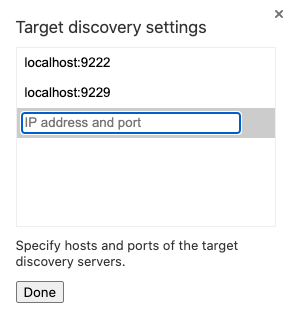
Chọn Configure... (Định cấu hình...) để mở Target discovery settings (Cài đặt khám phá mục tiêu).
Hình 2: Chế độ cài đặt khám phá mục tiêu trong chrome://inspect.
Nhập DEVICE_IP_ADDRESS:9222 vào danh sách rồi nhấp vào Xong.
Nhấp vào đường liên kết kiểm tra màu xanh dương bên dưới tập lệnh để chạy Chrome DevTools.
Chuyển sang thẻ Console (Bảng điều khiển).
Nền tảng Local Home sẽ xuất phiên bản ứng dụng và phiên bản SDK Local Home trong nhật ký bảng điều khiển. Nếu bạn thấy nhật ký, điều đó có nghĩa là Google đã tải ứng dụng của bạn thành công và có thể kết nối với ứng dụng đó.
Nếu không, hãy khởi động lại thiết bị Google Home hoặc Google Nest.
Để biết thêm thông tin chi tiết về môi trường thời gian chạy mà thiết bị của bạn sử dụng, hãy xem phần Thiết bị được hỗ trợ.
Mẹo gỡ lỗi
Một số điều khác cần lưu ý trong quá trình gỡ lỗi bao gồm:
Đừng liên kết nhiều thiết bị Google Home hoặc thiết bị Google Nest với tài khoản thử nghiệm của bạn trên cùng một mạng cục bộ. Bạn sẽ không thể kiểm soát thiết bị Google Home hoặc thiết bị Google Nest nào được nhắm mục tiêu bằng các lệnh thực hiện tại địa phương.
Làm mới trang trong Chrome DevTools để tải lại vùng chứa ứng dụng phương thức thực hiện tại địa phương bằng mã mới nhất từ URL phát triển. Thao tác này không đặt lại nền tảng Local Home, điều này có thể cần thiết để kích hoạt lại ý định của nền tảng (chẳng hạn như IDENTIFY) trong ứng dụng phương thức thực hiện tại địa phương. Để đặt lại nền tảng Local Home, hãy khởi động lại thiết bị Google Home hoặc thiết bị Google Nest.
Kiểm tra để đảm bảo ứng dụng JavaScript của bạn tải mà không gặp lỗi. Để làm việc này, hãy kiểm tra
phần bảng điều khiển của trang Công cụ cho nhà phát triển. Nếu có vấn đề, bạn sẽ thấy một thông báo như sau: "Uncaught TypeError: Cannot read property 'open' of null".
verificationId từ phản hồi IDENTIFY phải khớp với một trong các otherDeviceIds từ phản hồi SYNC.
Đối với trình xử lý EXECUTE, hãy đảm bảo thiết bị của bạn có thể nhận được các lệnh HTTP, TCP hoặc UDP và hoạt động như mong đợi.
Trên trang Thiết lập và định cấu hình của Google Home Developer Console, hãy di chuyển đến mục Thực hiện đơn hàng tại địa phương rồi bật chế độ cài đặt này.
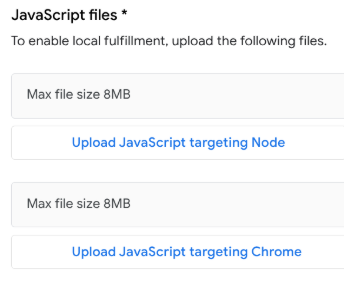
Sử dụng nút Tải JavaScript lên để tải các tệp gói mà bạn đã tạo trước đó lên.
Hình 3: Tải ứng dụng JavaScript lên.
Hãy nhớ tải cả hai phiên bản của tệp gói (Node, Web) lên để đảm bảo Hành động của bạn được định cấu hình để hoạt động chính xác trên tất cả môi trường thời gian chạy mà phương thức thực hiện tại địa phương hỗ trợ.
Tải JavaScript nhắm đến Node.js lên: Tải tệp bundle.js lên từ thư mục dist/node.
Tải JavaScript nhắm đến Chrome (trình duyệt) lên: Tải tệp bundle.js lên từ thư mục dist/web.
Kiểm thử Hành động của bạn trên một thiết bị có Trợ lý để xác minh rằng Hành động đó hoạt động như mong đợi trong môi trường thực tế. Để tìm hiểu thêm, hãy xem bài viết Kiểm thử và chia sẻ Hành động nhà thông minh.
Khi bạn hài lòng với cách hoạt động của Hành động, hãy gửi Hành động đó cho Google để triển khai chính thức bằng cách làm theo hướng dẫn trong phần Ra mắt Hành động nhà thông minh. Điều này bao gồm việc hoàn tất các bước tự kiểm tra và yêu cầu chứng nhận.
[[["Dễ hiểu","easyToUnderstand","thumb-up"],["Giúp tôi giải quyết được vấn đề","solvedMyProblem","thumb-up"],["Khác","otherUp","thumb-up"]],[["Thông tin không chính xác","incorrectInformation","thumb-down"],["Không đủ thông tin/mẫu","notEnoughInformationSamples","thumb-down"],["Quá phức tạp","tooComplicated","thumb-down"],["Khác","otherDown","thumb-down"]],["Cập nhật lần gần đây nhất: 2024-11-26 UTC."],[],[]]