O Google está fazendo a transição da vinculação de contas de casas inteligentes de terceiros para que ela seja feita de forma completa e independente no app Google Home. Talvez seja necessário atualizar sua integração antes de 30 de outubro de 2026. Para mais informações, consulte o guia de migração da vinculação de contas.
O Google usa tecnologia de IA na tradução de conteúdos para seu idioma de preferência. As traduções com IA podem ter erros.
Testar e depurar o app
Mantenha tudo organizado com as coleções
Salve e categorize o conteúdo com base nas suas preferências.
Recomendamos que você crie seu app de fulfillment local seguindo as etapas descritas
anteriormente e, em seguida, teste sua integração de casa inteligente no seu próprio ambiente de hospedagem
seguindo estas etapas:
No seu próprio ambiente de hospedagem, disponibilize a página HTML que executa o
app de fulfillment local. O snippet a seguir mostra um exemplo de arquivo HTML estático
que executa o app de fulfillment local.
<html>
  <head>
    <!-- Local Home SDK -->
    <script src="//www.gstatic.com/eureka/smarthome/smarthome_sdk.js"></script>
    <!-- Local app under development -->
    <script src="local_execution.js"></script>
  </head>

</html>
Depurar no Chrome. Use pontos de interrupção e registros para
resolver problemas de integração.
Modifique e compile o código TypeScript e repita as etapas.
Ao repetir esse processo de criação e teste, você pode ver as mudanças em ação
rapidamente para ajudar a depurar problemas com o código.
Testar o controle do dispositivo
No Google Home Developer Console, é necessário
especificar o URL do seu app da Web, que
veicula o HTML carregado no dispositivo Google Home ou Google Nest durante o fulfillment local.
Para testar o controle de dispositivos com o fulfillment local, siga estas etapas:
Chrome
Na página Configuração da sua integração de nuvem para nuvem
no Google Home Developer Console,
role até Atendimento local
e ative a configuração.
Em URLs de teste >
URL de teste para o Chrome, especifique o URL do servidor de desenvolvimento
que exibe o HTML que executa o app de fulfillment local.
Clique em Salvar. Pode levar até 30 minutos para o Google
propagar as mudanças no console.
Reinicie o dispositivo Google Home ou Google Nest de teste.
Dê um comando ao dispositivo inteligente. Por exemplo, se o dispositivo
implementar o atributo OnOff,
você poderá dizer "Ok Google, acenda as luzes".
Em URLs de teste >
URL de teste para Node, especifique o URL do servidor de desenvolvimento que disponibiliza o JavaScript que executa o app de fulfillment local.
Clique em Salvar. Pode levar até 30 minutos para o Google
propagar as mudanças no console.
Reinicie o dispositivo Google Home ou Google Nest de teste.
Dê um comando ao dispositivo inteligente. Por exemplo, se o dispositivo
implementar o atributo OnOff,
você poderá dizer "Ok Google, acenda as luzes".
Para mais detalhes sobre qual ambiente de execução é usado pelo seu dispositivo, consulte Dispositivos
compatíveis.
Depurar no Chrome
É possível depurar o app de fulfillment local usando o Chrome
DevTools.
Antes de depurar, verifique se
o ambiente está configurado corretamente:
Você definiu o URL de desenvolvimento no console como um URL acessível pelo
dispositivo Google Home ou Google Nest (na rede local ou usando a Internet).
Sua máquina está conectada à mesma rede local que o
dispositivo Google Home ou Google Nest que você está testando.
Sua rede não bloqueia pacotes entre dispositivos.
Você fez login com a mesma Conta do Google no
Google Home Developer Console e no dispositivo Google Home ou Google Nest.
No campo de endereço do navegador Chrome, inicie o inspetor do Chrome
digitando: chrome://inspect#devices. Você verá uma lista de dispositivos na
página, e seu arquivo HTML vai estar listado sob o nome do dispositivo de teste
Google Home ou Google Nest.
Clique no link azul de inspeção abaixo do HTML para abrir o Chrome DevTools.
Alterne para a guia Console.
A plataforma Local Home gera a versão do app e do SDK do Local Home
no registro do console. Se você vir o registro, isso significa que o Google
carregou o app e pode se conectar a ele.
Se não estiver, reinicie o dispositivo Google Home ou Google Nest.
Figura 1: app de fulfillment local em chrome://inspect.
Determine o endereço IP local do dispositivo de teste.
No campo de endereço do navegador Chrome, inicie o inspetor do Chrome
digitando: chrome://inspect#devices.
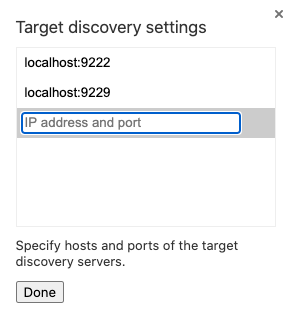
Selecione Configurar... para abrir as Configurações de descoberta de destino.
Figura 2: configurações de descoberta de destino em chrome://inspect.
Insira DEVICE_IP_ADDRESS:9222 na lista e
clique em Concluído.
Clique no link azul de inspeção abaixo do script para abrir o Chrome DevTools.
Mude para a guia Console.
A plataforma Local Home gera a versão do app e do SDK do Local Home no registro do console. Se você encontrar o registro, isso significa que o Google
carregou o app com sucesso e pode se conectar a ele.
Se não estiver, reinicie o dispositivo Google Home ou Google Nest.
Para mais detalhes sobre qual ambiente de execução é usado pelo seu dispositivo, consulte Dispositivos
compatíveis.
Dicas de depuração
Alguns pontos adicionais a serem considerados durante a depuração incluem:
Não vincule vários dispositivos Google Home ou Google Nest à sua conta de teste na mesma
rede local. Não será possível controlar qual dispositivo Google Home ou dispositivo Google Nest será o destino dos comandos de fulfillment local.
Atualize a página no Chrome DevTools para recarregar o contêiner do app de fulfillment local
com o código mais recente do URL de desenvolvimento. Isso não redefine a
plataforma de casa local, o que pode ser necessário para acionar novamente as intents da plataforma
(como IDENTIFY) no app de fulfillment local. Para redefinir a plataforma de casa local,
reinicie o dispositivo Google Home ou Google Nest.
Verifique se o app JavaScript é carregado sem erros. Para fazer isso, verifique
a seção do console na página do DevTools. Se houver um problema, você vai receber
uma mensagem como esta: "Uncaught TypeError: Cannot read property 'open' of null".
O verificationId da resposta IDENTIFY precisa corresponder a um dos
otherDeviceIds da resposta SYNC.
Para o gerenciador EXECUTE, verifique se os comandos HTTP, TCP ou UDP podem ser
recebidos pelo dispositivo e funcionam conforme o esperado.
Os erros gerados pelo app de fulfillment local vão aparecer nos registros de erros do projeto.
Preparar e lançar para produção
Quando estiver tudo pronto para lançar sua ação de casa inteligente, siga estas etapas:
Abra um terminal. No diretório do projeto, execute o comando npm run build.
Esse comando gera os seguintes pacotes JavaScript para o app no diretório
dist:
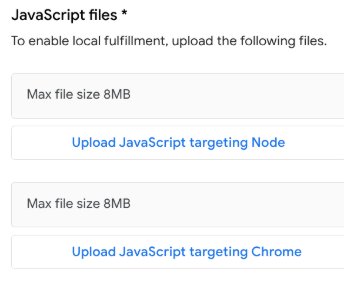
Usando os botões Fazer upload de JavaScript, faça upload dos arquivos de pacote que
você gerou anteriormente.
Figura 3: faça upload do seu app JavaScript.
Faça upload das duas versões dos arquivos de pacote (Node, Web)
para que sua ação seja configurada para funcionar corretamente em todos os ambientes de execução
compatíveis com o fulfillment local.
Fazer upload do JavaScript que segmenta o Node.js: faça upload do arquivo bundle.js
do diretório dist/node.
Fazer upload do JavaScript para o Chrome (navegador): faça upload do arquivo bundle.js do diretório dist/web.
Teste a ação em um dispositivo com o Google Assistente para verificar se ela se comporta
conforme o esperado em um ambiente de produção. Para saber mais, consulte
Testar e compartilhar sua ação de casa inteligente.
Quando estiver tudo certo com o funcionamento da sua Action, envie-a ao Google para
implantação de produção seguindo as instruções em
Iniciar sua Action de casa inteligente. Isso
inclui concluir as etapas de autoteste e solicitação de certificação.
[[["Fácil de entender","easyToUnderstand","thumb-up"],["Meu problema foi resolvido","solvedMyProblem","thumb-up"],["Outro","otherUp","thumb-up"]],[["Informações incorretas","incorrectInformation","thumb-down"],["Não há informações/amostras suficientes","notEnoughInformationSamples","thumb-down"],["Muito complicado","tooComplicated","thumb-down"],["Outro","otherDown","thumb-down"]],["Última atualização 2024-11-26 UTC."],[],[]]