Google está realizando la transición de la vinculación de cuentas de casa inteligente de terceros para que se controle de forma completa e independiente en la app de Google Home. Es posible que debas actualizar tu integración antes del 30 de octubre de 2026. Para obtener más información, consulta la guía de migración de la vinculación de cuentas.
Google utiliza tecnología de IA para traducir contenido a tu idioma preferido. Las traducciones realizadas con IA pueden contener errores.
Cómo probar y depurar tu app
Organiza tus páginas con colecciones
Guarda y categoriza el contenido según tus preferencias.
Te recomendamos que compiles tu app de entrega local con los pasos descritos
anteriormente y, luego, pruebes la integración de la casa inteligente en tu propio entorno de hosting
con los siguientes pasos:
En tu propio entorno de hosting, entrega la página HTML que ejecuta tu
app de entrega local. En el siguiente fragmento, se muestra un ejemplo de un archivo HTML estático
que ejecuta tu app de entrega local.
<html>
  <head>
    <!-- Local Home SDK -->
    <script src="//www.gstatic.com/eureka/smarthome/smarthome_sdk.js"></script>
    <!-- Local app under development -->
    <script src="local_execution.js"></script>
  </head>

</html>
Depura desde Chrome. Usa puntos de interrupción y registros para
solucionar problemas de tu integración.
Modifica y compila tu código de TypeScript y, luego, repite estos pasos.
Si repites este proceso de compilación y prueba, podrás ver tus cambios en acción
con rapidez para ayudarte a depurar problemas con tu código.
Control de dispositivos de prueba
En Google Home Developer Console, debes especificar la URL de tu app web, que entrega el código HTML que se carga en el dispositivo Google Home o Google Nest durante la entrega local.
Para probar el control de dispositivos con la entrega local, sigue estos pasos:
Chrome
En la página Configuración de tu integración de
Cloud-to-cloud en Google Home Developer Console,
desplázate hasta Cumplimiento local
y activa el parámetro de configuración.
En URLs de prueba >
URL de prueba para Chrome, especifica la URL del servidor de desarrollo
que entrega el código HTML que ejecuta tu app de entrega local.
Haz clic en Guardar. Google puede tardar hasta 30 minutos en
propagar los cambios de la consola.
Reinicia el dispositivo Google Home o Google Nest de prueba.
Emite un comando para tu dispositivo inteligente. Por ejemplo, si tu dispositivo
implementa la característica OnOff,
puedes decir "Hey Google, enciende las luces".
Node.js
En la página Configuración de la
Google Home Developer Console,
desplázate hasta Cumplimiento local
y activa el parámetro de configuración.
En URLs de prueba >
URL de prueba para Node, especifica la URL del servidor de desarrollo que entrega el código JavaScript que ejecuta tu app de entrega local.
Haz clic en Guardar. Google puede tardar hasta 30 minutos en
propagar los cambios de la consola.
Reinicia el dispositivo Google Home o Google Nest de prueba.
Envía un comando a tu dispositivo inteligente. Por ejemplo, si tu dispositivo
implementa la característica OnOff,
puedes decir "Hey Google, enciende las luces".
Para obtener más detalles sobre el entorno de ejecución que usa tu dispositivo, consulta Dispositivos compatibles.
Estableciste la URL de desarrollo en la consola en una URL a la que puede acceder
el dispositivo Google Home o Google Nest (ya sea en la red de área local o con Internet).
Tu máquina está conectada a la misma red de área local que el
dispositivo Google Home o Google Nest que estás probando.
Tu red no bloquea los paquetes entre dispositivos.
Accediste con la misma Cuenta de Google en el
Google Home Developer Console y en el dispositivo Google Home o Google Nest.
En el campo de dirección del navegador Chrome, ingresa chrome://inspect#devices para iniciar el inspector de Chrome. Deberías ver una lista de dispositivos en
la página, y tu archivo HTML debería aparecer con el nombre de tu dispositivo
Google Home o Google Nest de prueba.
Haz clic en el vínculo azul de inspección que se encuentra debajo de tu HTML para iniciar las Herramientas para desarrolladores de Chrome.
Cambia a la pestaña Consola.
La plataforma de Local Home muestra la versión de tu app y la versión del SDK de Local Home en el registro de la consola. Si ves el registro, significa que Google
cargó tu app correctamente y puede conectarse a ella.
De lo contrario, reinicia el dispositivo Google Home o Google Nest.
Figura 1: App de entrega local en chrome://inspect.
Determina la dirección IP local de tu dispositivo de prueba.
En el campo de dirección del navegador Chrome, ingresa chrome://inspect#devices para iniciar el inspector de Chrome.
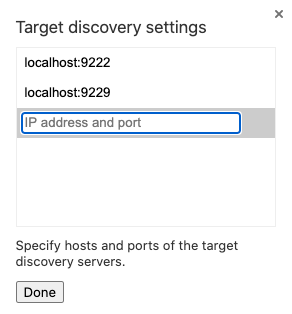
Selecciona Configure… para abrir la ventana Target discovery settings.
Figura 2: Configuración de descubrimiento de destino en chrome://inspect.
Ingresa DEVICE_IP_ADDRESS:9222 en la lista y
haz clic en Listo.
Haz clic en el vínculo azul de inspección que se encuentra debajo de la secuencia de comandos para iniciar las Herramientas para desarrolladores de Chrome.
Cambia a la pestaña Consola.
La plataforma de Local Home muestra la versión de tu app y la versión del SDK de Local Home en el registro de la consola. Si ves el registro, significa que Google
cargó tu app correctamente y puede conectarse a ella.
De lo contrario, reinicia el dispositivo Google Home o Google Nest.
Para obtener más detalles sobre el entorno de ejecución que usa tu dispositivo, consulta Dispositivos compatibles.
Sugerencias de depuración
Estos son algunos aspectos adicionales que debes tener en cuenta durante la depuración:
No vincules varios dispositivos Google Home o Google Nest a tu cuenta de prueba en la misma
red local. No podrás controlar qué dispositivo Google Home o dispositivo Google Nest se orienta con los comandos de entrega local.
Actualiza la página en las Herramientas para desarrolladores de Chrome para volver a cargar el contenedor de la app de entrega local con el código más reciente de tu URL de desarrollo. Esto no restablece la plataforma de Local Home, lo que puede ser necesario para volver a activar los intents de la plataforma (como IDENTIFY) en tu app de entrega local. Para restablecer la plataforma de Local Home, reinicia tu dispositivo Google Home o Google Nest.
Verifica que tu app de JavaScript se cargue sin errores. Para ello, consulta
la sección de la consola de la página de Herramientas para desarrolladores. Si hay un problema, verás
un mensaje como este: "Uncaught TypeError: Cannot read property 'open' of null".
El verificationId de la respuesta IDENTIFY debe coincidir con uno de los
otherDeviceIds de la respuesta SYNC.
Para el controlador EXECUTE, asegúrate de que tu dispositivo pueda recibir los comandos HTTP, TCP o UDP, y que funcionen como se espera.
Asegúrate de devolver un Promise de los controladores.
Los errores que arroje tu app de entrega local aparecerán en los registros de errores de tu proyecto.
Prepárate y lanza a producción
Cuando tengas todo listo para lanzar tu Acción de casa inteligente, sigue estos pasos:
Abre una terminal. En el directorio de tu proyecto, ejecuta el comando npm run build.
Este comando genera los siguientes paquetes de JavaScript para tu app en el
directorio dist:
En la página Configuración de
Google Home Developer Console,
desplázate hasta Cumplimiento local y activa el parámetro de configuración.
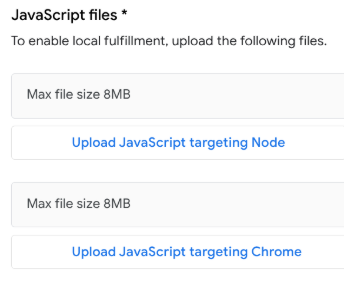
Con los botones Subir JavaScript, sube los archivos de paquete que
generaste antes.
Figura 3: Sube tu app de JavaScript.
Asegúrate de subir ambas versiones de los archivos de paquete (Node, Web) para que tu Acción esté configurada para funcionar correctamente en todos los entornos de ejecución que admite la entrega local.
Sube tu JavaScript segmentado a Node.js: Sube el archivo bundle.js
del directorio dist/node.
Sube tu JavaScript segmentado a Chrome (navegador): Sube el archivo bundle.js del directorio dist/web.
Prueba tu Acción en un dispositivo compatible con el Asistente para verificar que se comporte
como se espera en un entorno de producción. Para obtener más información, consulta
Prueba y comparte tu Acción de casa inteligente.
Cuando estés conforme con el funcionamiento de tu Acción, envíala a Google para
la implementación de producción siguiendo las instrucciones que se indican en
Cómo lanzar tu Acción de casa inteligente. Esto incluye completar los pasos de la autoprueba y la solicitud de certificación.
[[["Fácil de comprender","easyToUnderstand","thumb-up"],["Resolvió mi problema","solvedMyProblem","thumb-up"],["Otro","otherUp","thumb-up"]],[["Información incorrecta","incorrectInformation","thumb-down"],["No hay suficiente información o ejemplos","notEnoughInformationSamples","thumb-down"],["Demasiado complicado","tooComplicated","thumb-down"],["Otro","otherDown","thumb-down"]],["Última actualización: 2024-11-26 (UTC)"],[],[]]