تعمل Google على نقل عملية ربط حسابات المنازل المزوّدة بأجهزة ذكية التابعة لجهات خارجية ليتم التعامل معها بشكل كامل ومستقل ضمن تطبيق Google Home. قد تحتاج إلى إجراء تعديلات على عملية الدمج قبل 30 تشرين الأول (أكتوبر) 2026. لمزيد من المعلومات، اطّلِع على دليل نقل بيانات ربط الحسابات.
تستخدم Google تكنولوجيا الذكاء الاصطناعي لترجمة المحتوى إلى لغتك المفضّلة، وقد تتضمّن بعض الأخطاء.
اختبار تطبيقك وتصحيح أخطائه
تنظيم صفحاتك في مجموعات
يمكنك حفظ المحتوى وتصنيفه حسب إعداداتك المفضّلة.
ننصحك بإنشاء تطبيق التنفيذ المحلي باتّباع الخطوات الموضّحة
سابقًا، ثم اختبار عملية دمج المنزل المزوّد بأجهزة ذكية في بيئة الاستضافة الخاصة بك
باتّباع الخطوات التالية:
في بيئة الاستضافة الخاصة بك، اعرض صفحة HTML التي تشغّل تطبيق التنفيذ المحلي. يعرض المقتطف التالي مثالاً على ملف HTML ثابت يشغّل تطبيق التنفيذ المحلي.
<html>
  <head>
    <!-- Local Home SDK -->
    <script src="//www.gstatic.com/eureka/smarthome/smarthome_sdk.js"></script>
    <!-- Local app under development -->
    <script src="local_execution.js"></script>
  </head>

</html>
عدِّل رمز TypeScript وجمِّعه، ثم كرِّر هذه الخطوات.
من خلال تكرار عملية الإنشاء والاختبار هذه، يمكنك الاطّلاع على التغييرات التي أجريتها أثناء العمل
بسرعة لمساعدتك في تصحيح أخطاء الرمز البرمجي.
التحكّم في الجهاز الاختباري
في Google Home Developer Console، عليك تحديد عنوان URL لتطبيق الويب الذي يعرض ملف HTML الذي يتم تحميله على جهاز Google Home أو جهاز Google Nest أثناء التنفيذ المحلي.
لاختبار التحكّم في الجهاز باستخدام ميزة "التنفيذ المحلي"، اتّبِع الخطوات التالية:
Chrome
في صفحة الإعداد والضبط لعملية الدمج من السحابة الإلكترونية إلى السحابة الإلكترونية في Google Home Developer Console، انتقِل إلى التنفيذ المحلي وفعِّل الإعداد.
ضمن عناوين URL للاختبار >
عنوان URL للاختبار في Chrome، حدِّد عنوان URL لخادم التطوير
الذي يعرض ملف HTML الذي يشغّل تطبيق التنفيذ المحلي.
انقر على حفظ. قد يستغرق نشر التغييرات التي أجريتها في وحدة التحكّم من قِبل Google مدة تصل إلى 30 دقيقة.
أعِد تشغيل جهاز Google Home أو Google Nest التجريبي.
أصدِر أمرًا لجهازك الذكي. على سبيل المثال، إذا كان جهازك
يستخدم سمة OnOff،
يمكنك قول "Ok Google، أريد إضاءة المصابيح".
ضمن عناوين URL للاختبار >
عنوان URL للاختبار في Node، حدِّد عنوان URL لخادم التطوير الذي يعرض رمز JavaScript الذي يشغّل تطبيق التنفيذ المحلي.
انقر على حفظ. قد يستغرق نشر التغييرات التي أجريتها في وحدة التحكّم من قِبل Google مدة تصل إلى 30 دقيقة.
أعِد تشغيل جهاز Google Home أو Google Nest التجريبي.
أصدِر أمرًا لجهازك الذكي. على سبيل المثال، إذا كان جهازك
يستخدم سمة OnOff،
يمكنك قول "Ok Google، أريد إضاءة المصابيح".
لمزيد من التفاصيل حول بيئة التشغيل التي يستخدمها جهازك، يُرجى الاطّلاع على الأجهزة المتوافقة.
تصحيح الأخطاء من Chrome
يمكنك تصحيح أخطاء تطبيق التنفيذ المحلي باستخدام أدوات مطوّري البرامج في Chrome.
قبل تصحيح الأخطاء، تأكَّد من
إعداد بيئتك بشكل صحيح:
ضبط عنوان URL الخاص بالتطوير في وحدة التحكّم على عنوان URL يمكن الوصول إليه من خلال
جهاز Google Home أو Google Nest (إما على شبكة الاتصال المحلية أو باستخدام الإنترنت)
جهازك متصل بشبكة الاتصال المحلية نفسها التي يتصل بها جهاز Google Home أو جهاز Google Nest الذي تختبره.
في حقل العنوان في متصفّح Chrome، شغِّل أداة فحص Chrome
من خلال إدخال: chrome://inspect#devices. من المفترض أن تظهر قائمة بالأجهزة على الصفحة، وأن يكون ملف HTML مدرجًا تحت اسم جهاز Google Home أو جهاز Google Nest التجريبي.
انقر على رابط الفحص الأزرق أسفل رمز HTML لتشغيل "أدوات مطوّري البرامج في Chrome".
انتقِل إلى علامة التبويب وحدة التحكّم.
تعرض منصة Local Home إصدار تطبيقك وإصدار حزمة تطوير البرامج (SDK) لمنصة Local Home في سجلّ وحدة التحكّم. إذا ظهر لك السجلّ، يعني ذلك أنّ Google قد حمّلت تطبيقك بنجاح ويمكنها الاتصال به.
إذا لم يتم ذلك، أعِد تشغيل جهاز Google Home أو Google Nest.
في حقل العنوان في متصفّح Chrome، شغِّل أداة فحص Chrome
من خلال إدخال: chrome://inspect#devices.
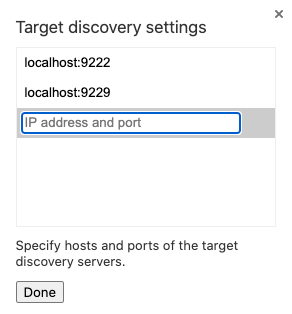
انقر على ضبط... لفتح إعدادات استكشاف الأهداف.
الشكل 2: إعدادات اكتشاف الأهداف في chrome://inspect
أدخِل DEVICE_IP_ADDRESS:9222 في القائمة وانقر على تم.
انقر على رابط الفحص الأزرق أسفل النص البرمجي لتشغيل "أدوات مطوّري البرامج في Chrome".
انتقِل إلى علامة التبويب وحدة التحكّم.
تعرض منصة Local Home إصدار تطبيقك وإصدار حزمة تطوير البرامج (SDK) لمنصة Local Home في سجلّ وحدة التحكّم. إذا ظهر لك السجلّ، يعني ذلك أنّ Google قد حمّلت تطبيقك بنجاح ويمكنها الاتصال به.
إذا لم يتم ذلك، أعِد تشغيل جهاز Google Home أو Google Nest.
لمزيد من التفاصيل حول بيئة التشغيل التي يستخدمها جهازك، يُرجى الاطّلاع على الأجهزة المتوافقة.
نصائح لتصحيح الأخطاء
بعض الأشياء الإضافية التي يجب وضعها في الاعتبار أثناء تصحيح الأخطاء تشمل:
لا تربط عدة أجهزة Google Home أو جهاز Google Nest بحسابك التجريبي على الشبكة المحلية نفسها. لن تتمكّن من اختيار جهاز Google Home أو جهاز Google Nest الذي تريد استهدافه
باستخدام أوامر التنفيذ المحلي.
أعِد تحميل الصفحة في "أدوات مطوّري برامج Chrome" لإعادة تحميل حاوية تطبيق التنفيذ المحلي
باستخدام أحدث رمز من عنوان URL الخاص بالتطوير. لا يؤدي هذا الإجراء إلى إعادة ضبط منصة Local Home، وقد يكون ذلك ضروريًا لإعادة تفعيل طلبات المنصة (مثل IDENTIFY) في تطبيق تنفيذ الطلب المحلي. لإعادة ضبط منصة Local Home، يجب إعادة تشغيل جهاز Google Home أو جهاز Google Nest.
تأكَّد من تحميل تطبيق JavaScript بدون أخطاء. للقيام بذلك، تحقق من قسم وحدة التحكم في صفحة أدوات مطوري البرامج. إذا كانت هناك مشكلة، ستظهر لك رسالة مثل: "Uncaught TypeError: Cannot read property 'open' of null".
يجب أن يتطابق verificationId من استجابة IDENTIFY مع أحد
otherDeviceIds من استجابة SYNC.
بالنسبة إلى معالج EXECUTE، تأكَّد من أنّ جهازك يمكنه تلقّي أوامر HTTP أو TCP أو UDP وأنّها تعمل على النحو المتوقّع.
يُرجى التأكّد من عرض Promise من المعالِجات.
تجنَّب الاحتفاظ بالحالة العامة في الذاكرة.
يُرجى الاطّلاع على مراحل نشاط التطبيق.
ستظهر الأخطاء التي يعرضها تطبيق التنفيذ المحلي في سجلّات الأخطاء الخاصة بمشروعك.
الاستعداد للإطلاق في مرحلة الإصدار العلني
عندما تكون مستعدًا لإطلاق مهمّة المنزل المزوّد بأجهزة ذكية، اتّبِع الخطوات التالية:
افتح وحدة طرفية. في دليل المشروع، نفِّذ الأمر npm run build.
ينشئ هذا الأمر حِزم JavaScript التالية لتطبيقك ضمن دليل dist:
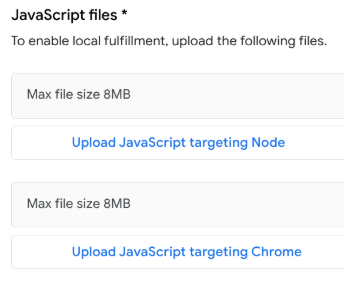
باستخدام أزرار تحميل JavaScript، حمِّل ملفات الحِزم التي
أنشأتها سابقًا.
الشكل 3: تحميل تطبيق JavaScript
تأكَّد من تحميل كلا الإصدارَين من ملفات الحزمة (Node وWeb)
لضبط الإجراء ليعمل بشكل صحيح في جميع بيئات التشغيل
التي تتيح ميزة "التنفيذ المحلي".
حمِّل ملف JavaScript الذي يستهدف Node.js: حمِّل ملف bundle.js من دليل dist/node.
تحميل ملف JavaScript الذي يستهدف Chrome (المتصفّح): حمِّل ملف
bundle.js من دليل dist/web.
عندما تكون راضيًا عن طريقة عمل الإجراء، أرسِله إلى Google لنشره في مرحلة الإنتاج باتّباع التعليمات الواردة في مقالة إطلاق إجراء المنزل المزوّد بأجهزة ذكية. ويشمل ذلك إكمال خطوات الاختبار الذاتي وطلب الحصول على شهادة الاعتماد.
تاريخ التعديل الأخير: 2024-11-26 (حسب التوقيت العالمي المتفَّق عليه)
[[["يسهُل فهم المحتوى.","easyToUnderstand","thumb-up"],["ساعَدني المحتوى في حلّ مشكلتي.","solvedMyProblem","thumb-up"],["غير ذلك","otherUp","thumb-up"]],[["المعلومات غير صحيحة","incorrectInformation","thumb-down"],["المعلومات/الرموز النموذجية غير كافية","notEnoughInformationSamples","thumb-down"],["معقّد للغاية","tooComplicated","thumb-down"],["غير ذلك","otherDown","thumb-down"]],["تاريخ التعديل الأخير: 2024-11-26 (حسب التوقيت العالمي المتفَّق عليه)"],[],[]]